
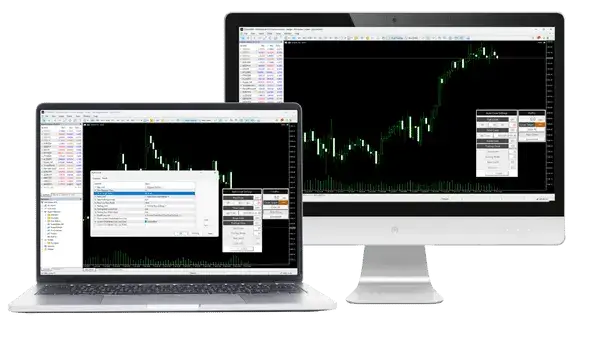
ทดสอบ PidPro 2.30 ใน MT5 ที่ XM เมื่อ 13 ตุลาคม 2026
PidPro เป็น EA ฟรีสำหรับ MT5 และ MT4 ที่ปิดทุกโพสิชันของคุณด้วยการคลิกเดียว หรือปิดเองเมื่อถึงเป้าหมาย pip เวลาที่ตั้ง จุดคุ้มทุน หรือ trailing stop
สารบัญ
- ปิดทุกโพสิชันพร้อมกันใน MT5 ได้อย่างไร?
- PidPro ปิดโพสิชันไหนบ้าง?
- ติดตั้ง PidPro ใน MT5 อย่างไร?
- PidPro ปิดโพสิชันอัตโนมัติอย่างไร?
- PidPro นับ pips อย่างไร?
- จะเกิดอะไรขึ้นถ้า PidPro ปิดโพสิชันไม่ได้?
- PidPro จำการตั้งค่าหลังรีสตาร์ท MT5 ไหม?
- ควรเปลี่ยนการตั้งค่า PidPro ตัวไหน?
- คำถามที่พบบ่อยเกี่ยวกับ PidPro
- ต่อไปควรใช้เครื่องมือไหน?
ปิดทุกโพสิชันพร้อมกันใน MT5 ได้อย่างไร?
ใน MT5 บนคอมพิวเตอร์ ให้คลิกขวาที่แท็บ Trade เลือก Bulk Operations แล้ว Close All Positions เมนูเดียวกันนี้ปิดเฉพาะสัญลักษณ์เดียว หรือเฉพาะโพสิชันที่กำไรหรือขาดทุนได้ด้วย
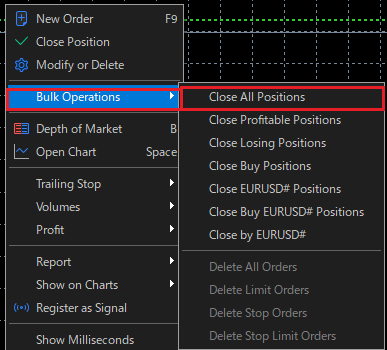
MT4 ไม่มีเมนูแบบนี้ ใน MT4 คุณจึงต้องปิดโพสิชันทีละอัน PidPro เพิ่มปุ่มบนกราฟ MT4 ที่ปิดทุกโพสิชันของคุณด้วยการคลิกเดียว
สิ่งที่ MT5 ทำไม่ได้คือปิดทุกโพสิชันพร้อมกันโดยอัตโนมัติ เช่น มีออเดอร์ซื้อทองคำสามอัน MT5 ปิดทั้งสามไม่ได้เมื่อรวมกันกำไร 30 pips หรือเมื่อถึงเวลาที่ตั้งก่อนข่าวออก
PidPro ปิดทุกโพสิชันของคุณจากแผงบนกราฟ เมื่อถึงเป้าหมาย pip ที่ตั้งหรือถึงเวลาที่ตั้ง โพสิชันของคุณจึงปิดได้แม้คุณไม่อยู่หน้าจอ
PidPro ปิดโพสิชันไหนบ้าง?
เมื่อ PidPro อยู่บนกราฟ GOLD ปุ่ม Close Current Chart ปิดทุกโพสิชัน GOLD ของคุณ และปล่อยโพสิชันของสัญลักษณ์อื่นไว้ นั่นคือโหมด Current ซึ่ง PidPro ใช้ตอนที่คุณเพิ่มมันครั้งแรก
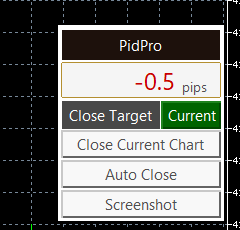
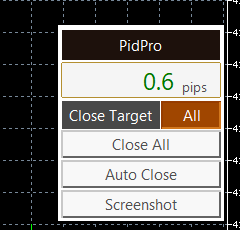
ถ้าคุณมี PidPro บนกราฟ GOLD H1 และเทรดบนกราฟ GOLD M5 ด้วย Close Current Chart จะปิดออเดอร์ GOLD จากทั้งสองกราฟ ออเดอร์ GOLD ที่ EA ตัวอื่นเปิดก็ปิดด้วย เพราะ PidPro ดูแค่สัญลักษณ์ มันปิดให้ด้วยการคลิกเดียวและไม่ถามยืนยัน
ถ้าจะปิดทุกสัญลักษณ์ ให้คลิกปุ่ม Close Target จนแสดง All ปุ่มใหญ่จะเปลี่ยนเป็น Close All และปิดทุกโพสิชันในบัญชีเทรด รวมถึงโพสิชันที่ EA ตัวอื่นเปิดด้วย
Close All ปิดได้ทุกออเดอร์ที่คุณมี PidPro จึงถามคุณก่อนปิดอะไรทั้งนั้น ตัวเลือก No ถูกเลือกไว้แล้ว ดังนั้นการกด Enter พลาดจะไม่ปิดอะไรเลย
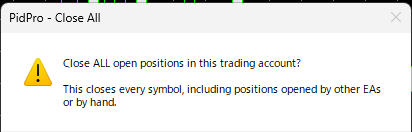
ออเดอร์ที่รอ (pending order) คงอยู่เหมือนเดิมในทั้งสองโหมด ถ้าคุณไม่ต้องการ buy limit หรือ sell stop แล้ว ให้ลบเองในแท็บ Trade
ติดตั้ง PidPro ใน MT5 อย่างไร?
ดาวน์โหลดไฟล์สำหรับแพลตฟอร์มของคุณ คัดลอกไปไว้ในโฟลเดอร์ Experts ของ MT5 ลากไปวางบนกราฟ แล้วอนุญาต Algo Trading ติดตั้งบนคอมพิวเตอร์ เพราะแอป MT5 บนมือถือรัน EA ไม่ได้
ดาวน์โหลดไฟล์สำหรับแพลตฟอร์มของคุณ PidPro.ex5 สำหรับ MT5 และ PidPro.ex4 สำหรับ MT4
ใน MT5 คลิก File แล้ว Open Data Folder เปิด MQL5 แล้ว Experts และคัดลอก PidPro.ex5 ไปไว้ในโฟลเดอร์นั้น ใน MT4 โฟลเดอร์คือ MQL4 แล้ว Experts
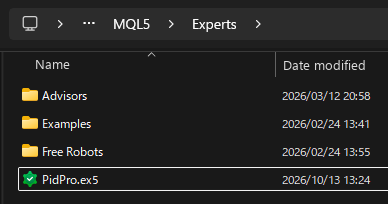
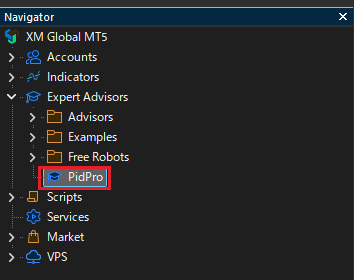
รีสตาร์ท MT5 หรือคลิกขวาที่ Expert Advisors ใน Navigator แล้วคลิก Refresh จากนั้นลาก PidPro จาก Navigator ไปวางบนกราฟ
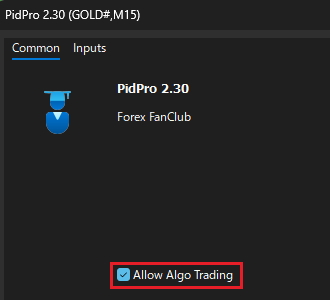
ในหน้าต่างที่เปิดขึ้น ติ๊ก Allow Algo Trading ในแท็บ Common แล้วคลิก OK
คลิก Algo Trading บนแถบเครื่องมือ จนแสดงสามเหลี่ยมสีเขียว แผง PidPro จะปรากฏที่มุมขวาบนของกราฟ

PidPro ปิดโพสิชันของคุณจริง ๆ จึงควรใช้เวลาสิบนาทีกับบัญชีทดลองก่อน คลิกแต่ละปุ่มที่นั่นกับออเดอร์ 0.01 ล็อต แล้วคุณจะรู้ว่าแต่ละปุ่มปิดอะไรก่อนใช้กับเงินจริงของคุณ
PidPro ทำงานเฉพาะเมื่อ MT5 เปิดอยู่บนคอมพิวเตอร์ของคุณ ถ้าคุณปิด MT5 หรือคอมพิวเตอร์เข้าโหมดสลีป PidPro จะปิดโพสิชันไม่ได้จนกว่า MT5 จะทำงานอีกครั้ง
PidPro ปิดโพสิชันอัตโนมัติอย่างไร?
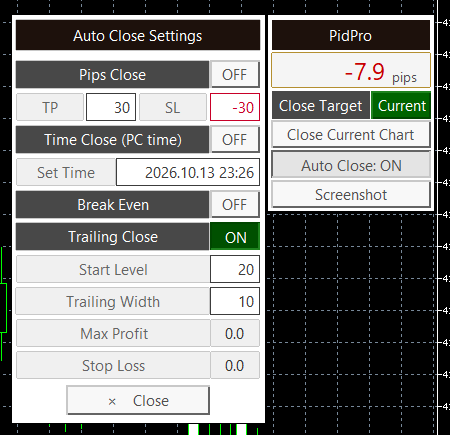
คลิก Auto Close บนแผงแล้วเปิดหนึ่งในสี่โหมด PidPro จะปิดโพสิชันของคุณเมื่อเงื่อนไขของโหมดนั้นเป็นจริง แต่ละโหมดมีปุ่ม OFF ของตัวเอง ซึ่งจะเป็น ON เมื่อคุณคลิก
- Pips Close
Pips Close ปิดโพสิชันเมื่อ pips ของมันถึง TP หรือ SL ค่าเริ่มต้นของ TP คือ 30 และของ SL คือ -30 - Time Close
Time Close ปิดโพสิชันเมื่อถึงเวลาใน Set Time เช่น ก่อนข่าวออกหรือก่อนสุดสัปดาห์ PidPro อ่านนาฬิกาของคอมพิวเตอร์ของคุณ ไม่ใช่เวลาเซิร์ฟเวอร์ที่กราฟแสดง (ถ้านาฬิกาคอมพิวเตอร์ตั้งเป็นเวลาไทย ก็ใส่เวลาไทยได้เลย) - Break Even
Break Even ปิดโพสิชันเมื่อกำไรของมัน หลังหักสวอปและค่าคอมมิชชั่น กลับมาเป็นศูนย์ ใช้กับออเดอร์ที่กำไรอยู่แล้ว เพื่อปิดที่ศูนย์แทนที่จะขาดทุน - Trailing Close
Trailing Close ปิดทุกโพสิชันพร้อมกันเมื่อ pips ย่อลงจากจุดสูงสุดเท่ากับ Trailing Width และเริ่มทำงานเมื่อ pips สูงกว่า Start Level เท่านั้น
Trailing Close ทำงานต่างจาก trailing stop ใน MT5 ซึ่งขยับ SL ของหนึ่งโพสิชัน PidPro ไม่ตั้ง SL มันเฝ้าค่าเฉลี่ย pips ของทุกโพสิชัน และแผงแสดง pips สูงสุดที่ผ่านมาในช่อง Max Profit และระดับปิดในช่อง Stop Loss
ด้วยค่าเริ่มต้น ไม่มีอะไรเกิดขึ้นจนกว่า pips จะเกิน 20 หลังจากนั้น PidPro เก็บระดับปิดไว้ต่ำกว่า pips สูงสุดที่ผ่านมา 10 pips ดังนั้นที่ 35 pips ระดับปิดคือ 25 ระดับนี้ไม่เลื่อนลง ถ้า pips ย่อกลับมาที่ 25 PidPro จะปิดทุกโพสิชัน
หลังจากโหมดหนึ่งปิดโพสิชันแล้ว PidPro ปิดทั้งสี่โหมดเป็น OFF คุณจึงเปิดโหมดที่ต้องการอีกครั้งสำหรับออเดอร์ถัดไป ขณะที่มีโหมดใดเป็น ON ปุ่มหลักจะแสดง Auto Close: ON คุณจึงเห็นว่า PidPro ยังเฝ้าอยู่
PidPro นับ pips อย่างไร?
บนคู่เงิน 1 pip ใน PidPro คือ pip ที่คุณรู้จักอยู่แล้ว และบนทองคำคือราคาขยับ $0.10 ดังนั้น TP 30 pips บนทองคำหมายถึงราคาทองคำขยับ $3
| สัญลักษณ์ | ราคา | 1 pip ใน PidPro |
|---|---|---|
| EURUSD | 1.11949 | 0.0001 |
| USDJPY | 158.318 | 0.01 |
| GOLD | 4157.96 | 0.10 ($0.10 ต่อออนซ์) |
สำหรับดัชนีหรือ Bitcoin ให้ดูทศนิยมของราคาก่อนตั้ง TP และ SL ถ้าราคามีสองตำแหน่ง 1 pip คือ 0.1 ถ้ามีหนึ่งตำแหน่ง 1 pip คือ 1.0
เมื่อมีหลายโพสิชัน PidPro แสดงตัวเลขเดียว คือค่าเฉลี่ย pips ถ่วงน้ำหนักตามขนาดล็อต ตารางด้านล่างแสดงออเดอร์ทองคำสองอันจากการทดสอบของเรา
| โพสิชันทองคำ | ขนาดล็อต | Pips |
|---|---|---|
| ออเดอร์ 1 | 0.01 | +1.6 |
| ออเดอร์ 2 | 0.03 | -3.2 |
| แผง PidPro | รวม 0.04 | -2.0 |
PidPro แสดง -2.0 pips ใกล้กับออเดอร์ที่ใหญ่กว่า เพราะออเดอร์ 0.03 ล็อตมีน้ำหนักสามเท่าของออเดอร์ 0.01 ล็อต กำไรของคุณก็เป็นแบบเดียวกัน เพราะออเดอร์ที่ใหญ่กว่าได้หรือเสียเงินมากกว่า
บน All PidPro เฉลี่ย pips ของสัญลักษณ์ต่างกัน เช่น ทองคำและ EURUSD ซึ่งขยับต่างกันมากในหนึ่งวัน Pips Close และ Trailing Close จึงตั้งง่ายกว่าบน Current ที่ทุกโพสิชันอยู่บนสัญลักษณ์เดียว
จะเกิดอะไรขึ้นถ้า PidPro ปิดโพสิชันไม่ได้?
ถ้าการปิดอัตโนมัติล้มเหลว PidPro คงโหมดเป็น ON ลองใหม่ทุก 5 วินาที และแสดงการแจ้งเตือน การปิดอาจล้มเหลวเมื่อตลาดปิด การเชื่อมต่อหลุด หรือ Algo Trading ปิดอยู่
หลังจากลองห้าครั้ง PidPro ปิดโหมดเป็น OFF และการแจ้งเตือนขอให้คุณปิดโพสิชันด้วยมือ ถ้าการคลิก Close All หรือ Close Current Chart ล้มเหลว PidPro คงการตั้งค่าปิดอัตโนมัติของคุณและแสดงการแจ้งเตือน คุณจึงแก้สาเหตุแล้วคลิกใหม่ได้
PidPro จำการตั้งค่าหลังรีสตาร์ท MT5 ไหม?
จำ ถ้า Trailing Close เป็น ON ตอนที่คุณปิด MT5 มันยังเป็น ON เมื่อ MT5 เปิดอีกครั้ง ด้วยค่าเดิม PidPro บันทึกโหมด TP SL Set Time และ Close Target สำหรับแต่ละบัญชีเทรดและแต่ละกราฟ
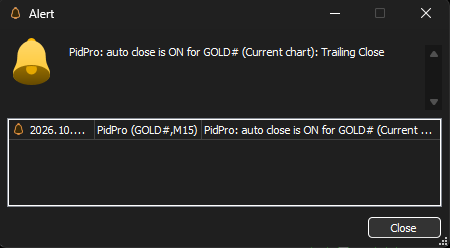
เมื่อ MT5 เปิด การแจ้งเตือนแสดงรายการโหมดที่ยังเป็น ON คุณจึงรู้ว่า PidPro กลับมาเฝ้าอีกครั้ง ถ้าคุณลบ PidPro ออกจากกราฟหรือปิดกราฟ PidPro จะลบการตั้งค่าที่บันทึกไว้เหล่านี้
มีสองกรณีที่ตั้งใจปิดโหมดเป็น OFF ถ้า Set Time ผ่านไปขณะที่ MT5 ปิดอยู่ Time Close จะเป็น OFF และมีการแจ้งเตือน PidPro จึงไม่ปิดช้ากว่าเวลา
ถ้าคุณล็อกอินบัญชีเทรดอื่น ทุกโหมดจะเป็น OFF เพราะการตั้งค่าที่บันทึกไว้เป็นของบัญชีเทรดแรก
ควรเปลี่ยนการตั้งค่า PidPro ตัวไหน?
คุณเปลี่ยน TP, SL และค่า trailing บนแผง จึงแทบไม่ต้องใช้หน้าต่างการตั้งค่า หน้าต่างการตั้งค่าใช้กำหนดเฉพาะค่าที่ PidPro เริ่มต้นบนกราฟใหม่
ถ้าจะเปิด ให้คลิกขวาที่กราฟ เลือก Expert Advisors แล้ว Properties และคลิกแท็บ Inputs
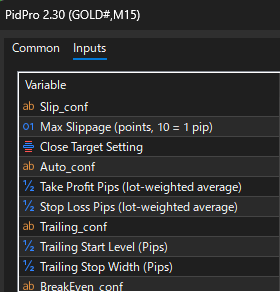
ในหน้าต่างนั้น Take Profit Pips, Stop Loss Pips และการตั้งค่า Trailing สองตัวเป็นค่าแรกในช่องของแผง Close Target Setting เลือกว่า PidPro ใช้โหมด Close Target แบบไหนบนกราฟใหม่ คือ Current หรือ All
ถ้าบัญชีเทรดของคุณมีค่าคอมมิชชั่น ให้ดูการตั้งค่า Commission/Lot เพราะ Break Even และเส้นจุดคุ้มทุนรวมค่าคอมมิชชั่นไว้ด้วย PidPro เรียนรู้จากประวัติเทรดของคุณ หรือคุณพิมพ์ค่าคอมมิชชั่นต่อล็อตที่นั่นเองก็ได้
บนบัญชีเทรดที่ไม่มีค่าคอมมิชชั่น เช่นบัญชี XM Ultra Low ที่เราทดสอบ PidPro เขียนว่า “Commission not detected. Manual setting recommended.” (ไม่พบค่าคอมมิชชั่น แนะนำให้ตั้งเอง) ที่มุมซ้ายบนของกราฟ คุณปล่อย Commission/Lot ไว้ที่ 0 ได้
ถ้าข้อความบนแผงดูใหญ่เกินไปหรือถูกตัดบนหน้าจอความละเอียดสูง ให้ลด UI Font Size และ Pips Display Font Size คุณดูการตั้งค่าทั้ง 12 ตัวพร้อมค่าเริ่มต้นได้ในส่วนสุดท้ายของหน้านี้
คำถามที่พบบ่อยเกี่ยวกับ PidPro
- PidPro ฟรีไหม?
-
ฟรี PidPro ฟรี ไม่ต้องสมัคร และไม่มีกำหนดเวลา คุณดาวน์โหลดไฟล์และใช้กี่กราฟก็ได้
- PidPro ใช้บนแอป MT5 ในมือถือได้ไหม?
-
ไม่ได้ แอป MT5 บนมือถือรัน EA ไม่ได้ ใช้ PidPro ใน MT5 บนคอมพิวเตอร์ และเปิดคอมพิวเตอร์ไว้ตลอดเวลาที่คุณต้องการให้ PidPro เฝ้าโพสิชันของคุณ
- PidPro เปิดออเดอร์ไหม?
-
ไม่ PidPro แค่ปิดโพสิชัน มันไม่วางออเดอร์ใหม่ คุณจึงเปิดออเดอร์เองหรือใช้ EA ตัวอื่น
- ใช้ PidPro ร่วมกับ EA ตัวอื่นได้ไหม?
-
ได้ แต่ PidPro ปิดโพสิชันของ EA ตัวอื่นด้วย บน Current มันปิดทุกโพสิชันของสัญลักษณ์บนกราฟ และบน All ปิดทุกโพสิชันในบัญชีเทรด ไม่ว่าใครเป็นคนเปิด
- PidPro ปิดออเดอร์ที่รอ (pending order) ไหม?
-
ไม่ PidPro ปิดเฉพาะโพสิชันที่เปิดอยู่ ลบ pending order เองในแท็บ Trade ของ MT5
- มีซอร์สโค้ดของ PidPro ไหม?
-
ไม่มี PidPro ใช้ฟรี แต่เราแชร์เป็นไฟล์ที่คอมไพล์แล้วเท่านั้น คุณใช้ได้กี่กราฟและกี่บัญชีเทรดก็ได้
ต่อไปควรใช้เครื่องมือไหน?
ถ้ายังไม่ได้เลือกขนาดล็อต ให้เริ่มจากเครื่องคำนวณขนาดล็อต เพราะขนาดล็อตกำหนดว่าแต่ละ pip ของออเดอร์คุณมีค่าเท่าไหร่
การตั้งค่า PidPro ทั้งหมด และวิธีที่เราตรวจสอบ
การตั้งค่าทั้ง 12 ตัวใน MT5 พร้อมค่าเริ่มต้น
- Max Slippage (points, 10 = 1 pip)
- ราคาขยับได้ไกลแค่ไหนขณะที่โพสิชันปิด ค่าเริ่มต้น: 10
- Close Target Setting
- Current Chart (สัญลักษณ์ของกราฟ) หรือ All Charts (ทั้งบัญชีเทรด) ค่าเริ่มต้น: Current Chart
- Take Profit Pips (lot-weighted average)
- TP ของ Pips Close ค่าเริ่มต้น: 30.0
- Stop Loss Pips (lot-weighted average)
- SL ของ Pips Close ค่าเริ่มต้น: -30.0
- Trailing Start Level (Pips)
- pips ที่ Trailing Close เริ่มตาม ค่าเริ่มต้น: 20.0
- Trailing Stop Width (Pips)
- การย่อลงจาก pips สูงสุดที่ทำให้โพสิชันปิด ค่าเริ่มต้น: 10.0
- Show Current Chart Break Even Line
- แสดงเส้นจุดคุ้มทุนของสัญลักษณ์บนกราฟ ค่าเริ่มต้น: true
- Current Chart Break Even Line Color
- สีของเส้นนั้น ค่าเริ่มต้น: DodgerBlue
- Current Chart Break Even Line Width
- ความหนาของเส้นนั้น ค่าเริ่มต้น: 1
- Commission/Lot (0=Auto Learning, >0=Manual Setting)
- ค่าคอมมิชชั่นต่อล็อตที่ใช้กับ Break Even และเส้นนั้น ค่าเริ่มต้น: 0.0
- UI Font Size
- ขนาดตัวอักษรบนแผง ค่าเริ่มต้น: 11
- Pips Display Font Size
- ขนาดตัวเลข pips ค่าเริ่มต้น: 18
ชื่อเป็นชื่อในหน้าต่างการตั้งค่าของ PidPro 2.30 MT4 แสดงการตั้งค่าเดียวกันด้วยค่าเริ่มต้นเดียวกัน และมีเพิ่มอีกหกตัวสำหรับเส้นประวัติเทรดที่ PidPro วาดบนกราฟ MT4 ได้แก่ Show/Hide History Lines, Number of History Lines to Display, History Line Width, Profit Line Color, Loss Line Color, Show Current Position Lines
วิธีที่เราตรวจสอบ
- ไฟล์
- PidPro.ex5 (96,314 ไบต์) และ PidPro.ex4 (115,100 ไบต์) เวอร์ชัน 2.30 ซึ่งเป็นไฟล์ของปุ่มดาวน์โหลดทั้งสอง อัปเดตเมื่อ 13 ตุลาคม 2026
- บัญชีทดลอง
- เรารัน PidPro 2.30 บนบัญชีทดลอง XM MT5 เมื่อ 13 ตุลาคม 2026 และคลิกทุกปุ่ม ได้แก่ Close Current Chart, Close All พร้อมคำถามยืนยัน, โหมด Auto Close ทั้งสี่, การปิดที่ล้มเหลว และการรีสตาร์ท MT5 ขณะ auto close เป็น ON ภาพหน้าจอในหน้านี้มาจากการทดสอบนั้น
- Pips
- ซอร์สโค้ดนับ 1 pip เป็นสิบเท่าของขั้นราคาที่เล็กที่สุดของสัญลักษณ์ และเฉลี่ย pips ของโพสิชันตามขนาดล็อต
- การปิด
- PidPro ปิดเฉพาะโพสิชันที่เปิดอยู่ และไม่เคยเปิดออเดอร์ การปิดอัตโนมัติที่ล้มเหลวจะลองใหม่ทุก 5 วินาที รวม 5 ครั้ง
ตรวจสอบเมื่อ 13 ตุลาคม 2026
เมื่อเปิดบัญชีรีเบทแล้ว ให้เชื่อมบัญชีนั้นกับ Forex FanClub พื้นที่สมาชิกแสดงทุกรายการรีเบทเป็นรายวัน จากทุกโบรกเกอร์ที่คุณใช้ สมัครฟรีด้วยอีเมล

จัดทำและดำเนินการโดย Forex FanClub
ผู้รับผิดชอบ: Hiroki Sakaida ผู้ก่อตั้ง Forex FanClub
Hiroki Sakaida เป็นผู้กำหนดขอบเขตเนื้อหาและบริการ รวมถึงฟังก์ชันที่ให้บริการ ตรวจสอบเนื้อหาและการทำงาน และตัดสินใจเรื่องการแก้ไขและการเผยแพร่ นโยบายเนื้อหาและบริการ (ภาษาอังกฤษ) อธิบายวิธีที่เราจัดทำและตรวจสอบเนื้อหาและบริการ รวมถึงการใช้ AI
คำเตือนความเสี่ยง: การเทรด Forex และ CFD ใช้เลเวอเรจ และคุณอาจสูญเสียเงินลงทุนทั้งหมด บทความและเครื่องมือนี้ให้ข้อมูล ไม่ใช่คำแนะนำการลงทุน จำนวนเงินที่แสดงคำนวณจากข้อมูลที่เก็บรวบรวม และไม่ได้รับประกันจำนวนเงินที่จะเกิดกับการเทรดของคุณ หรือกำไรในอนาคต
การเปิดเผยข้อมูลพันธมิตร: หน้าโบรกเกอร์ที่ลิงก์จากหน้านี้มีลิงก์แนะนำ Forex FanClub ได้รับค่าคอมมิชชั่นแนะนำจากการสมัครและการเทรดผ่านลิงก์เหล่านั้น
- ปิดทุกโพสิชันพร้อมกันใน MT5 ได้อย่างไร?
- PidPro ปิดโพสิชันไหนบ้าง?
- ติดตั้ง PidPro ใน MT5 อย่างไร?
- PidPro ปิดโพสิชันอัตโนมัติอย่างไร?
- PidPro นับ pips อย่างไร?
- จะเกิดอะไรขึ้นถ้า PidPro ปิดโพสิชันไม่ได้?
- PidPro จำการตั้งค่าหลังรีสตาร์ท MT5 ไหม?
- ควรเปลี่ยนการตั้งค่า PidPro ตัวไหน?
- คำถามที่พบบ่อยเกี่ยวกับ PidPro
- ต่อไปควรใช้เครื่องมือไหน?