

เชื่อม XM กับ MT5 ดาวน์โหลด MT5 บน PC และมือถือ และการตั้งค่าแรกที่ควรทำ
ตรวจสอบเมื่อ 2 ตุลาคม 2026
XM เปิดบัญชีเทรด MT5 ให้ตอนสมัครสมาชิก คู่มือนี้แสดงวิธีเชื่อมบัญชีเทรดกับ MT5 ควรใช้แพลตฟอร์มไหน วิธีติดตั้ง และการตั้งค่าแรกที่ควรเปลี่ยน
สารบัญ
เชื่อม XM กับ MT5 อย่างไร?
ล็อกอินด้วย MT ID รหัสผ่าน และเซิร์ฟเวอร์ของบัญชีเทรด ข้อมูลเหล่านี้อยู่ที่ไหนและใช้รหัสผ่านไหน ดูได้ในคู่มือล็อกอิน XM
ยังไม่มีบัญชีเทรด XM? ให้เปิดบัญชีก่อน XM จะเปิดบัญชีเทรด MT5 และบัญชี Demo ให้ตอนสมัครสมาชิก
บน PC (XM Global MT5)
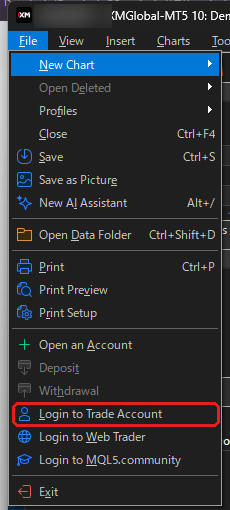
เปิด XM Global MT5 ที่เมนู คลิก File > Login to Trade Account
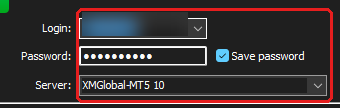
กรอก MT ID ในช่อง Login และกรอกรหัสผ่าน เลือกเซิร์ฟเวอร์ของบัญชีเทรด เช่น XMGlobal-MT5 10 แล้วคลิก OK
ในแอป MT5 บนมือถือ
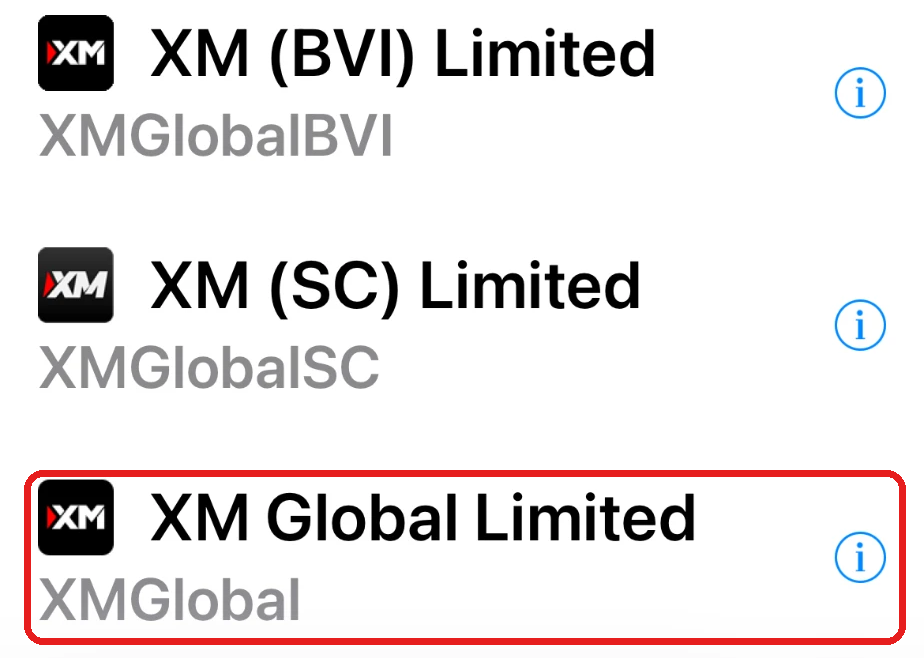
เปิดแอป MT5 เปิดหน้าจอเพิ่มบัญชี แล้วค้นหา XMGlobal

จะมีบริษัท XM หลายบริษัทขึ้นมา ให้เลือก XM Global Limited ซึ่งเป็นเจ้าของเซิร์ฟเวอร์ XMGlobal-MT5
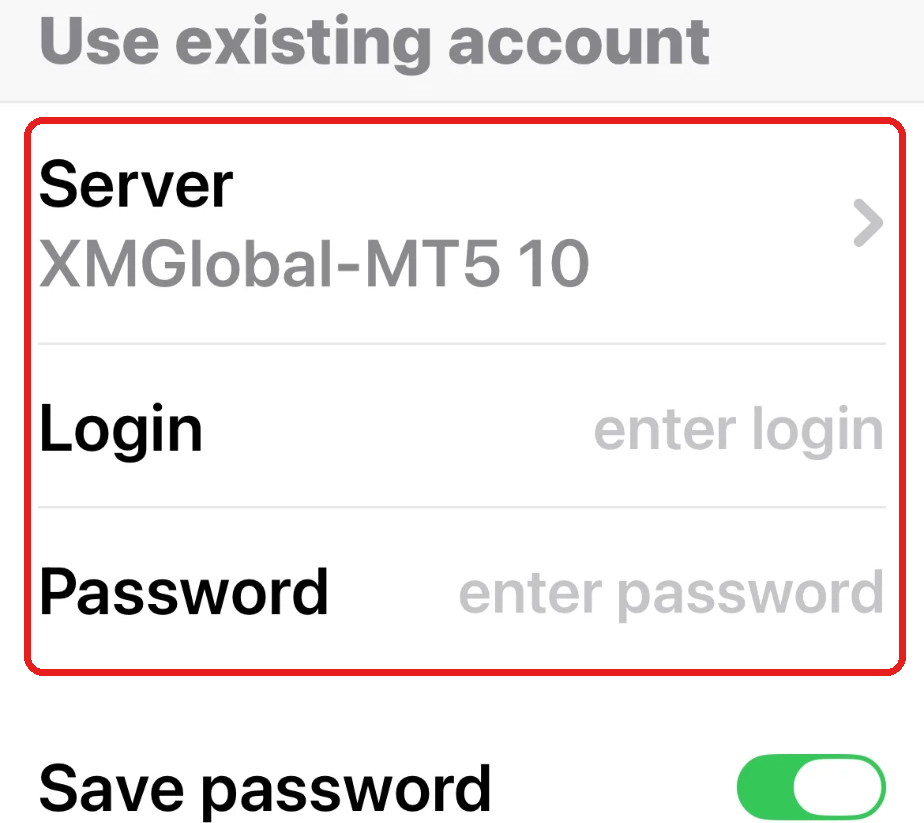
ที่ Use existing account เลือกเซิร์ฟเวอร์ กรอก MT ID ในช่อง Login และกรอกรหัสผ่าน แล้วแตะ Sign In
บัญชี Demo ก็เชื่อมด้วยวิธีเดียวกัน ถ้า MT5 ไม่รับข้อมูลของคุณ ดูวิธีแก้เมื่อเชื่อม XM กับ MT5 ไม่ได้ในคำถามที่พบบ่อย
XM ใช้ MT5 หรือ MT4 ดีกว่า?
ใช้ MT5 และเพิ่ม MT4 เฉพาะเมื่อใช้โปรแกรมที่ทำมาสำหรับ MT4
- เทรดเดอร์ส่วนใหญ่
ควรใช้ MT5 เพราะ XM เปิดบัญชีเทรด MT5 ให้ตอนสมัคร และหุ้นมีเฉพาะใน MT5 - โปรแกรมสำหรับ MT4
MT4 จำเป็นเฉพาะกับ EA อินดิเคเตอร์ และสคริปต์ที่ทำมาสำหรับ MT4 เพราะโปรแกรมเหล่านี้ทำงานได้เฉพาะบน MT4 วิธีเพิ่มบัญชี MT4 ดูได้ในคู่มือเพิ่มบัญชี XM - แอป XM
ในแอป XM (เปิดในแท็บใหม่) คุณเทรดบนกราฟ TradingView ฝากเงิน และถอนเงินได้ด้วย แอปใช้บัญชีเทรดเดียวกับ MT5 และ MT4 ออเดอร์ที่เปิดในแอปจึงแสดงใน MT5 หรือ MT4 ด้วย
ตารางด้านล่างแสดงฟีเจอร์ที่แต่ละแพลตฟอร์มรองรับบน XM
| รายการ | MT5 | MT4 |
|---|---|---|
| บัญชีเทรดตอนสมัคร | มี | ไม่มี เพิ่มภายหลัง |
| ฟอเร็กซ์ ทองคำ ดัชนี และน้ำมัน | มี | มี |
| หุ้น | มี | ไม่มี |
| EA และอินดิเคเตอร์ | ที่ทำมาสำหรับ MT5 | ที่ทำมาสำหรับ MT4 |
เริ่มด้วย MT5 ตอนเปิดบัญชีเทรด XM แนะนำให้เริ่มจาก MT5 ก่อน หากภายหลังต้องการใช้ MT4 ก็สามารถเปิดบัญชีเทรดเพิ่มเติมได้ทุกเมื่อ ดังนั้น การเริ่มต้นด้วย MT5 จึงไม่ทำให้คุณเสียโอกาสในการเปลี่ยนไปใช้ MT4
ข้อจำกัดของ MT5 คือ EA และอินดิเคเตอร์รุ่นเก่าบางตัวมีให้ใช้งานเฉพาะบน MT4 หากคุณใช้เครื่องมือเหล่านี้ ให้ใช้งานผ่านบัญชีเทรด MT4 ไปก่อนจนกว่าจะมีเวอร์ชันสำหรับ MT5
ดาวน์โหลด MT5 ของ XM บน PC และมือถืออย่างไร?
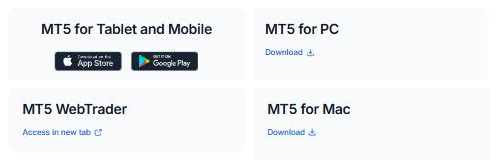
ดาวน์โหลด MT5 จากหน้า MT5 ของ XM หรือใช้ MT5 บนเบราว์เซอร์โดยไม่ต้องติดตั้ง
- PC (Windows)
หน้า MT5 ของ XM (เปิดในแท็บใหม่) มีไฟล์อยู่ที่ MT5 for PC ดาวน์โหลดแล้วเปิดไฟล์เพื่อติดตั้ง เวอร์ชันนี้ชื่อ XM Global MT5 และมีเซิร์ฟเวอร์ของ XM อยู่แล้ว - Mac
หน้าเดียวกันมีไฟล์อยู่ที่ MT5 for Mac - Android และ iPhone
แอป MT5 คือ MetaTrader 5 ของ MetaQuotes ใน Google Play และ App Store ส่วนแอป XM (เปิดในแท็บใหม่) เป็นอีกแอปหนึ่ง ที่มีกราฟ TradingView และการฝากถอนเงินอยู่ในที่เดียว - เบราว์เซอร์
หน้า MT5 ของ XM มี MT5 WebTrader ด้วย WebTrader ทำงานบนเบราว์เซอร์ จึงไม่ต้องติดตั้งอะไร
ถ้าต้องการ MT4 ให้เปิด Platforms > MT4 Platform ในพื้นที่สมาชิก หน้านั้นมีไฟล์ดาวน์โหลด MT4
เชื่อม MT5 แล้วควรตั้งค่าอะไรก่อน?
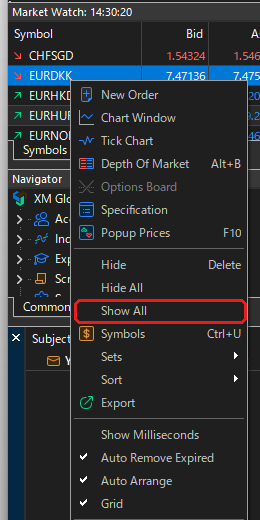
ขั้นแรก ให้ตรวจสอบสัญลักษณ์ของบัญชีเทรดที่คุณใช้ เนื่องจากชื่อสัญลักษณ์อาจแตกต่างกันตามประเภทบัญชี
- สัญลักษณ์ทั้งหมด
คลิกขวาใน Market Watch แล้วเลือก Show All เพื่อแสดงสัญลักษณ์ทั้งหมดของ XM รวมถึงสัญลักษณ์สำหรับบัญชีประเภทอื่น - บัญชี Standard
ในบัญชี Standard ให้เทรดชื่อที่ไม่มี # หรือ micro เช่น EURUSD และ GOLD - บัญชี Ultra Low
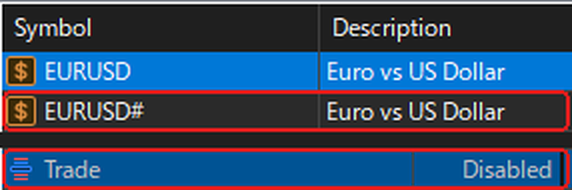
ในบัญชี Ultra Low ให้เทรดชื่อที่ลงท้ายด้วย # เช่น EURUSD# ตอนแรก MT5 เปิดกราฟที่ไม่มี # ดังนั้นให้เปิดกราฟ EURUSD# ก่อนเทรด - บัญชี Micro
ในบัญชี Micro ให้เทรดชื่อที่ลงท้ายด้วย micro เช่น EURUSDmicro ถ้าต้องการซ่อนสัญลักษณ์ที่ไม่ใช้ ให้คลิกขวาแล้วคลิก Hide - เวลาบนกราฟ
MT5 แสดงเวลาเซิร์ฟเวอร์ของ XM คือ UTC+2 ในฤดูหนาว และ UTC+3 ในฤดูร้อน เวลาไทยจึงเร็วกว่า 5 ชั่วโมงในฤดูหนาว และ 4 ชั่วโมงในฤดูร้อน ถ้าต้องการดูเวลาไทยบนกราฟ ให้ใช้ LocalTime อินดิเคเตอร์ฟรีของเรา
ต่อไป ให้เพิ่มเครื่องมือฟรีของเรา ใช้ได้ทั้ง MT4 และ MT5 และดาวน์โหลดได้โดยไม่ต้องสมัคร
เครื่องมือทั้งหมดของเราอยู่ในหน้าเครื่องมือเทรดฟรี
ทำไมเปิดออเดอร์ใน MT5 ไม่ได้?
ตรวจ 3 ข้อนี้
- ยืนยันตัวตนยังไม่เสร็จ
XM ต้องยืนยันตัวตนของคุณก่อนเทรด เอกสารและขั้นตอนดูได้ในคู่มือยืนยันตัวตน XM - มาร์จิ้นไม่พอ
บัญชีเทรดต้องมีเงินพอสำหรับมาร์จิ้นของออเดอร์ มาร์จิ้นที่ต้องใช้ดูได้ในเครื่องคำนวณมาร์จิ้น XM - เลือกสัญลักษณ์ผิด
ปุ่ม New Order จะเป็นสีเทาบนสัญลักษณ์ที่ประเภทบัญชีของคุณเทรดไม่ได้ บัญชี Ultra Low ให้เทรดชื่อที่ลงท้ายด้วย # และบัญชี Micro ให้เทรดชื่อที่ลงท้ายด้วย micro
ปิด MT5 แล้ว EA ยังทำงานไหม?
ไม่ทำงาน เมื่อปิด MT5 หรือออฟไลน์ EA และ trailing stop จะหยุดทำงาน ส่วนออเดอร์ที่เปิดอยู่ยังอยู่บนเซิร์ฟเวอร์ของ XM รวมถึง stop loss, take profit และ pending order
ถ้าต้องการให้ EA ทำงานต่อ ให้เลือกหนึ่งในสองวิธีนี้
- คอมพิวเตอร์ที่เปิดไว้ตลอด
เปิด MT5 บนคอมพิวเตอร์ที่เชื่อมต่ออินเทอร์เน็ตและเปิดเครื่องไว้ตลอดเวลา วิธีนี้ไม่มีค่าใช้จ่ายเพิ่มเติม แต่คุณต้องเปิดคอมพิวเตอร์ทิ้งไว้ตลอด 24 ชั่วโมง - VPS
VPS คือคอมพิวเตอร์ในศูนย์ข้อมูลที่รัน MT5 ให้คุณทั้งวัน MetaQuotes มีบริการเช่าใน MT5 ชื่อ Virtual Hosting (เปิดในแท็บใหม่) (ภาษาอังกฤษ) แบบเสียเงิน
XM รองรับ EA ทั้งบน MT4 และ MT5 วิธีติดตั้งและทดสอบ EA ดูได้จากคู่มือของ MetaQuotes ในหัวข้อถัดไป
เรียนรู้การใช้ MT5 ได้ที่ไหน?
MetaQuotes บริษัทผู้พัฒนา MT5 อธิบายทุกฟังก์ชันในคู่มือทางการ (ภาษาอังกฤษ)
- กราฟ ไทม์เฟรม และอินดิเคเตอร์ (เปิดในแท็บใหม่)
- ออเดอร์ stop loss และ take profit (เปิดในแท็บใหม่)
- EA สคริปต์ และการทดสอบกลยุทธ์ (เปิดในแท็บใหม่)
- คัดลอกการเทรดของเทรดเดอร์อื่น (Signals) (เปิดในแท็บใหม่)
- แอป MT5 บน Android (เปิดในแท็บใหม่)
- แอป MT5 บน iPhone (เปิดในแท็บใหม่)
คำถามที่พบบ่อยเกี่ยวกับ XM MT5 และ MT4
- เชื่อม XM กับ MT5 ไม่ได้ ทำอย่างไร?
-
ส่วนใหญ่เกิดจากรหัสผ่าน เซิร์ฟเวอร์ หรือบริษัท XM ที่เลือกไม่ตรง
- ใช้รหัสผ่านของบัญชีเทรด ไม่ใช่รหัสผ่านโปรไฟล์ (ยกเว้นบัญชีแรกที่เปิดตอนสมัคร)
- เลือกเซิร์ฟเวอร์ให้ตรงกับ MetaTrader Login Details ในพื้นที่สมาชิก เช่น XMGlobal-MT5 10
- ในแอป MT5 ให้เลือก XM Global Limited
- บัญชีเทรด MT4 ใช้กับ MT5 ไม่ได้
ถ้าลืมรหัสผ่าน ดูวิธีแก้ได้ในคู่มือล็อกอิน XM
- ใช้ MT ID ของ MT4 ใน MT5 ได้ไหม?
-
ไม่ได้ บัญชีเทรด MT4 ใช้ได้เฉพาะใน MT4 ถ้าต้องการใช้ MT5 ให้ใช้บัญชีเทรด MT5 ที่ได้ตอนสมัคร หรือเพิ่มบัญชีในพื้นที่สมาชิก
- เปลี่ยนเวลาใน MT5 ของ XM เป็นเวลาไทยได้ไหม?
-
ไม่ได้ MT5 แสดงเวลาเซิร์ฟเวอร์ของ XM ซึ่งช้ากว่าเวลาไทย 5 ชั่วโมงในฤดูหนาว และ 4 ชั่วโมงในฤดูร้อน LocalTime อินดิเคเตอร์ฟรีของเรา แสดงเวลาไทยบนกราฟได้
- ใช้แอป XM กับ MT5 พร้อมกันได้ไหม?
-
ได้ ทั้งสองใช้บัญชีเทรดเดียวกัน ออเดอร์ที่เปิดในแอปหนึ่งจะแสดงในอีกแอปด้วย
- XM มี WebTrader ไหม?
-
มี MT5 WebTrader ทำงานบนเบราว์เซอร์ เปิดได้จากหน้า MT5 ของ XM หรือคลิก File > Login to Web Trader ใน XM Global MT5 บน PC
- เทรดหุ้นใน MT4 ของ XM ได้ไหม?
-
ไม่ได้ หุ้นมีเฉพาะใน MT5 ใน MT4 เทรดฟอเร็กซ์ ดัชนีหุ้น โลหะมีค่า และพลังงานได้
- มี MT5 ของ XM สำหรับ Mac ไหม?
-
มี ดาวน์โหลด MT5 for Mac ได้ในหน้า MT5 ของ XM
- เชื่อมบัญชี Demo XM กับ MT5 อย่างไร?
-
บัญชี Demo เชื่อมด้วยวิธีเดียวกับบัญชีเทรดจริง ขั้นตอนดูได้ในคู่มือบัญชี Demo XM
อ่านคู่มือ XM เรื่องไหนต่อ?
แหล่งข้อมูล: ข้อมูลแต่ละอย่างในหน้านี้มาจากไหน
หน้าเว็บและหน้าจอของ XM
- ศูนย์ช่วยเหลือ XM (เปิดในแท็บใหม่)
- ตลาดใน MT4 และ MT5 บัญชีเทรด MT5 ตอนสมัคร เวลาเซิร์ฟเวอร์ สัญลักษณ์ของบัญชี Micro ปุ่ม New Order การทำงานของ EA และ trailing stop เมื่อ MT5 ออฟไลน์ และแอป XM
- หน้า MT5 ของ XM (เปิดในแท็บใหม่)
- ลิงก์ดาวน์โหลดสำหรับ PC, Mac แท็บเล็ต และมือถือ และ MT5 WebTrader ตรวจสอบเมื่อ 2 ตุลาคม 2026
- XM Global MT5 บน PC
- บัญชี Demo (Standard และ Ultra Low) เมื่อ 2 ตุลาคม 2026: เมนู File หน้าต่างล็อกอิน Market Watch ชื่อสัญลักษณ์และการตั้งค่าการเทรด และเวลาเซิร์ฟเวอร์
MetaQuotes ผู้พัฒนา MT4 และ MT5 (ภาษาอังกฤษ)
- MQL4 (เปิดในแท็บใหม่)
- ภาษาโปรแกรมของ MT4 สำหรับ EA อินดิเคเตอร์ และสคริปต์
- MQL5 (เปิดในแท็บใหม่)
- ภาษาโปรแกรมของ MT5
- Virtual Hosting (เปิดในแท็บใหม่)
- MetaQuotes ให้เช่าเซิร์ฟเวอร์ใน MT5 แบบเสียเงิน
เมื่อเปิดบัญชีเทรด XM แล้ว ให้เชื่อมบัญชีกับ Forex FanClub พื้นที่สมาชิกของเราแสดงทุกรายการรีเบทเป็นรายวัน จากทุกโบรกเกอร์ที่คุณใช้ สมัครฟรีด้วยอีเมล

จัดทำและดำเนินการโดย Forex FanClub
ผู้รับผิดชอบ: Hiroki Sakaida ผู้ก่อตั้ง Forex FanClub
Hiroki Sakaida เป็นผู้กำหนดขอบเขตเนื้อหาและบริการ รวมถึงฟังก์ชันที่ให้บริการ ตรวจสอบเนื้อหาและการทำงาน และตัดสินใจเรื่องการแก้ไขและการเผยแพร่ นโยบายเนื้อหาและบริการ (ภาษาอังกฤษ) อธิบายวิธีที่เราจัดทำและตรวจสอบเนื้อหาและบริการ รวมถึงการใช้ AI
คำเตือนความเสี่ยง: การเทรด Forex และ CFD ใช้เลเวอเรจ และคุณอาจสูญเสียเงินลงทุนทั้งหมด บทความและเครื่องมือนี้ให้ข้อมูล ไม่ใช่คำแนะนำการลงทุน จำนวนเงินที่แสดงคำนวณจากข้อมูลที่เก็บรวบรวม และไม่ได้รับประกันจำนวนเงินที่จะเกิดกับการเทรดของคุณ หรือกำไรในอนาคต
การเปิดเผยข้อมูลพันธมิตร: บทความนี้มีลิงก์แนะนำของ XM ซึ่ง Forex FanClub ได้รับค่าคอมมิชชั่นจากการสมัครและการเทรดผ่านลิงก์เหล่านี้
- เชื่อม XM กับ MT5 อย่างไร?
- บน PC (XM Global MT5)
- ในแอป MT5 บนมือถือ
- XM ใช้ MT5 หรือ MT4 ดีกว่า?
- ดาวน์โหลด MT5 ของ XM บน PC และมือถืออย่างไร?
- เชื่อม MT5 แล้วควรตั้งค่าอะไรก่อน?
- ทำไมเปิดออเดอร์ใน MT5 ไม่ได้?
- ปิด MT5 แล้ว EA ยังทำงานไหม?
- เรียนรู้การใช้ MT5 ได้ที่ไหน?
- คำถามที่พบบ่อยเกี่ยวกับ XM MT5 และ MT4
- อ่านคู่มือ XM เรื่องไหนต่อ?