
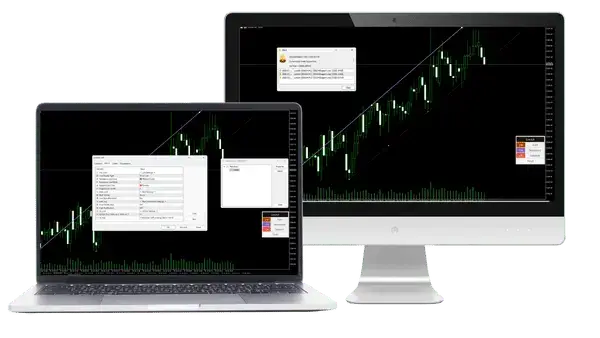
ตรวจสอบ BreakLine 1.11 และข้อมูลแท่งเทียน XM เมื่อ 13 ตุลาคม 2026
MT5 แจ้งเตือนได้ที่ราคาคงที่เพียงราคาเดียว การทะลุเส้นแนวรับหรือแนวต้านจึงเกิดขึ้นได้ตอนที่คุณไม่ได้มอง BreakLine วาดเส้นทั้งสองให้ และแจ้งเตือนเมื่อราคาทะลุเส้นใดเส้นหนึ่ง ฟรีสำหรับ MT5 และ MT4
ซอร์สโค้ดอ่านและแก้ไขได้ฟรี: BreakLine.mq5 สำหรับ MT5 และ BreakLine.mq4 สำหรับ MT4
สารบัญ
ตั้งแจ้งเตือนการทะลุใน MT5 ได้อย่างไร?
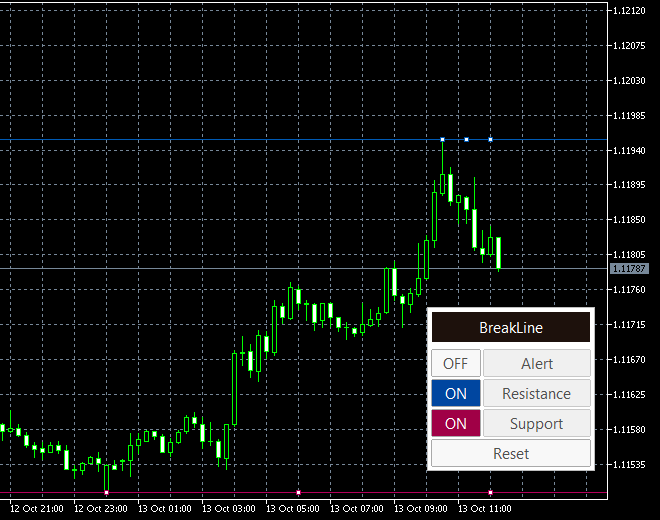
BreakLine วาดเส้นแนวต้านที่ราคาสูงสุดและเส้นแนวรับที่ราคาต่ำสุดของแท่งเทียนล่าสุด และ MT5 แจ้งเตือนเมื่อราคาทะลุเส้นใดเส้นหนึ่ง คุณแค่เปิดการแจ้งเตือนในแผง BreakLine
การแจ้งเตือนของ MT5 เองใน Toolbox เฝ้าราคาคงที่ราคาเดียว จึงตามเส้นที่คุณเอียงไม่ได้ และรอให้แท่งเทียนปิดไม่ได้ BreakLine ทำได้ทั้งสองอย่าง
ใน BreakLine คุณเลือกได้สองแบบ คือ Touch ซึ่งเตือนทันทีที่ราคาถึงเส้น และ Candle close ซึ่งเตือนเมื่อแท่งเทียนปิดเลยเส้นไปแล้วเท่านั้น
การเลือกนี้สำคัญ ในแท่งเทียน EURUSD M15 ของ XM หนึ่งปี ราคาถึงจุดสูงสุดหรือต่ำสุดของ 100 แท่งล่าสุด 1,036 ครั้ง มีเพียง 503 แท่งที่ปิดเลยระดับนั้น ดังนั้นการแจ้งเตือน Touch ราวครึ่งหนึ่งจบลงด้วยราคาที่กลับเข้ามาข้างใน
ตารางด้านล่างแสดงว่าราคายังอยู่เลยระดับนั้นหลังผ่านไปสี่แท่งบ่อยแค่ไหน
| หลัง 4 แท่ง | แจ้งเตือน Touch อย่างเดียว | แจ้งเตือน Candle close |
|---|---|---|
| EURUSD M15 | 32% | 62% |
| EURUSD H1 | 34% | 65% |
| ทองคำ M15 | 36% | 64% |
| ทองคำ H1 | 38% | 69% |
กล่าวอีกอย่างคือ เมื่อแท่งเทียนปิดเลยระดับ ราคายังอยู่เลยระดับนั้นหลังสี่แท่งประมาณ 2 ครั้งใน 3 แต่เมื่อราคาแค่แตะระดับ กรณีนั้นเกิดประมาณ 1 ครั้งใน 3
อย่างไรก็ตาม การแจ้งเตือนทั้งสองแบบไม่ได้บอกว่าราคาจะไปทางไหนต่อ จึงเลือกตามวิธีเทรดของคุณ เลือก Touch ถ้าอยากเห็นราคาที่เส้นและตัดสินใจเอง เลือก Candle close ถ้าอยากได้การแจ้งเตือนน้อยลง และยอมรับว่าการแจ้งเตือนมาช้าได้ถึงหนึ่งแท่ง คุณเลือกได้ในการตั้งค่าชื่อ Alert when
ติดตั้ง BreakLine ใน MT5 อย่างไร?
ดาวน์โหลดไฟล์สำหรับแพลตฟอร์มของคุณ คัดลอกไปไว้ในโฟลเดอร์ Indicators ของ MT5 แล้วลากไปวางบนกราฟ ติดตั้งบนคอมพิวเตอร์ เพราะแอป MT5 บนมือถือรันอินดิเคเตอร์ที่ดาวน์โหลดมาไม่ได้
ดาวน์โหลดไฟล์สำหรับแพลตฟอร์มของคุณ BreakLine.ex5 สำหรับ MT5 และ BreakLine.ex4 สำหรับ MT4
ใน MT5 คลิก File แล้ว Open Data Folder เปิด MQL5 แล้ว Indicators และคัดลอก BreakLine.ex5 ไปไว้ในโฟลเดอร์นั้น ใน MT4 โฟลเดอร์คือ MQL4 แล้ว Indicators
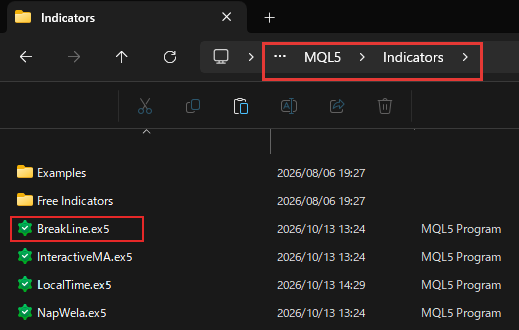
รีสตาร์ท MT5 หรือคลิกขวาที่ Indicators ใน Navigator แล้วคลิก Refresh จากนั้นลาก BreakLine จาก Navigator ไปวางบนกราฟแล้วคลิก OK
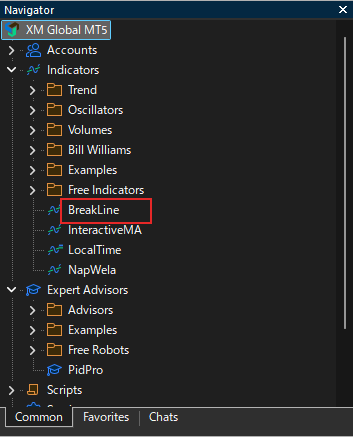
BreakLine เป็นอินดิเคเตอร์ ไม่ใช่ Expert Advisor คุณจึงไม่ต้องเปิด Algo Trading มันแค่วาดเส้นและเตือน และไม่วางออเดอร์เลย
ใช้แผงและเส้นของ BreakLine อย่างไร?
แผงใช้เปิดปิดการแจ้งเตือนและแต่ละเส้น และคุณลากเส้นไปยังระดับที่ต้องการ แผงอยู่ที่มุมขวาล่างของกราฟ และการแจ้งเตือนเริ่มต้นในสถานะปิด
- Alert
Alert ON ทำให้ BreakLine เฝ้าทั้งสองเส้น ปุ่มยังเปิดอยู่เมื่อคุณเปลี่ยนไทม์เฟรมหรือรีสตาร์ท MT5 - Resistance และ Support
แต่ละปุ่มแสดงหรือลบหนึ่งเส้น เมื่อคุณเปิดเส้นอีกครั้ง BreakLine วาดที่จุดสูงสุดหรือต่ำสุดปัจจุบัน - Reset
Reset วาดทั้งสองเส้นใหม่ที่ราคาสูงสุดและต่ำสุดของแท่งเทียนล่าสุด โดยไม่แตะสถานะการแจ้งเตือน
ถ้าจะย้ายเส้น ให้คลิกที่เส้นหนึ่งครั้งแล้วค่อย ๆ ลากสี่เหลี่ยมเล็ก ๆ อันใดอันหนึ่ง สี่เหลี่ยมตรงกลางย้ายทั้งเส้นขึ้นลง และสี่เหลี่ยมสองปลายเปลี่ยนความชัน เส้น Trend line จึงตามตลาดที่ขึ้นหรือลงได้
ถ้าคุณขยับเมาส์เร็ว MT5 จะปล่อยเส้น ให้จับใหม่แล้วขยับช้าลง ถ้าจะย้ายแผง ให้ลากชื่อของมันคือ BreakLine
เส้นอยู่ที่เดิมเมื่อคุณเปลี่ยนไทม์เฟรม เปลี่ยนการตั้งค่า หรือรีสตาร์ท MT5 คุณจึงวาดระดับบน H1 แล้วดูบน M5 ได้ บนกราฟที่คุณเปลี่ยนสัญลักษณ์ BreakLine วาดเส้นใหม่ให้สัญลักษณ์ใหม่
หลังจากเส้นแจ้งเตือนคุณแล้ว เส้นจะเป็นเส้นประจุดและไม่แจ้งเตือนอีก คุณจึงได้รับการแจ้งเตือนหนึ่งครั้งจากแต่ละเส้น คลิกเส้นประจุดนั้น มันจะกลับเป็นเส้นทึบและแจ้งเตือนอีกครั้ง
การแจ้งเตือนระบุสัญลักษณ์ ไทม์เฟรม เส้น และราคา บน EURUSD M15 การแจ้งเตือน Touch อ่านว่า “BreakLine: EURUSD M15: the price reached the resistance line at 1.11748 (bid 1.11766)” (ข้อความเป็นภาษาอังกฤษ หมายถึงราคาถึงเส้นแนวต้านที่ 1.11748) ประโยคเดียวกันนี้ส่งไปที่อีเมลและโทรศัพท์ของคุณเมื่อคุณเปิดไว้
ควรเปลี่ยนการตั้งค่า BreakLine ตัวไหน?
การตั้งค่าที่เทรดเดอร์ส่วนใหญ่เปลี่ยนคือ Alert when เพราะมันกำหนดว่าจะเตือนตอนแตะเส้นหรือตอนแท่งเทียนปิด ถ้าจะเปิดการตั้งค่า ให้คลิกขวาที่กราฟ เลือก Indicators List เลือก BreakLine แล้วคลิก Properties
| การตั้งค่า | เปลี่ยนอะไร |
|---|---|
| Line type | Trend line ที่เอียงได้ หรือ Horizontal line |
| Alert when | ราคาแตะเส้น หรือแท่งเทียนปิดเลยเส้น |
| Line style after an alert | เส้นหน้าตาเป็นอย่างไรหลังแจ้งเตือน |
| Also send an email | ส่งอีเมลทุกครั้งที่แจ้งเตือน |
| Also send a push notification | ส่ง push notification ไปที่แอป MT5 บนมือถือ |
| Panel corner | แผงอยู่ตรงไหนบนกราฟ |
อีเมลหรือ push notification ต้องให้ MT5 รู้ว่าจะส่งไปที่ไหน สำหรับอีเมล เปิด Tools แล้ว Options และกรอกแท็บ Email สำหรับ push notification ไปที่โทรศัพท์ ให้คัดลอก MetaQuotes ID จากแอป MT5 บนมือถือไปใส่ในแท็บ Notifications ของหน้าต่างเดียวกัน
บนหน้าจอความละเอียดสูง MT5 ขยายแผงให้เอง ถ้าปุ่มยังดูเล็ก ให้เพิ่ม Panel font size ซึ่งค่าเริ่มต้นคือ 11 รายการการตั้งค่าทั้ง 11 ตัวพร้อมค่าเริ่มต้นอยู่ถัดลงไปในหน้านี้
ถ้า BreakLine ไม่แจ้งเตือนต้องทำอย่างไร?
การแจ้งเตือนที่พลาดส่วนใหญ่มีสามสาเหตุ คือปุ่ม Alert ปิดอยู่ เส้นเป็นเส้นประจุด หรือ MT5 ไม่ได้ทำงาน ตรวจตามลำดับนี้
- Alert เป็น OFF
การแจ้งเตือนเริ่มต้นในสถานะปิดบนกราฟใหม่ทุกกราฟ คลิก OFF ข้าง Alert แล้วจะเป็น ON - เส้นประจุด
เส้นประจุดแจ้งเตือนคุณไปแล้วหนึ่งครั้ง คลิกที่เส้นให้เป็นเส้นทึบ มันจะแจ้งเตือนอีกครั้ง - MT5 ไม่ได้ทำงาน
BreakLine ทำงานภายใน MT5 บนคอมพิวเตอร์ของคุณ ถ้าคุณปิด MT5 หรือคอมพิวเตอร์เข้าโหมดสลีป จะไม่มีการส่งการแจ้งเตือน อีเมล หรือ push notification - อีเมลหรือ push ไม่มา
การแจ้งเตือนแบบป๊อปอัปใช้ได้ แต่อีเมลหรือ push ต้องตั้งค่าสองแท็บในตัวเลือกของ MT5 กรอกตามที่ส่วนการตั้งค่าแสดง - เวอร์ชันเก่า
เวอร์ชัน 1.01 วาดเส้นออกนอกหน้าจอหลังเปลี่ยนไทม์เฟรม ลบ BreakLine ออกจากกราฟแล้วติดตั้งเวอร์ชัน 1.11 ซึ่งเก็บเส้นไว้ในหน้าจอ
คำถามที่พบบ่อยเกี่ยวกับ BreakLine
- BreakLine ฟรีไหม?
-
ฟรี BreakLine ฟรี ไม่ต้องสมัคร และไม่มีกำหนดเวลา คุณดาวน์โหลดไฟล์และใช้กี่กราฟก็ได้
- BreakLine ใช้บนแอป MT5 ในมือถือได้ไหม?
-
ไม่ได้ แอป MT5 บนมือถือรันอินดิเคเตอร์ที่ดาวน์โหลดมาไม่ได้ ใช้ BreakLine ใน MT5 บนคอมพิวเตอร์ และเปิด push notification เพื่อรับการแจ้งเตือนบนมือถือ
- Trend line ต่างจาก Horizontal line อย่างไร?
-
Trend line มีสองปลาย คุณจึงเอียงตามตลาดที่ขึ้นหรือลงได้ Horizontal line อยู่ที่ราคาเดียว BreakLine วาดทั้งสองแบบให้แบนราบก่อน และการแจ้งเตือนตามเส้นไปทุกที่ที่คุณย้าย
- ใช้ BreakLine หลายกราฟได้ไหม?
-
ได้ แต่ละกราฟเก็บเส้น ปุ่มแจ้งเตือน และแผงของตัวเอง เช่น คุณเฝ้าระดับทองคำบนกราฟหนึ่งและระดับ EURUSD บนอีกกราฟได้
- อ่านหรือแก้โค้ดของ BreakLine ได้ไหม?
-
ได้ ซอร์สโค้ดดาวน์โหลดได้ฟรี คุณจึงตรวจได้ว่า BreakLine ทำอะไร และแก้ไขสำหรับการเทรดของคุณเองได้ เงื่อนไขอยู่ที่ด้านบนของแต่ละไฟล์ ถ้าคุณแชร์ไฟล์ ให้คงชื่อผู้เขียน Forex FanClub และลิงก์ไปยังเว็บไซต์ของเราไว้ในไฟล์ และห้ามขาย
- BreakLine วางออเดอร์ไหม?
-
ไม่ BreakLine แค่วาดเส้นและแจ้งเตือน คุณเป็นคนตัดสินใจว่าจะเทรดหรือไม่เมื่อมีการแจ้งเตือน
ต่อไปควรใช้เครื่องมือไหน?
เมื่อตั้งการแจ้งเตือนเสร็จ คำถามถัดไปมักเป็นว่าจะเปิดออเดอร์ขนาดเท่าไหร่เมื่อเส้นทะลุ จึงควรคำนวณขนาดล็อตก่อนที่การแจ้งเตือนจะมา
การตั้งค่า BreakLine ทั้งหมด และวิธีที่เราตรวจสอบ
การตั้งค่าทั้ง 11 ตัว พร้อมค่าเริ่มต้น
- Line type
- Trend line (สองจุด เอียงได้) หรือ Horizontal line ค่าเริ่มต้น: Trend line
- Resistance line color
- สีของเส้นแนวต้าน ค่าเริ่มต้น: Blue (0,90,180)
- Resistance line width
- ความหนาของเส้นแนวต้าน ค่าเริ่มต้น: 1
- Support line color
- สีของเส้นแนวรับ ค่าเริ่มต้น: Crimson (180,0,90)
- Support line width
- ความหนาของเส้นแนวรับ ค่าเริ่มต้น: 1
- Alert when
- Touch (ราคาถึงเส้น) หรือ Candle close เลยเส้น ค่าเริ่มต้น: Touch
- Line style after an alert
- Dash, Dot, Dash dot หรือ Dash dot dot ค่าเริ่มต้น: Dot
- Also send an email
- ส่งทุกการแจ้งเตือนไปที่อีเมลในตัวเลือกของ MT5 ค่าเริ่มต้น: ปิด
- Also send a push notification
- ส่งทุกการแจ้งเตือนไปที่แอป MT5 บนมือถือ ค่าเริ่มต้น: ปิด
- Panel corner
- Top left, top right, bottom left หรือ bottom right ค่าเริ่มต้น: Bottom right
- Panel font size
- ขนาดตัวอักษรบนแผง ค่าเริ่มต้น: 11
ชื่อเป็นชื่อในหน้าต่างการตั้งค่าของอินดิเคเตอร์ MT4 แสดงการตั้งค่าเดียวกันด้วยค่าเริ่มต้นเดียวกัน
วิธีที่เราตรวจสอบ
- ไฟล์
- BreakLine.ex5 (36,402 ไบต์) และ BreakLine.ex4 (48,558 ไบต์) เวอร์ชัน 1.11 ซึ่งเป็นไฟล์ของปุ่มดาวน์โหลดทั้งสอง อัปเดตเมื่อ 13 ตุลาคม 2026
- เส้น
- ซอร์สโค้ดนับแท่งเทียนบนหน้าจอและเอาหนึ่งในสามของจำนวนนั้น อย่างน้อย 5 และมากที่สุด 100 โดยไม่นับแท่งที่ยังเปิดอยู่ เส้นแนวต้านอยู่ที่ราคาสูงสุดของแท่งเหล่านั้น และเส้นแนวรับอยู่ที่ราคาต่ำสุด
- การแจ้งเตือน
- Touch เทียบราคา Bid กับเส้นทุกครั้งที่ราคาเปลี่ยน Candle close เทียบราคาปิดของแต่ละแท่งที่ปิดแล้วกับเส้น เราทดสอบทั้งสองแบบใน MT5 ทดสอบที่ XM เมื่อ 13 ตุลาคม 2026
- การนับ Touch และราคาปิด
- แท่งเทียน XM ของ EURUSD และทองคำบน M15 และ H1 ตั้งแต่ 14 ตุลาคม 2025 ถึง 13 ตุลาคม 2026 Touch คือแท่งแรกที่ราคาสูงสุดถึงราคาสูงสุดของ 100 แท่งก่อนหน้า หรือราคาต่ำสุดถึงราคาต่ำสุด จากนั้นเราตรวจว่าแท่งนั้นปิดเลยระดับหรือไม่ และราคาปิดอีกสี่แท่งถัดไปยังเลยระดับนั้นหรือไม่
ตรวจสอบเมื่อ 13 ตุลาคม 2026
เมื่อเปิดบัญชีรีเบทแล้ว ให้เชื่อมบัญชีนั้นกับ Forex FanClub พื้นที่สมาชิกแสดงทุกรายการรีเบทเป็นรายวัน จากทุกโบรกเกอร์ที่คุณใช้ สมัครฟรีด้วยอีเมล

จัดทำและดำเนินการโดย Forex FanClub
ผู้รับผิดชอบ: Hiroki Sakaida ผู้ก่อตั้ง Forex FanClub
Hiroki Sakaida เป็นผู้กำหนดขอบเขตเนื้อหาและบริการ รวมถึงฟังก์ชันที่ให้บริการ ตรวจสอบเนื้อหาและการทำงาน และตัดสินใจเรื่องการแก้ไขและการเผยแพร่ นโยบายเนื้อหาและบริการ (ภาษาอังกฤษ) อธิบายวิธีที่เราจัดทำและตรวจสอบเนื้อหาและบริการ รวมถึงการใช้ AI
คำเตือนความเสี่ยง: การเทรด Forex และ CFD ใช้เลเวอเรจ และคุณอาจสูญเสียเงินลงทุนทั้งหมด บทความและเครื่องมือนี้ให้ข้อมูล ไม่ใช่คำแนะนำการลงทุน จำนวนเงินที่แสดงคำนวณจากข้อมูลที่เก็บรวบรวม และไม่ได้รับประกันจำนวนเงินที่จะเกิดกับการเทรดของคุณ หรือกำไรในอนาคต
การเปิดเผยข้อมูลพันธมิตร: หน้าโบรกเกอร์ที่ลิงก์จากหน้านี้มีลิงก์แนะนำ Forex FanClub ได้รับค่าคอมมิชชั่นแนะนำจากการสมัครและการเทรดผ่านลิงก์เหล่านั้น