

บัญชี Demo XM มีสเปรด สวอป และกฎการเทรดเหมือนบัญชีเทรดจริง
ตรวจสอบข้อมูลทั้งหมดเมื่อ 30 กันยายน 2026
บัญชี Demo XM ใช้ฟรี และเปิดได้ในพื้นที่สมาชิก XM (เปิดในแท็บใหม่) ภายในไม่กี่นาที จากนั้นใช้แอป MT5 เพื่อล็อกอินเท่านั้น
สารบัญ
บัญชี Demo XM เหมือนบัญชีจริงไหม?
ต้นทุนการเทรดและกฎการเทรดเหมือนกัน เราเทียบทุกสินทรัพย์ระหว่างบัญชี Demo กับบัญชีเทรดจริงของ XM และค่าทุกอย่างตรงกัน
สเปรดและสวอป
บัญชี Demo แสดงสเปรดและสวอปเท่ากับที่บัญชีเทรดจริงจ่าย ผลการเทรดในบัญชี Demo จึงรวมต้นทุนการเทรดจริงไว้แล้ว
ตารางด้านล่างคือสเปรดเฉลี่ยของบัญชี Standard ที่อ่านจากทั้งสองบัญชีในเวลาเดียวกัน
| บัญชี Demo | บัญชีเทรดจริง | |
|---|---|---|
| EURUSD | 1.95 pips | 1.95 pips |
| USDJPY | 2.43 pips | 2.43 pips |
| ทองคำ ต่อออนซ์ | $0.54 | $0.54 |
| ดัชนี US100 | 2.9 จุด | 2.9 จุด |
บัญชี Ultra Low Standard ก็ได้ผลเหมือนกัน สวอป ขนาดล็อต มาร์จิ้น และระดับ stop-out ก็เท่ากันทุกสินทรัพย์
รีเบทและโบนัส
บัญชีเทรดจริงอาจมีต้นทุนต่ำกว่าที่บัญชี Demo แสดง ถ้าเปิดบัญชีเทรดจริงด้วยรหัสพาร์ทเนอร์ของ Forex FanClub สเปรดส่วนหนึ่งของทุกการเทรดจะกลับมาเป็นรีเบท
เทรด EURUSD 1 ครั้ง บัญชี Standard
| บัญชี Demo | บัญชีเทรดจริง | |
|---|---|---|
| สเปรด | 2.1 pips | 2.1 pips |
| รีเบทที่ได้คืน | ไม่มี | −0.8 pips |
| ต้นทุนของคุณ | 2.1 pips | 1.3 pips |
การเทรดที่ปิดภายใน 3 นาทีไม่ได้รีเบท เงื่อนไขอื่นดูได้ในXM Rebate
บัญชีเทรดจริงแบบ Standard ยังรับโบนัสเงินฝากของ XM ซึ่งเพิ่มมาร์จิ้นให้ได้ ส่วนบัญชี Demo ไม่ได้รับโบนัส
ยอดเงินในบัญชี Demo
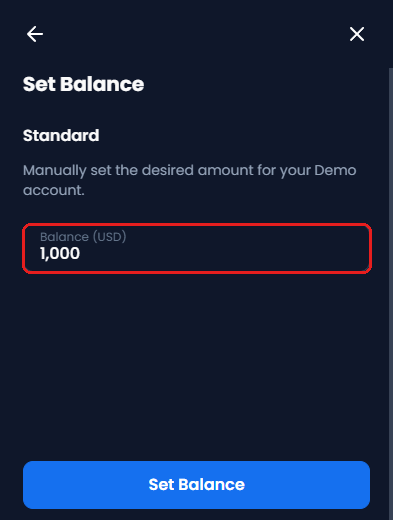
ตั้งยอดเงินในบัญชี Demo ให้เท่ากับเงินที่คุณจะฝากจริง กำไรและขาดทุนแต่ละครั้งในบัญชี Demo จะมีน้ำหนักเท่ากับในบัญชีเทรดจริง
บัญชี Demo ใหม่เริ่มที่ $10,000 การขาดทุนเท่ากันจึงดูเล็กกว่าตอนฝากเงินน้อยมาก
| ยอดเงินในบัญชี | ขาดทุน $20 เท่ากับ |
|---|---|
| $10,000 | 0.2% ของยอดเงิน |
| $100 | 20% ของยอดเงิน |
XM ให้เปลี่ยนยอดเงินในบัญชี Demo ได้ตลอดเวลา ดูสิ่งที่เปลี่ยนได้ด้านล่าง
Slippage (สลิปเพจ)
ต้นทุนเดียวที่เราเทียบไม่ได้คือ slippage ราคาที่ได้จริงอาจต่างจากราคาที่สั่ง และส่วนต่างนี้เปลี่ยนไปทุกออเดอร์ การเทียบ slippage อย่างยุติธรรมจึงต้องใช้การเทรดด้วยเงินจริงจำนวนมาก
บัญชี Demo ไม่ได้รีเบทและโบนัส เงื่อนไขจึงแย่กว่าบัญชีเทรดจริง
ให้เริ่มด้วยบัญชี Demo แบบ Ultra Low Standard เพราะ Ultra Low มีต้นทุนการเทรดต่ำกว่า ถ้าการเทรดของคุณขาดทุนใน Ultra Low ก็จะขาดทุนใน Standard ด้วย
เราแนะนำให้ฝึกในบัญชี Demo จนกว่าการเทรดของคุณจะมีกำไร
เปิดบัญชี Demo XM อย่างไร?
- ยังไม่มีบัญชี XM
สมัครสมาชิกแล้ว XM จะเปิดบัญชี Demo แรกให้อัตโนมัติ ขั้นตอนทั้งหมดดูได้ในคู่มือสมัคร XM - มีบัญชี XM อยู่แล้ว
ล็อกอินพื้นที่สมาชิก XM (เปิดในแท็บใหม่) แล้วทำตาม 6 ขั้นตอนด้านล่าง
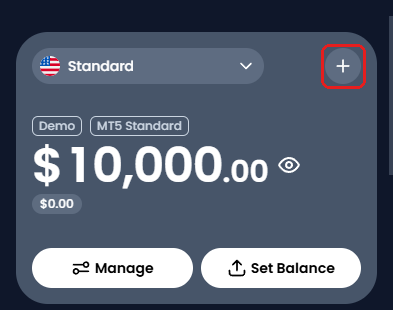
ที่หน้า Home แตะ + ที่มุมขวาบนของการ์ดบัญชี
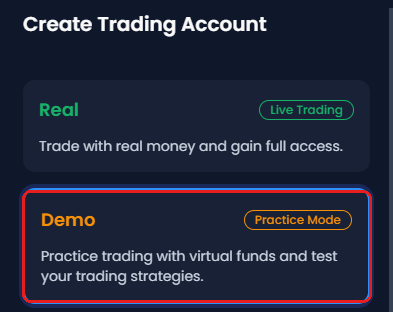
ที่หน้า Create Trading Account เลือก Demo แล้วแตะ Continue
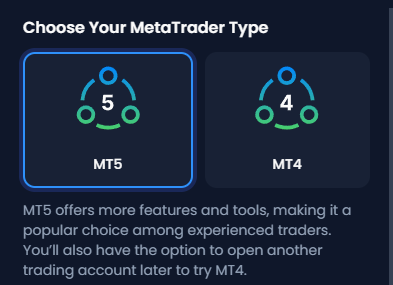
เลือกแพลตฟอร์ม MT5 หรือ MT4
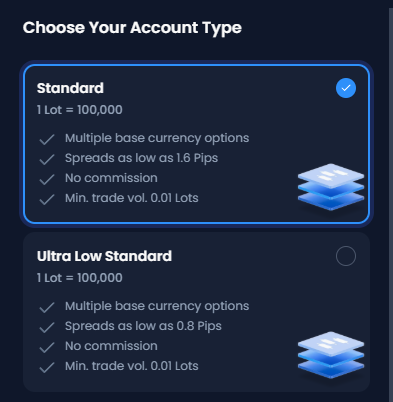
เลือกประเภทบัญชีเทรด Standard หรือ Ultra Low Standard
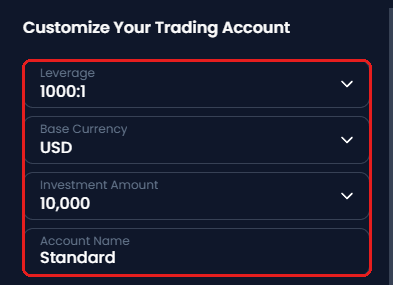
หน้าจอถัดไป เลือกเลเวอเรจ สกุลเงินหลัก และยอดเงินเริ่มต้น ซึ่ง XM เรียกว่า Investment Amount
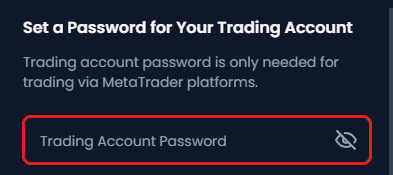
ที่หน้าจอรหัสผ่าน ตั้งรหัสผ่านสำหรับ MT5 หรือ MT4 แล้วแตะ Complete
ยอดเงินเริ่มต้นต่ำสุดคือ $1,000 ถ้าอยากฝึกด้วยเงินน้อยกว่านั้น ให้เปลี่ยนยอดเงินหลังเปิดบัญชี ตามสิ่งที่เปลี่ยนได้ด้านล่าง
ล็อกอิน MT5 ด้วยบัญชี Demo XM อย่างไร?
ล็อกอินด้วย MT ID เซิร์ฟเวอร์ และรหัสผ่านของบัญชี Demo รหัสผ่านขึ้นอยู่กับว่าบัญชี Demo เปิดด้วยวิธีไหน
- เปิดตอนสมัครสมาชิก
บัญชี Demo ที่ XM เปิดให้ตอนสมัครใช้รหัสผ่านโปรไฟล์ XM ของคุณ - เพิ่มจากปุ่ม + ที่หน้า Home
บัญชี Demo ใช้รหัสผ่านที่คุณตั้งในขั้นตอนสุดท้ายของการเปิดบัญชี
ขั้นตอนด้านล่างสำหรับมือถือ ถ้าใช้คอมพิวเตอร์ ดูขั้นตอนล็อกอินได้ในคู่มือติดตั้ง MT5 ของ XM
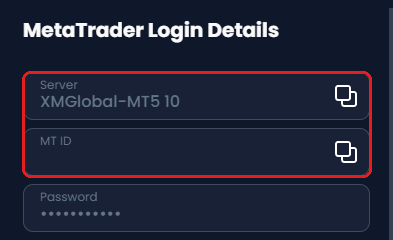
ที่หน้า Home ในพื้นที่สมาชิก เลือกบัญชี Demo บนการ์ดบัญชี แล้วแตะ Manage และแตะ MetaTrader Login Details จดเซิร์ฟเวอร์และ MT ID ไว้
ในแอป MT5 เปิดหน้าจอเพิ่มบัญชี แล้วค้นหา XMGlobal

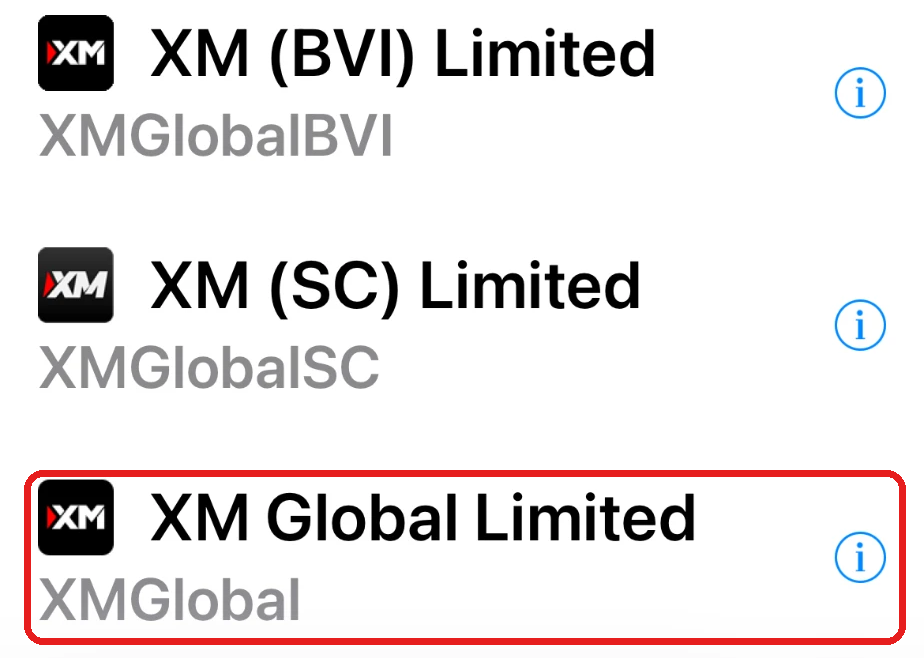
เลือก XM Global Limited จะมีบริษัท XM หลายบริษัทขึ้นมา และเซิร์ฟเวอร์ XMGlobal-MT5 เป็นของ XM Global Limited
ที่ Use existing account เลือกเซิร์ฟเวอร์ กรอก MT ID ในช่อง Login และกรอกรหัสผ่านของบัญชี Demo
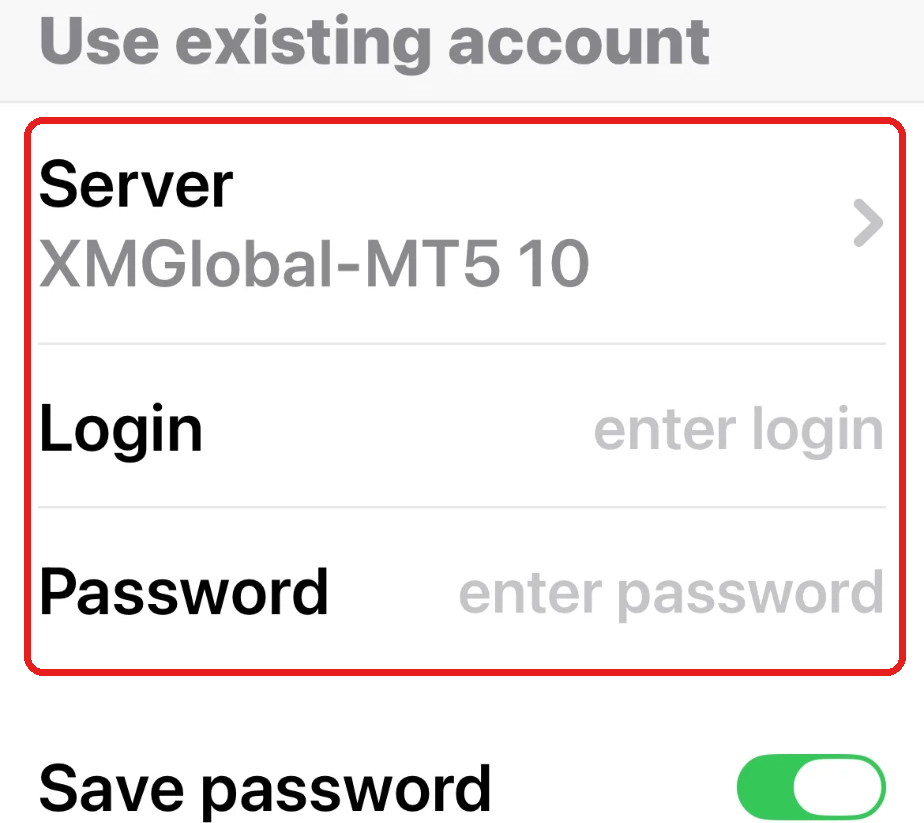
แตะ Sign In ยอดเงินของบัญชี Demo จะแสดงในแท็บ Trade
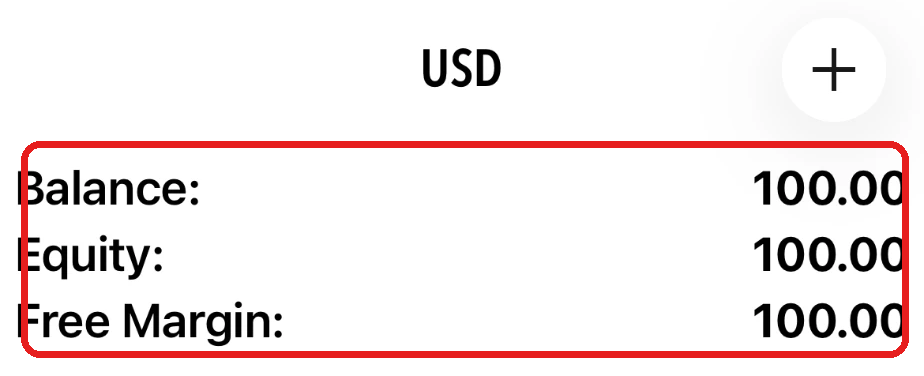
ลืมรหัสผ่านของบัญชี Demo ที่เพิ่มเอง? ที่การ์ดบัญชี Demo แตะ Manage แล้วแตะ Change MetaTrader Password
บัญชี Demo XM ใช้ได้นานแค่ไหน?
บัญชี Demo XM ใช้ได้ตราบที่คุณยังใช้งาน XM จะปิดบัญชีอัตโนมัติเมื่อไม่ได้ใช้ 60 วัน
เปิดบัญชี Demo ใหม่ได้ตลอดเวลา และมีบัญชี Demo พร้อมกันได้สูงสุด 5 บัญชี
โบรกเกอร์อื่นกำหนดข้อจำกัดของตัวเอง และบางแห่งปิดบัญชีทดลองที่ไม่ได้ใช้ภายในไม่ถึงหนึ่งเดือน การเปรียบเทียบบัญชีทดลอง Forex ของแต่ละโบรกเกอร์ของเราแสดงว่าแต่ละแห่งอยู่ได้นานแค่ไหน
เปิดบัญชี Demo แล้วเปลี่ยนอะไรได้บ้าง?
- ยอดเงิน
ที่การ์ดบัญชี Demo แตะ Set Balance แล้วกรอกจำนวนเงิน เช่น $100 - เลเวอเรจ
ที่ Manage แตะ Change Leverage แล้วเลือกได้ตั้งแต่ 1:1 ถึง 1000:1 - ประเภทบัญชีหรือ MT4
บัญชี Demo เปลี่ยนประเภทบัญชีและประเภท MetaTrader ไม่ได้ ถ้าต้องการ Ultra Low Standard หรือ MT4 ให้เปิดบัญชี Demo อีกบัญชี
ควรเปลี่ยนไปใช้บัญชีจริงเมื่อไหร่?
เมื่อการเทรดในบัญชี Demo มีกำไรแล้ว ให้เปิดบัญชีเทรดจริง ระหว่างนั้นให้ฝึกด้วยยอดเงินเท่ากับที่จะฝากจริง
บัญชี Demo เปลี่ยนเป็นบัญชีเทรดจริงไม่ได้ ต้องเปิดบัญชีใหม่
- ยังไม่มีบัญชี XM
เปิดบัญชีเทรดจริงบัญชีแรกด้วยปุ่มด้านล่าง บัญชีเทรดนั้นจะได้รีเบทของ Forex FanClub ทุกล็อตที่เทรด - มีบัญชี XM อยู่แล้ว
ในพื้นที่สมาชิก เพิ่มบัญชีเทรดจริงแล้วกรอก VGDCC ในช่อง Partner Code ขั้นตอนทั้งหมดดูได้ในคู่มือรหัสพาร์ทเนอร์ XM
คำถามที่พบบ่อยเกี่ยวกับบัญชี Demo XM
- บัญชี Demo XM ฟรีไหม?
-
ฟรี บัญชี Demo ไม่ต้องฝากเงิน และเงินในบัญชีเป็นเงินเสมือน
- ถอนกำไรจากบัญชี Demo ได้ไหม?
-
ไม่ได้ กำไรในบัญชี Demo เป็นเงินเสมือน ถ้าต้องการเทรดด้วยเงินจริง ให้เปิดบัญชีเทรดจริง
- มีบัญชี Demo แบบ Micro ไหม?
-
ไม่มี บัญชี Demo XM มีแบบ Standard และ Ultra Low Standard ถ้าต้องการเทรดขนาดเล็ก ให้ใช้ 0.01 ล็อตในบัญชี Demo แบบ Standard
- มีบัญชี Demo XM ได้กี่บัญชี?
-
สูงสุด 5 บัญชีพร้อมกัน XM ปิดบัญชี Demo ที่ไม่ได้ใช้ 60 วัน แล้วคุณเปิดบัญชีใหม่ได้
- ล็อกอิน MT5 ใช้รหัสผ่านไหน?
-
ขึ้นอยู่กับว่าบัญชี Demo เปิดด้วยวิธีไหน บัญชี Demo ที่ XM เปิดให้ตอนสมัครใช้รหัสผ่านโปรไฟล์ XM ของคุณ
บัญชี Demo ที่เพิ่มภายหลังใช้รหัสผ่านที่คุณตั้งไว้ เซิร์ฟเวอร์และ MT ID ดูได้ที่ Manage แล้ว MetaTrader Login Details
รหัสผ่านที่ใช้กับพื้นที่สมาชิกและแต่ละบัญชีเทรดดูได้ในคู่มือล็อกอิน XM
- การแข่งขันเทรด Demo ของ XM เหมือนบัญชี Demo ไหม?
-
ไม่เหมือน การแข่งขันเทรด Demo ของ XM จัดในหน้าการแข่งขันของ XM เอง ไม่ได้ใช้ MT4 หรือ MT5 และต้องมีบัญชีเทรดจริงที่ยืนยันตัวตนแล้วจึงสมัครได้
วิธีสมัครฟรีและรางวัลดูได้ในคู่มือการแข่งขันเทรด Demo ของ XM
อ่านคู่มือ XM เรื่องไหนต่อ?
แหล่งข้อมูล: ข้อมูลแต่ละอย่างในหน้านี้มาจากไหน
การเปรียบเทียบบัญชี Demo กับบัญชีเทรดจริงของเรา
- การตั้งค่า
- เมื่อ 30 กันยายน 2026 เราอ่านค่าของทุกสินทรัพย์ในบัญชี Demo และบัญชีเทรดจริงของ XM ผ่าน MT5 ด้วยเลเวอเรจ 1:1000 เท่ากัน ได้แก่ สวอป ขนาดล็อต การเทรดเล็กสุดและใหญ่สุด การตั้งค่ามาร์จิ้น stop level และระดับ stop-out ทั้ง 1,639 สินทรัพย์ของบัญชี Standard และ 1,645 สินทรัพย์ของบัญชี Ultra Low Standard ตรงกันทั้งหมด
- สเปรด
- เราอ่านสเปรดของ 16 สินทรัพย์ในทั้งสองบัญชีพร้อมกัน ทุก 30 วินาที ตั้งแต่ 10:51 ถึง 11:51 UTC รวม 120 ครั้ง ค่าเฉลี่ยตรงกันทั้งสองประเภทบัญชี
- สิ่งที่ไม่ได้เทียบ
- Slippage เพราะส่วนต่างเปลี่ยนไปทุกออเดอร์ การวัดจึงต้องใช้การเทรดจริงจำนวนมาก
หน้าเว็บและหน้าจอของ XM
- ศูนย์ช่วยเหลือ XM (เปิดในแท็บใหม่)
- บัญชี Demo พร้อมกันสูงสุด 5 บัญชี ปิดเมื่อไม่ได้ใช้ 60 วัน บัญชีเทรดจริงสูงสุด 10 บัญชี บัญชีเทรดที่ XM เปิดให้ตอนสมัครและรหัสผ่าน และวิธีการแข่งขันเทรด Demo
- พื้นที่สมาชิก XM
- ขั้นตอนเปิดบัญชี Demo รายการ Investment Amount, Set Balance, Change Leverage และ MetaTrader Login Details
- แอป MT5
- การค้นหาโบรกเกอร์และหน้าจอล็อกอิน
- เงื่อนไขพาร์ทเนอร์ของ XM (เปิดในแท็บใหม่)
- การเทรดที่ปิดภายใน 3 นาทีไม่ได้รีเบท
Forex FanClub
- XM Rebate
- รีเบทต่อล็อต: อัตรา VIP ของ XM ซึ่งคืนให้ 90%
- เครื่องมือสเปรด XM
- สเปรดเฉลี่ย 24 ชั่วโมงในตารางรีเบท
เมื่อเปิดบัญชีเทรด XM แล้ว ให้เชื่อมบัญชีกับ Forex FanClub พื้นที่สมาชิกของเราแสดงทุกรายการรีเบทเป็นรายวัน จากทุกโบรกเกอร์ที่คุณใช้ สมัครฟรีด้วยอีเมล

จัดทำและดำเนินการโดย Forex FanClub
ผู้รับผิดชอบ: Hiroki Sakaida ผู้ก่อตั้ง Forex FanClub
Hiroki Sakaida เป็นผู้กำหนดขอบเขตเนื้อหาและบริการ รวมถึงฟังก์ชันที่ให้บริการ ตรวจสอบเนื้อหาและการทำงาน และตัดสินใจเรื่องการแก้ไขและการเผยแพร่ นโยบายเนื้อหาและบริการ (ภาษาอังกฤษ) อธิบายวิธีที่เราจัดทำและตรวจสอบเนื้อหาและบริการ รวมถึงการใช้ AI
คำเตือนความเสี่ยง: การเทรด Forex และ CFD ใช้เลเวอเรจ และคุณอาจสูญเสียเงินลงทุนทั้งหมด บทความและเครื่องมือนี้ให้ข้อมูล ไม่ใช่คำแนะนำการลงทุน จำนวนเงินที่แสดงคำนวณจากข้อมูลที่เก็บรวบรวม และไม่ได้รับประกันจำนวนเงินที่จะเกิดกับการเทรดของคุณ หรือกำไรในอนาคต
การเปิดเผยข้อมูลพันธมิตร: บทความนี้มีลิงก์แนะนำของ XM ซึ่ง Forex FanClub ได้รับค่าคอมมิชชั่นจากการสมัครและการเทรดผ่านลิงก์เหล่านี้
- บัญชี Demo XM เหมือนบัญชีจริงไหม?
- สเปรดและสวอป
- รีเบทและโบนัส
- ยอดเงินในบัญชี Demo
- Slippage (สลิปเพจ)
- เปิดบัญชี Demo XM อย่างไร?
- ล็อกอิน MT5 ด้วยบัญชี Demo XM อย่างไร?
- บัญชี Demo XM ใช้ได้นานแค่ไหน?
- เปิดบัญชี Demo แล้วเปลี่ยนอะไรได้บ้าง?
- ควรเปลี่ยนไปใช้บัญชีจริงเมื่อไหร่?
- คำถามที่พบบ่อยเกี่ยวกับบัญชี Demo XM
- อ่านคู่มือ XM เรื่องไหนต่อ?