

Exness có hai web terminal. Exness Terminal mở từ Khu vực Cá nhân, còn MT5 WebTerminal yêu cầu mật khẩu giao dịch của bạn.
Kiểm tra ngày 7/11/2026
Chúng tôi đã đăng nhập cùng một tài khoản giao dịch demo Exness trên cả hai web terminal và so sánh chúng. Bài này cho biết nên dùng terminal nào và cách mở từng terminal.
Cả hai terminal đều cần một tài khoản giao dịch Exness, và nếu bạn mới dùng Exness, bạn có thể đăng ký trên trang web Exness.
Mục lục
- Nên dùng Exness Web Terminal nào?
- Làm sao mở Exness Terminal?
- Làm sao mở MT5 WebTerminal?
- Vì sao MT5 WebTerminal báo Invalid account or password?
- Exness Web Terminal có dùng được trên điện thoại không?
- Làm sao đặt lệnh trong Exness Terminal?
- Hai terminal có hiện cùng giá và chi phí không?
- Câu hỏi thường gặp về Exness Web Terminal
- Bạn cần trang nào tiếp theo?
Nên dùng Exness Web Terminal nào?
Exness Terminal hợp với phần lớn nhà giao dịch có tài khoản giao dịch MT5, vì terminal này mở từ Khu vực Cá nhân mà không cần mật khẩu giao dịch và có nhiều công cụ biểu đồ hơn. MT5 WebTerminal là lựa chọn khi bạn có tài khoản giao dịch MT4, hoặc khi bạn muốn màn hình MetaTrader.
Cả hai terminal đều chạy trên trình duyệt web, nên bạn không phải cài phần mềm. Exness tự xây dựng Exness Terminal, còn MT5 WebTerminal là nền tảng MetaTrader trên trình duyệt. Chúng tôi đã đăng nhập cùng một tài khoản giao dịch demo Exness trên cả hai terminal, và bảng này cho thấy những điểm khác nhau.
| Exness Terminal | MT5 WebTerminal | |
|---|---|---|
| Đăng nhập | Thông tin đăng nhập Khu vực Cá nhân | Mật khẩu giao dịch |
| Tài khoản giao dịch | MT5 và Exness | MT5 và MT4 |
| Chỉ báo trên biểu đồ | 100+ | 31 |
| Khung thời gian biểu đồ | 15 | 9 |
| Số biểu đồ cùng lúc | Tối đa 8 biểu đồ | 1 biểu đồ |
| Lệnh tại mức giá chọn trước | 4 loại | 6 loại trên MT5 |
| Nạp tiền và rút tiền | Có | Không |
| Bố cục trên điện thoại | Thiết kế cho điện thoại | Giống trên máy tính |
Công cụ biểu đồ là khác biệt lớn nhất, nhưng con số này ít quan trọng hơn so với những gì bảng gợi ra. 31 chỉ báo trong MT5 WebTerminal gồm Moving Average, RSI, Bollinger Bands, MACD, Stochastic và Ichimoku. Vì vậy nếu chiến lược của bạn dùng các chỉ báo đó, bạn đã có đủ thứ cần trên biểu đồ.
MT5 WebTerminal có thêm một kiểu lệnh. Lệnh Buy Stop Limit và Sell Stop Limit chỉ có trong MT5 WebTerminal, nên hãy chọn terminal đó nếu bạn dùng hai lệnh này.
Nếu bạn giao dịch bằng Expert Advisor (EA), bạn cần dùng MetaTrader trên máy tính. EA chỉ chạy trong MT4 hoặc MT5 trên máy tính, nên cả hai web terminal đều không chạy được EA.
Loại tài khoản giao dịch của bạn cũng có thể quyết định terminal thay bạn. Tài khoản giao dịch MT4 không mở được trong Exness Terminal, và tài khoản giao dịch trên nền tảng Exness không mở được trong MetaTrader.
Ở một số khu vực, Exness còn giới hạn tài khoản giao dịch MT5 chỉ dùng được trên MetaTrader, nên các tài khoản giao dịch đó không hoạt động trong Exness Terminal. Nếu bạn gặp trường hợp này, hãy đăng nhập bằng MT5 trên máy tính hoặc điện thoại.
Làm sao mở Exness Terminal?
Bạn mở Exness Terminal từ Khu vực Cá nhân Exness, bằng nút Giao dịch trên một tài khoản giao dịch. Thông tin đăng nhập Exness Terminal chính là thông tin đăng nhập Khu vực Cá nhân, nên terminal mở trong một tab trình duyệt mới, đã đăng nhập sẵn với tài khoản giao dịch đó.
Đăng nhập Khu vực Cá nhân, mở Tài khoản và nhấn Giao dịch trên tài khoản giao dịch.

Chọn Thiết bị đầu cuối Exness trong cửa sổ Giao dịch.
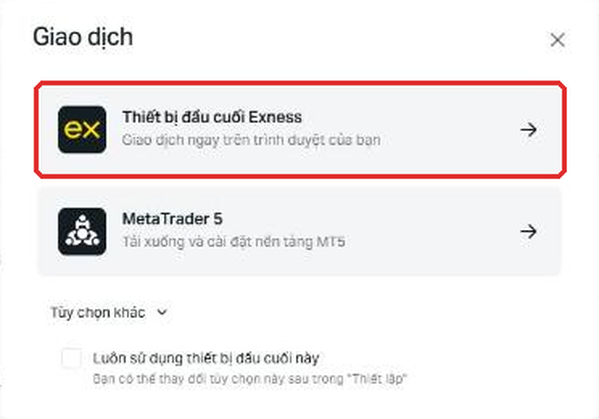
Để bỏ qua cửa sổ Giao dịch lần sau, hãy tích Luôn sử dụng thiết bị đầu cuối này trong cửa sổ đó. Menu Khu vực Cá nhân cũng có liên kết Thiết bị đầu cuối Exness trong mục Giao dịch, và trang đăng nhập Exness Terminal (mở trong tab mới) đưa bạn tới cùng terminal đó sau khi đăng nhập.
Nếu đăng nhập không được, hướng dẫn đăng nhập Exness cho biết bạn cần những thông tin nào.
Làm sao mở MT5 WebTerminal?
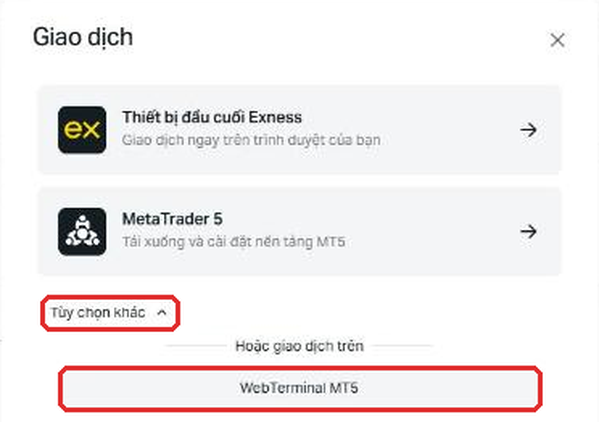
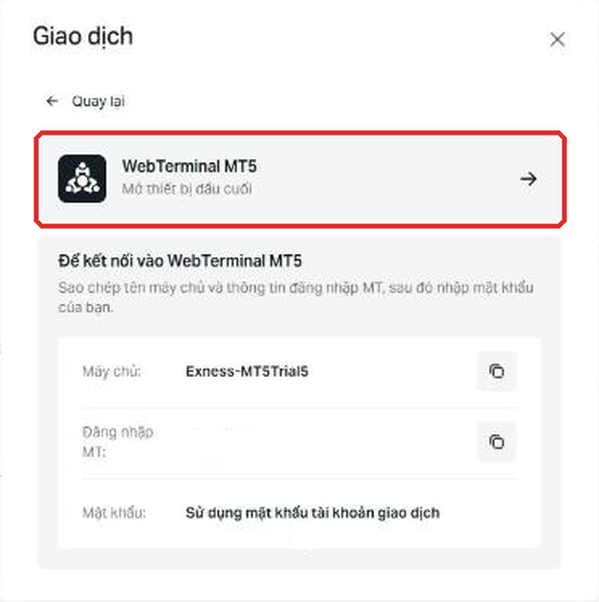
Cách dễ nhất để mở MT5 WebTerminal là từ Khu vực Cá nhân, vì Exness điền sẵn số tài khoản giao dịch và máy chủ, và bạn chỉ cần nhập mật khẩu giao dịch. Tùy chọn này nằm trong Tùy chọn khác của cửa sổ Giao dịch, nên rất dễ bỏ sót.
Nhấn Giao dịch trên tài khoản giao dịch, mở Tùy chọn khác và nhấn WebTerminal MT5.
Nhấn dòng WebTerminal MT5 ở trên cùng. Cửa sổ này cũng hiện máy chủ và số tài khoản giao dịch.
Nhập mật khẩu giao dịch của tài khoản giao dịch đó và nhấn Kết nối tài khoản.
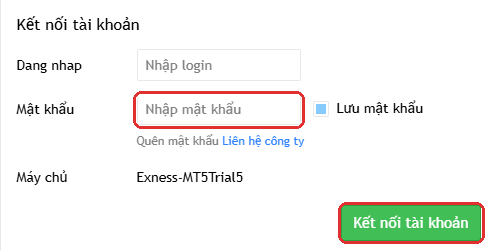
Hãy để Lưu mật khẩu ở trạng thái tắt trên máy tính có người khác dùng, để trình duyệt không lưu mật khẩu tài khoản giao dịch của bạn.
Bạn cũng có thể mở terminal mà không qua Khu vực Cá nhân. Trên trang Exness WebTerminal (mở trong tab mới), chọn MetaTrader 4 hoặc MetaTrader 5. Với MT5, chọn máy chủ của bạn trong danh sách, nhấn Tiếp tục truy cập MT5 rồi nhập số tài khoản giao dịch và mật khẩu giao dịch.
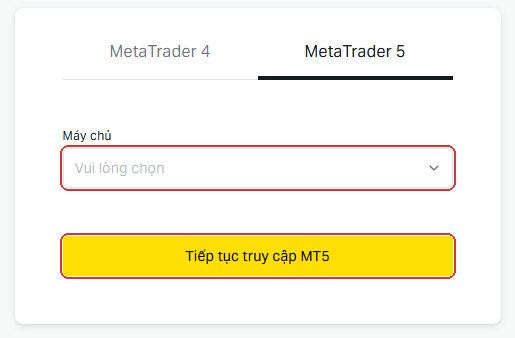
Danh sách đó có 61 máy chủ khi chúng tôi mở trang, nên bạn cần đúng tên máy chủ. Hướng dẫn đăng nhập Exness cho biết bạn tìm máy chủ của tài khoản giao dịch ở đâu.
Vì sao MT5 WebTerminal báo Invalid account or password?
MT5 WebTerminal báo “Invalid account or password” khi mật khẩu không thuộc về tài khoản giao dịch đó, hoặc khi tài khoản giao dịch không nằm trên máy chủ đó.
Chúng tôi đã tự gặp thông báo này khi nhập sai mật khẩu cho một tài khoản giao dịch demo của mình.
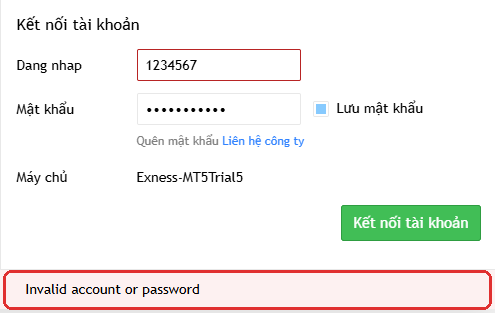
Nguyên nhân thường gặp là mật khẩu. Chỉ tài khoản giao dịch MT5 mà Exness tạo khi bạn đăng ký mới dùng mật khẩu Khu vực Cá nhân. Tài khoản giao dịch bạn mở sau có mật khẩu giao dịch riêng.
Vì vậy nếu quên mật khẩu giao dịch, bạn vẫn vào được tài khoản giao dịch của mình. Exness Terminal không yêu cầu mật khẩu giao dịch, và chúng tôi đã vào chính tài khoản giao dịch demo đó trên terminal này. Hướng dẫn đăng nhập Exness cho thấy cách kiểm tra từng thông tin và đặt mật khẩu giao dịch mới.
Exness Web Terminal có dùng được trên điện thoại không?
Có, bạn mở được cả hai Exness web terminal trên trình duyệt điện thoại, nhưng chỉ Exness Terminal đổi sang bố cục cho màn hình nhỏ.
Trong cửa sổ trình duyệt hẹp, Exness Terminal hiện một biểu đồ với nút Bán và Mua lớn. MT5 WebTerminal giữ nguyên bố cục máy tính, nên danh sách mã che phần lớn biểu đồ.
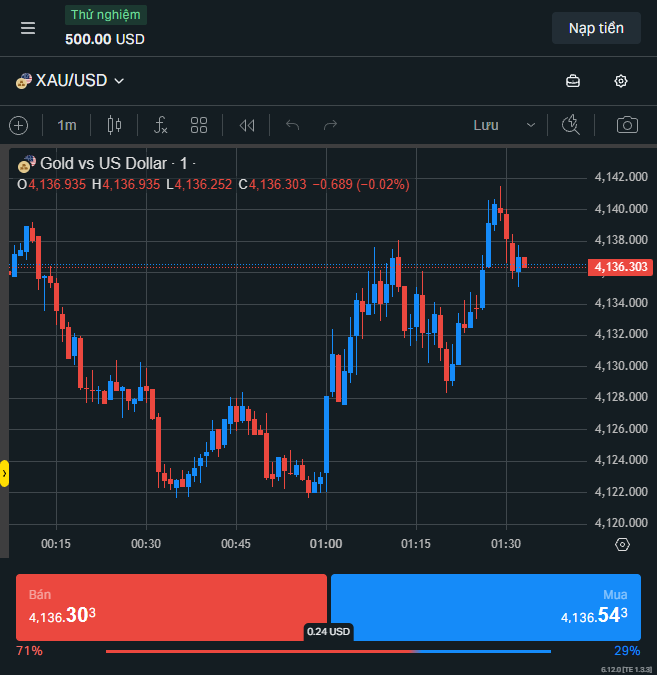
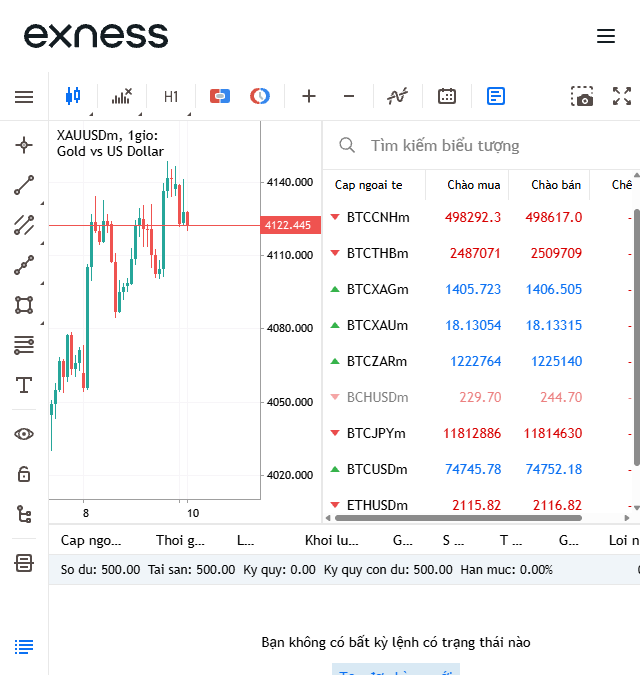
Vì vậy trên điện thoại, Exness Terminal dễ dùng hơn. Ứng dụng di động sẽ tốt hơn khi bạn giao dịch từ điện thoại mỗi ngày, và hướng dẫn đăng nhập Exness cho thấy cách đăng nhập ứng dụng Exness Trade và ứng dụng MT5. Hướng dẫn ứng dụng Exness cho biết tải ứng dụng ở đâu.
Làm sao đặt lệnh trong Exness Terminal?
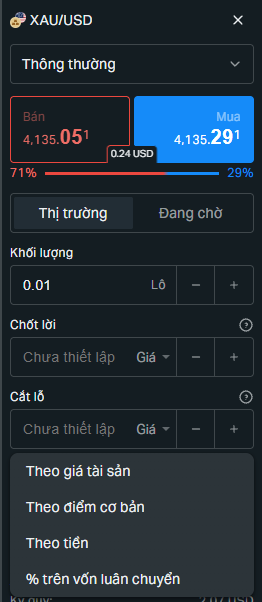
Trong Exness Terminal, bạn chọn sản phẩm, đặt khối lượng, nhấn Bán hoặc Mua, rồi nhấn nút Xác nhận để gửi lệnh.
Bước cuối đó cũng cho thấy chi phí trước khi bạn quyết định vào lệnh. Với 0.01 lot vàng ở đòn bẩy 1:500, biểu mẫu của chúng tôi hiện phí khoảng $0.24 và ký quỹ $8.13.
Stop loss là chỗ Exness Terminal giúp người mới nhiều nhất. Bạn có thể đặt stop loss theo giá, theo pip, theo số tiền hoặc theo phần trăm vốn (equity) của bạn. Nhờ đó bạn có thể quyết định một lệnh chỉ lỗ tối đa $20, mà không phải tự tính mức giá.
Để chọn khối lượng lot từ số tiền bạn có thể mất, trước tiên hãy dùng công cụ tính khối lượng lot. Exness Terminal cũng có biểu mẫu Mẫu tính rủi ro, tính số lot từ mức rủi ro và stop loss của bạn. Biểu mẫu này yêu cầu bạn chấp nhận một thông báo vào lần đầu chọn công cụ tính.
Biểu mẫu có chế độ thứ ba tên là Một cú nhấp. Chế độ này gửi lệnh mà không qua bước Xác nhận, nên hãy để chế độ này tắt cho đến khi bạn đã quen với terminal.
Hai terminal có hiện cùng giá và chi phí không?
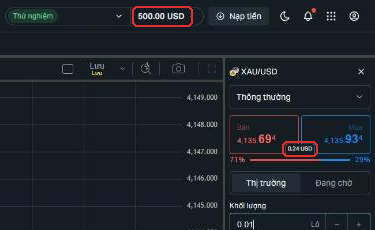
Có, Exness Terminal và MT5 WebTerminal hiện cùng số dư, cùng giá và cùng spread, vì tài khoản giao dịch vẫn là một.
Trên tài khoản giao dịch demo Exness Standard của chúng tôi, cả hai terminal đều hiện số dư $500 và spread vàng $0.24 mỗi ounce. Spread đó tốn $24 trên 1 lot.

Vì vậy terminal không làm thay đổi chi phí giao dịch của bạn, còn loại tài khoản thì có. Hướng dẫn các loại tài khoản Exness so sánh chi phí của từng tài khoản, và hướng dẫn phí Exness liệt kê các loại phí khác.
Backcom (hoàn phí) hoạt động như nhau trên cả hai terminal. Backcom là phần phí hoa hồng đối tác của Exness mà ForexFanClub trả lại cho bạn, và backcom đi theo tài khoản giao dịch của bạn. Hướng dẫn backcom Exness cho thấy số tiền backcom trên từng tài khoản.
Tên mã của vàng dễ gây nhầm một chút. Exness Terminal gọi vàng là XAU/USD, còn MT5 WebTerminal gọi vàng là XAUUSDm trên tài khoản giao dịch demo Standard của chúng tôi. Vì vậy trong MT5 WebTerminal, hãy tìm XAUUSD và chọn XAUUSDm. Kết quả thứ hai, XAUUSD247m, là một mã vàng khác.
Câu hỏi thường gặp về Exness Web Terminal
- Có tải được Exness Terminal không?
-
Không, Exness Terminal là một trang web, nên bạn không có phần mềm nào để tải hay cập nhật. Để có chương trình trên máy tính, hãy chọn MetaTrader 5 trong cửa sổ Trade và cài nền tảng.
- Exness Terminal có dùng TradingView không?
-
Có, biểu đồ trong Exness Terminal đến từ TradingView. Tuy nhiên, bạn không thể đăng nhập tài khoản giao dịch Exness trên trang web TradingView, nên bạn dùng các công cụ biểu đồ đó ngay trong Exness Terminal.
- Có chạy được Expert Advisor (EA) trên các Exness web terminal không?
-
Không, Expert Advisor chỉ chạy trong MT4 hoặc MT5 trên máy tính. Exness Terminal và MT5 WebTerminal không có giao dịch tự động, nên hãy cài MetaTrader trên máy tính để dùng Expert Advisor.
- Các Exness web terminal có dùng được với tài khoản demo không?
-
Có, cả hai Exness web terminal đều dùng được với tài khoản giao dịch demo. Hướng dẫn tài khoản demo Exness cho biết cách mở tài khoản giao dịch demo.
- Vì sao Exness Terminal không tải được?
-
Exness Terminal thường không tải được vì kết nối internet hoặc trình duyệt. Trước tiên hãy đăng xuất khỏi terminal rồi đăng nhập lại, sau đó xóa bộ nhớ đệm (cache) và cookie của trình duyệt. Trình duyệt của bạn cũng cần đủ mới, ví dụ Chrome 92 trở lên.
Thông tin lấy từ đâu:
Nguồn và cách chúng tôi kiểm tra
Hai terminal
Ngày 7/11/2026, chúng tôi mở một tài khoản giao dịch demo Exness Standard trên MT5 trong cả hai terminal, trên trình duyệt máy tính rồi trong một cửa sổ trình duyệt hẹp. Chúng tôi đếm các chỉ báo và khung thời gian trên màn hình, và không đặt lệnh nào. Kết nối của chúng tôi tới MT5 WebTerminal không có cửa sổ New Order, nên các loại lệnh của MT5 WebTerminal lấy từ trang của Exness.
Các trang của Exness
Các công cụ của Exness Terminal có trên trang Exness Terminal (mở trong tab mới), và các loại lệnh của MT5 WebTerminal có trên trang MetaTrader WebTerminal (mở trong tab mới). Giới hạn số biểu đồ, quy định cho một số khu vực, ghi chú về TradingView, các phiên bản trình duyệt và mật khẩu của tài khoản giao dịch MT5 đầu tiên lấy từ Trung tâm trợ giúp của Exness, đọc vào tháng 11/2026. Các trang của Exness ghi 10 khung thời gian cho Exness Terminal và hơn 40 chỉ báo cho MT5 WebTerminal, còn màn hình chúng tôi đọc hiện 15 và 31.
Bạn cần trang nào tiếp theo?
Khi terminal đã mở, bước tiếp theo thường là loại tài khoản của bạn hoặc một tài khoản giao dịch demo để luyện tập. Các trang này nói về từng phần.
Khi tài khoản giao dịch Exness mới đã mở, hãy thêm nó vào Forex FanClub. Khu vực thành viên liệt kê từng khoản backcom theo từng ngày, trên mọi sàn bạn dùng. Đăng ký miễn phí và chỉ cần một địa chỉ email.

Thực hiện và vận hành bởi Forex FanClub
Người chịu trách nhiệm: Hiroki Sakaida, nhà sáng lập Forex FanClub
Hiroki Sakaida quyết định các chủ đề mà nội dung và dịch vụ của chúng tôi đề cập, cùng các chức năng chúng cung cấp. Ông cũng kiểm tra nội dung và cách hoạt động, và quyết định việc sửa chữa và xuất bản. Chính sách nội dung và dịch vụ giải thích cách chúng tôi tạo và kiểm tra nội dung và dịch vụ, kể cả việc dùng AI.
Cảnh báo rủi ro: Giao dịch forex và CFD dùng đòn bẩy, và bạn có thể mất toàn bộ số tiền đầu tư. Bài viết này cung cấp thông tin, không phải lời khuyên đầu tư. Các con số được tính từ dữ liệu chúng tôi thu thập và không đảm bảo số tiền trong giao dịch của bạn hay lợi nhuận trong tương lai. Công bố liên kết: Bài viết này có các liên kết giới thiệu của Exness. Forex FanClub nhận hoa hồng giới thiệu dựa trên việc đăng ký và giao dịch qua các liên kết này.
- Nên dùng Exness Web Terminal nào?
- Làm sao mở Exness Terminal?
- Làm sao mở MT5 WebTerminal?
- Vì sao MT5 WebTerminal báo Invalid account or password?
- Exness Web Terminal có dùng được trên điện thoại không?
- Làm sao đặt lệnh trong Exness Terminal?
- Hai terminal có hiện cùng giá và chi phí không?
- Câu hỏi thường gặp về Exness Web Terminal
- Bạn cần trang nào tiếp theo?