

HFM App và ứng dụng MT5 dùng chung một tài khoản giao dịch HFM. HFM App quản lý luôn cả tiền của bạn, còn MT5 có nhiều công cụ biểu đồ hơn.
Kiểm tra ngày 6/11/2026
Chúng tôi đã cài cả hai ứng dụng và làm theo từng bước trên một tài khoản giao dịch demo mới, đến lần chạm cuối cùng trước khi đặt lệnh. Hướng dẫn này cho biết nên dùng ứng dụng nào cho việc gì, và cách đi đến lệnh đầu tiên.
Cả hai ứng dụng đều cần có thông tin đăng nhập HFM và một tài khoản giao dịch trước, và nếu bạn mới đến với HFM, bạn có thể đăng ký trên website của HFM.
Mục lục
- Nên tải app HFM nào?
- HFM App và MT5 có dùng chung tài khoản không?
- HFM App có làm thay đổi chi phí giao dịch không?
- Tải app HFM thế nào cho an toàn?
- Bắt đầu giao dịch trên HFM App thế nào?
- Số tiền trong HFM App nghĩa là gì?
- Mở tài khoản demo HFM trên app thế nào?
- Có nạp và rút tiền trong HFM App được không?
- Đăng nhập HFM trên ứng dụng MT5 thế nào?
- Đặt lệnh trong ứng dụng MT5 thế nào?
- Câu hỏi thường gặp về HFM App
- Bạn cần trang nào tiếp theo?
Nên tải app HFM nào?
HFM App là ứng dụng nên cài trước, vì HFM App xử lý tiền, tài khoản giao dịch và lệnh của bạn ở cùng một nơi, còn ứng dụng MT5 là ứng dụng nên cài thêm nếu bạn muốn nhiều công cụ biểu đồ hơn hoặc nhiều loại lệnh chờ hơn.
Cả hai ứng dụng dùng chung tài khoản giao dịch HFM, nên sau này bạn có thể đổi ứng dụng. Bạn có thể giữ HFM App để nạp và rút tiền, và xem biểu đồ trong MT5.
| HFM App | Ứng dụng MT5 | |
|---|---|---|
| Nạp tiền và rút tiền | Có | Không |
| Chỉ báo biểu đồ | 5 | 32 |
| Lệnh ở mức giá bạn chọn | 1 công tắc | 6 loại |
| Khối lượng lệnh | Số tiền, khối lượng lot hoặc đơn vị | Khối lượng lot |
| Stop loss | Giá hoặc số tiền lỗ | Giá |
Với hầu hết trader, biểu đồ là khác biệt lớn nhất. Ứng dụng MT5 có 32 chỉ báo, còn HFM App có năm chỉ báo.
Vì vậy, nếu bạn giao dịch bằng công cụ như Ichimoku hoặc Stochastic Oscillator, bạn cần MT5, nhưng nếu bạn dùng đường trung bình động, RSI, Bollinger Bands, MACD hoặc ATR, HFM App đã có sẵn các chỉ báo này.
HFM App có những lợi thế riêng cho trader mới, vì bạn có thể đặt stop loss theo số tiền thay vì theo giá, và bạn không bao giờ phải rời ứng dụng để nạp tiền.
HFM App và MT5 có dùng chung tài khoản không?
Có, một tài khoản giao dịch MT5 của HFM hoạt động trên cả HFM App và ứng dụng MT5, với cùng số dư và cùng spread.
Chúng tôi đã mở một tài khoản giao dịch demo mới trong HFM App và đăng nhập tài khoản giao dịch đó trong ứng dụng MT5. Cả hai ứng dụng đều hiện số dư $100 000, và vàng có spread 34 điểm trên cả hai ứng dụng.
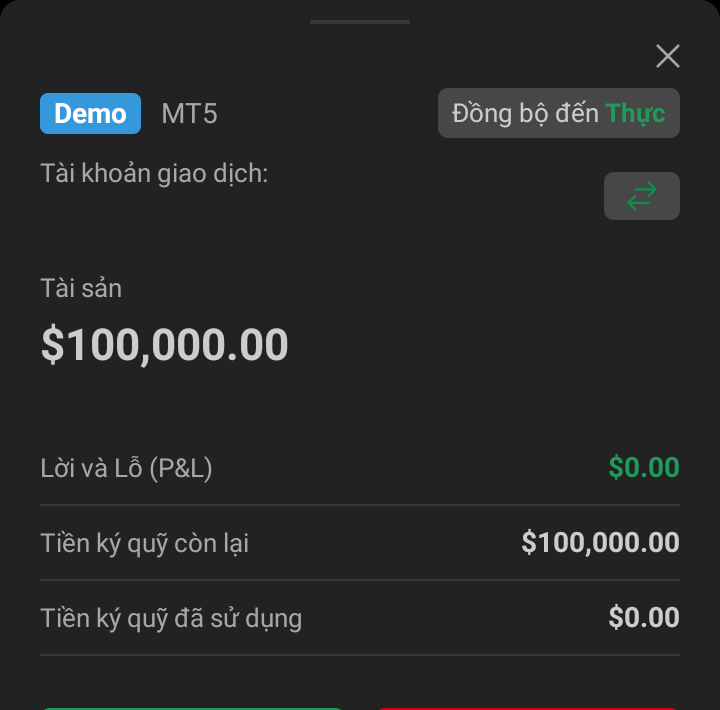
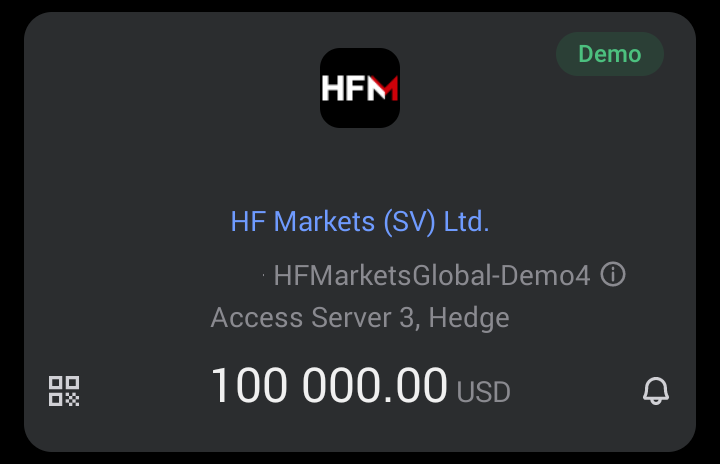
Vì vậy bạn không cần một tài khoản giao dịch riêng cho mỗi ứng dụng. HFM cũng nói như vậy trên trang ứng dụng (mở trong tab mới) của mình, và tất cả tài khoản giao dịch HFM đều giao dịch được trong HFM App, kể cả các tài khoản trên MT4.
HFM App yêu cầu hai lần đăng nhập, và điều này làm nhiều người bất ngờ. Thông tin myHF mở ứng dụng, và khi bạn chọn một tài khoản giao dịch đang có, ứng dụng hỏi mật khẩu của tài khoản giao dịch đó.
Tài khoản giao dịch bạn mở ngay trong ứng dụng sẽ kết nối mà không cần bước thứ hai này. Hướng dẫn đăng nhập HFM giải thích mật khẩu nào dùng cho việc gì.
HFM App có làm thay đổi chi phí giao dịch không?
HFM App không làm thay đổi chi phí giao dịch của bạn, vì chi phí phụ thuộc vào loại tài khoản.
Backcom (hoàn phí) là phần phí hoa hồng đối tác của HFM mà ForexFanClub trả lại cho bạn trên mỗi lot. Sau khi trừ backcom đó, một lot vàng có chi phí $10.44 trên tài khoản Pro và $22.03 trên tài khoản Premium ở cả hai ứng dụng.
Khoản chênh lệch $11.59 mỗi lot đó ở lại với bạn trên mọi lệnh, nên loại tài khoản mới là lựa chọn giúp bạn tiết kiệm tiền. Hướng dẫn các loại tài khoản HFM so sánh mọi tài khoản, và hướng dẫn backcom HFM cho thấy số tiền trên từng sản phẩm.
Để so sánh chi phí giao dịch vàng giữa các sàn, bài so sánh ứng dụng giao dịch forex của chúng tôi cho thấy ứng dụng của sàn nào có chi phí thấp nhất.
Backcom cũng hoạt động trên cả hai ứng dụng, vì backcom đi theo đối tác của tài khoản giao dịch. HFM App có nút Register riêng, nên để có ForexFanClub làm đối tác ngay từ đầu, hãy đăng ký qua nút bên dưới rồi đăng nhập vào ứng dụng bằng cùng thông tin đó.
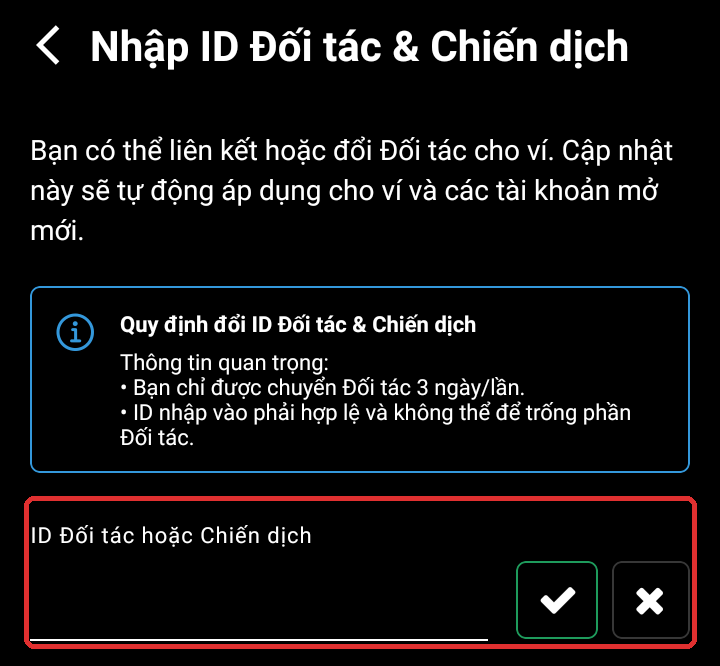
Nếu bạn đã dùng HFM, ứng dụng có thể thêm đối tác vào ví của bạn. Mở Thêm, rồi Nhập ID Đối tác & Chiến dịch. Thay đổi này áp dụng cho ví và các tài khoản giao dịch mới, nên các tài khoản giao dịch hiện tại vẫn giữ đối tác của chúng. Hướng dẫn backcom HFM có các bước thực hiện.
Tải app HFM thế nào cho an toàn?
Nơi an toàn để tải HFM App là Google Play (mở trong tab mới) và App Store (mở trong tab mới), và đơn vị phát hành trên Google Play là HF Markets Fintech Services Ltd. Điện thoại của bạn cần chạy Android 10 hoặc iOS 16.0 trở lên, và ứng dụng cũng chạy trên máy tính bảng Android và iPad.
Hai cửa hàng đó là những nơi duy nhất HFM nêu tên cho ứng dụng. Kết quả tìm kiếm ứng dụng cũng hiện các trang tải APK, nhưng những trang đó không phải trang của HFM. Bạn nhập thông tin đăng nhập vào ứng dụng này và chuyển tiền bằng ứng dụng này, nên hãy dùng bản trên cửa hàng ứng dụng.
Điện thoại đã root hoặc đã thay đổi bằng hệ thống tùy biến không chạy được ứng dụng. HFM App dừng ở màn hình “HFM App cannot be used on this device”, nên bạn cần dùng điện thoại khác hoặc đăng nhập qua trình duyệt web.
Ứng dụng MT5 là ứng dụng chung của MetaQuotes, hoạt động với nhiều sàn, nên không có phiên bản HFM riêng. Hãy cài MetaTrader 5 từ cửa hàng ứng dụng, rồi thêm tài khoản giao dịch HFM ngay trong ứng dụng.
HFM App chỉ dành cho điện thoại và máy tính bảng. Trên máy tính, hãy tải MT5 từ HFM (mở trong tab mới) hoặc mở HFM WebTrader (mở trong tab mới) trên trình duyệt web.
Bắt đầu giao dịch trên HFM App thế nào?
Trong HFM App, bạn đăng nhập bằng thông tin myHF, chọn tài khoản giao dịch, mở một thị trường và chạm Mua hoặc Bán.
Lần chạm Mua hoặc Bán đầu tiên chỉ mở màn hình đặt lệnh, và lệnh được gửi đi từ nút xanh lá hoặc nút đỏ ở cuối màn hình đó. Màn hình đặt lệnh mở ra khi công tắc Giao dịch nhanh đang tắt, ở Thêm rồi Cài đặt giao dịch.
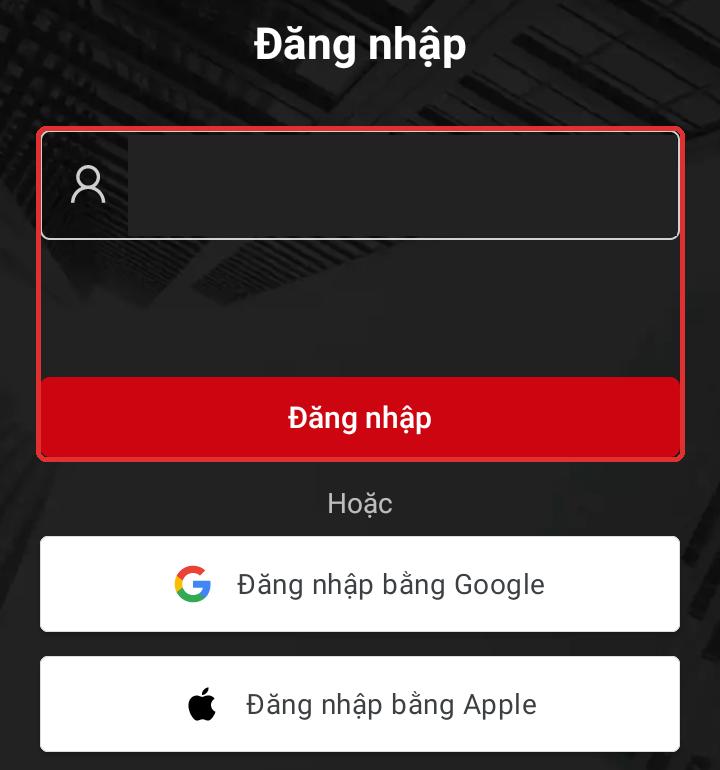
Mở ứng dụng, chạm Đăng nhập rồi nhập địa chỉ email hoặc số điện thoại, sau đó là mật khẩu myHF.
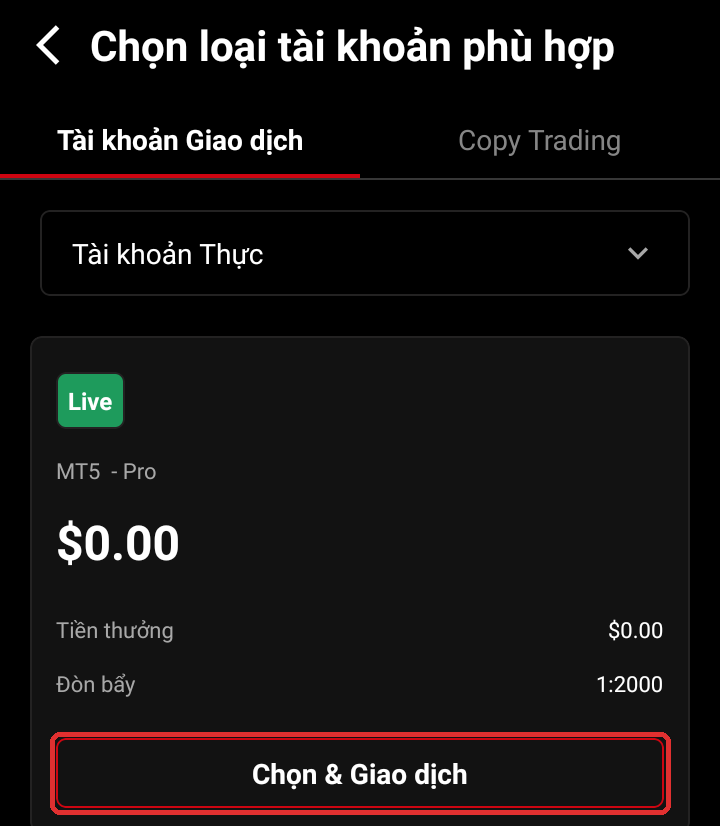
Chạm dòng tài khoản giao dịch ở đầu Thị trường, chọn tài khoản giao dịch rồi chạm Chọn & Giao dịch.
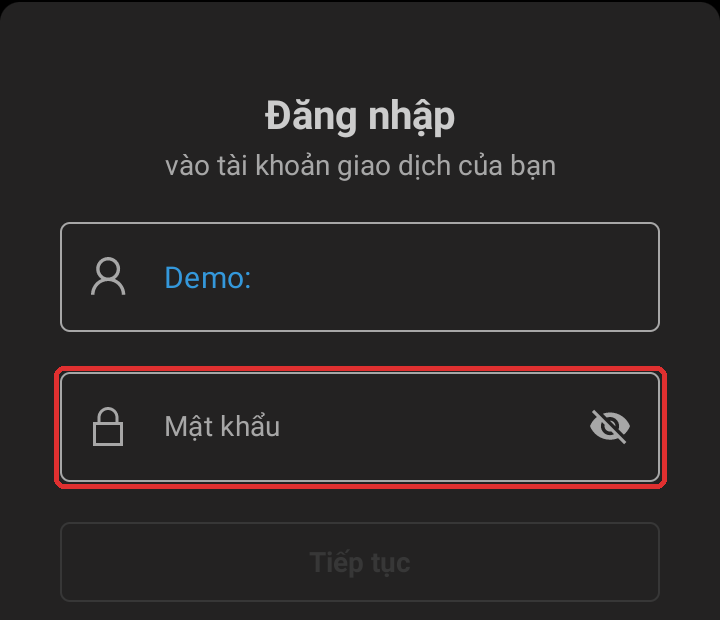
Nhập mật khẩu của tài khoản giao dịch đó và chạm Tiếp tục.
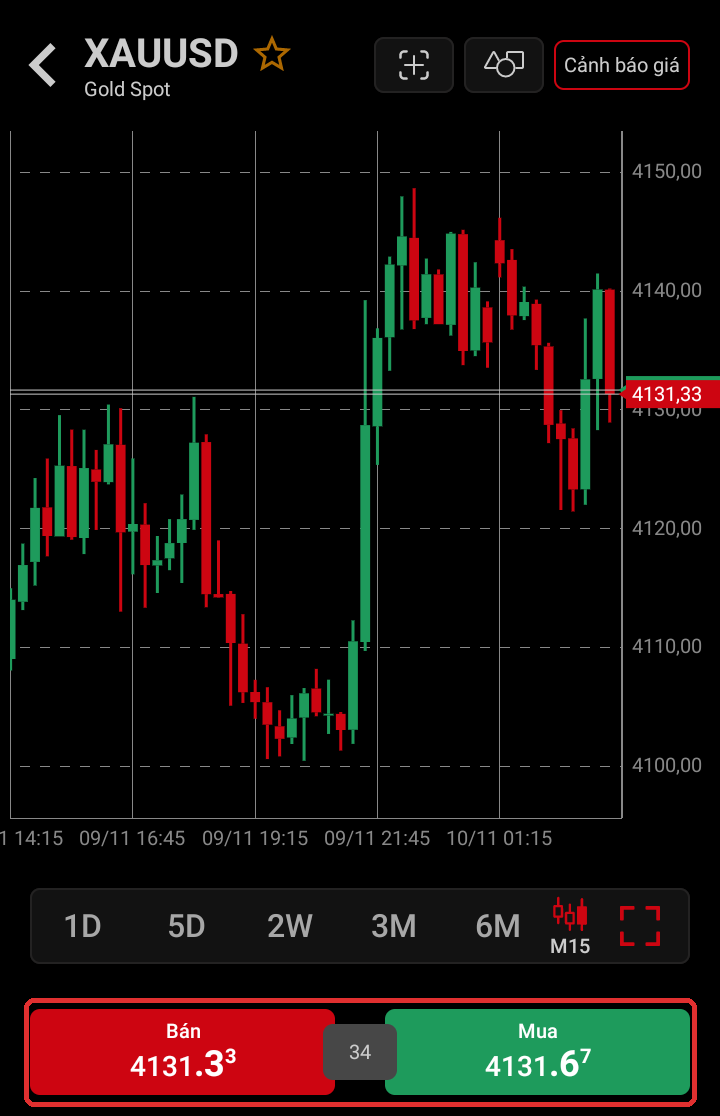
Trong Thị trường, mở một tab như Hàng hoá, chạm XAUUSD để chọn vàng, rồi chạm Mua hoặc Bán.
Chọn tab Lot, đặt khối lượng và bật Cắt lỗ. Sau đó chạm nút ở cuối màn hình để gửi lệnh.
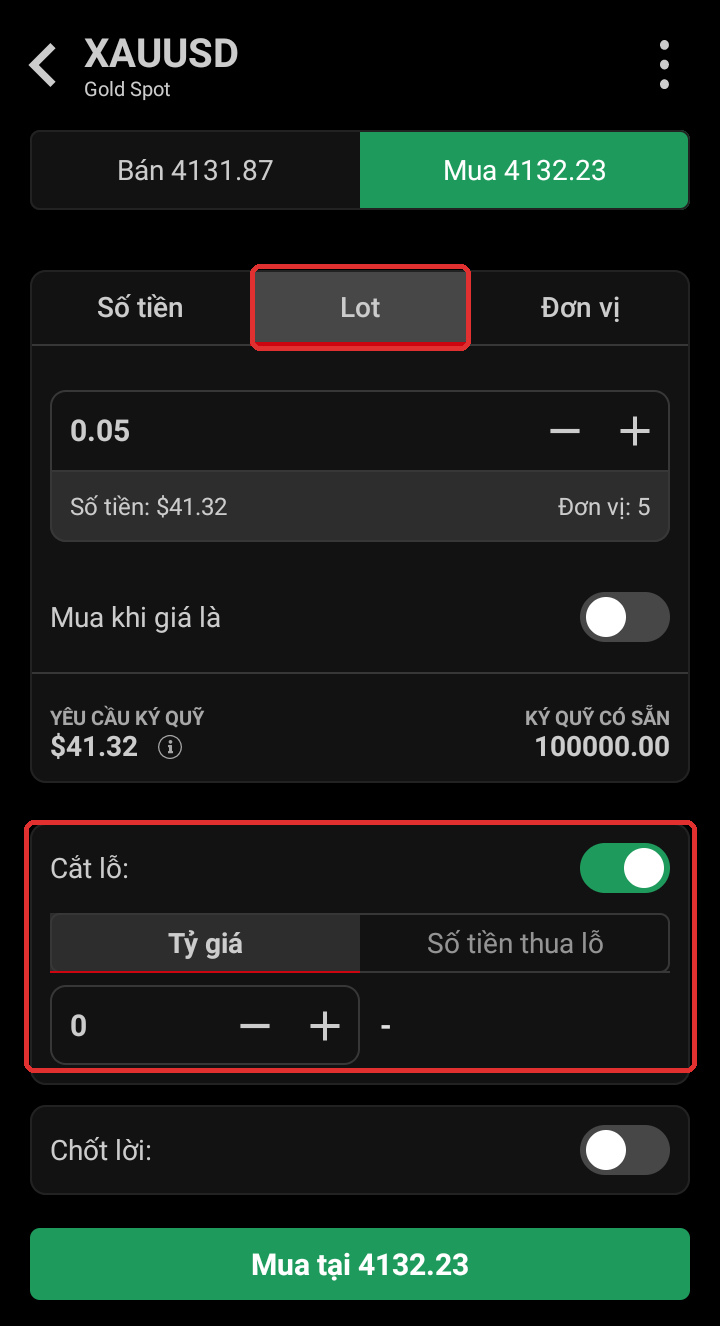
Ở lệnh đầu tiên, hãy đặt khối lượng theo lot và đặt stop loss trước khi chạm nút cuối cùng. Ô Số tiền không phải chỗ tốt để bắt đầu, vì ô Số tiền hiện ký quỹ chứ không phải khối lượng lệnh.
Số tiền trong HFM App nghĩa là gì?
Trong HFM App, Số tiền là ký quỹ cho lệnh của bạn, không phải khối lượng lệnh, và tab Lot mới hiện khối lượng. Ô Số tiền và dòng Yêu cầu ký quỹ hiện cùng một con số trên màn hình đặt lệnh của chúng tôi, và con số đó là $41.33 cho 0.05 lot vàng.
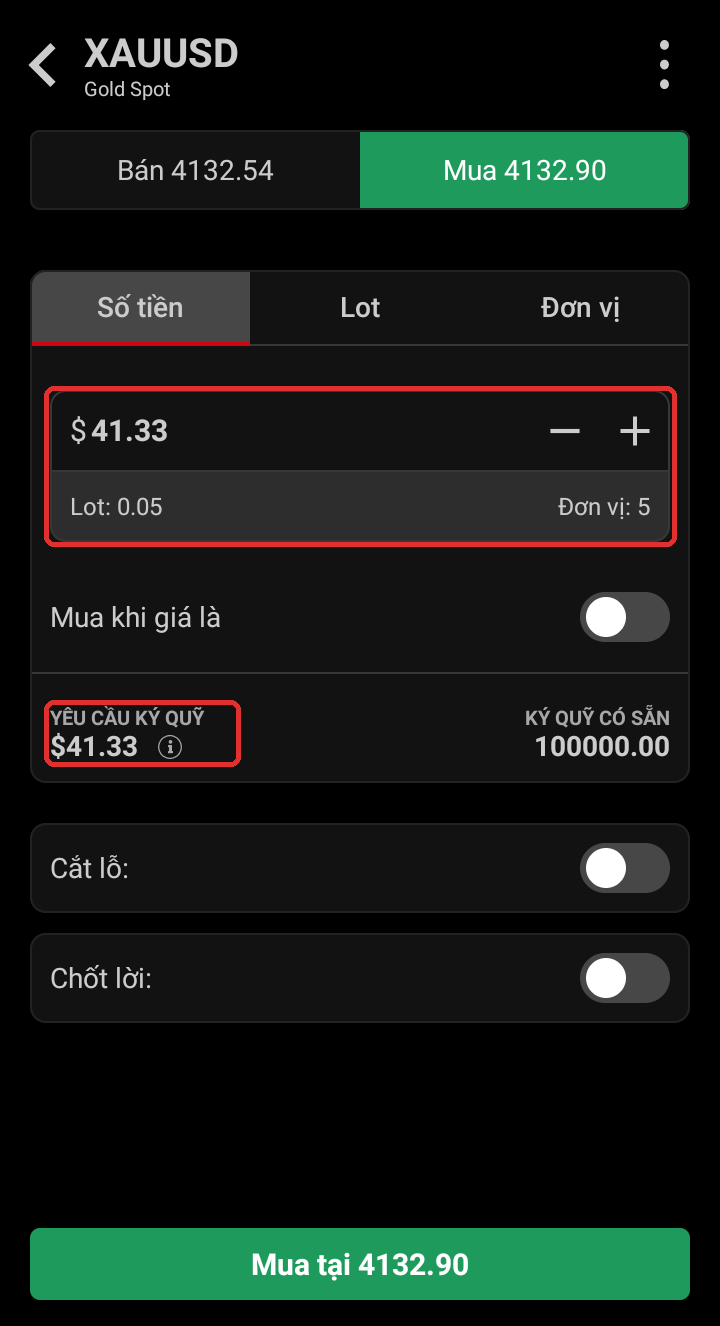
Con số nhỏ đó che giấu một lệnh lớn. 0.05 lot vàng là năm ounce, và số ounce đó trị giá khoảng $20 300 ở mức giá lúc đó. Vì vậy mỗi $1 biến động của vàng làm kết quả của bạn thay đổi $5, và khoản vào lệnh $40 có thể lỗ nhiều hơn $40 rất nhiều nếu bạn tiếp tục giữ lệnh.
Vì vậy hãy dùng tab Lot, và tính khối lượng trước bằng công cụ tính khối lượng lot. Với chúng tôi, màn hình đặt lệnh trong HFM App mở ở 0.05 lot, còn ứng dụng MT5 mở ở 0.01 lot. Hãy kiểm tra khối lượng mỗi lần.
Mở tài khoản demo HFM trên app thế nào?
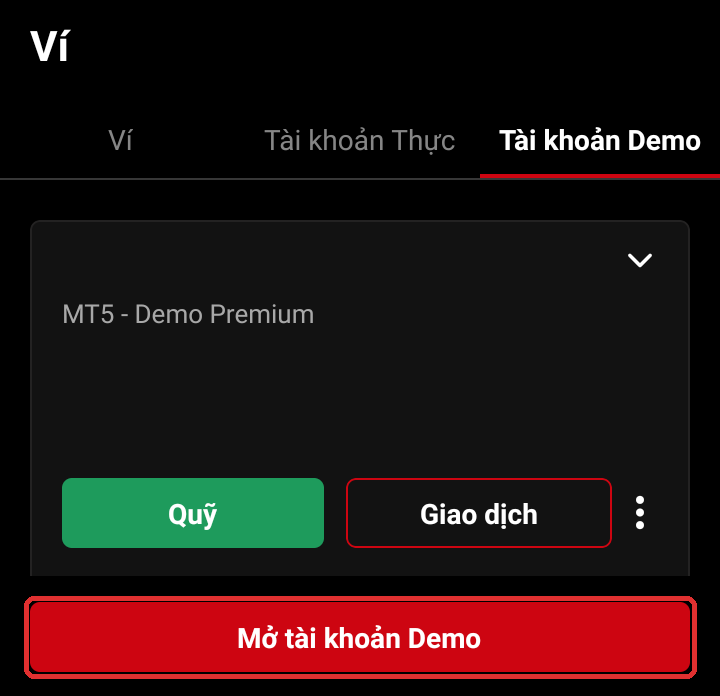
Bạn mở tài khoản demo HFM trong HFM App từ Ví của tôi, ở Tài khoản Demo, bằng Mở tài khoản Demo. Biểu mẫu có ba màn hình ngắn, và tài khoản giao dịch demo sẵn sàng ngay khi bạn hoàn tất. HFM cũng gửi thông tin đến địa chỉ email của bạn.
Chạm Menu, rồi Ví của tôi. Mở Tài khoản Demo và chạm Mở tài khoản Demo.
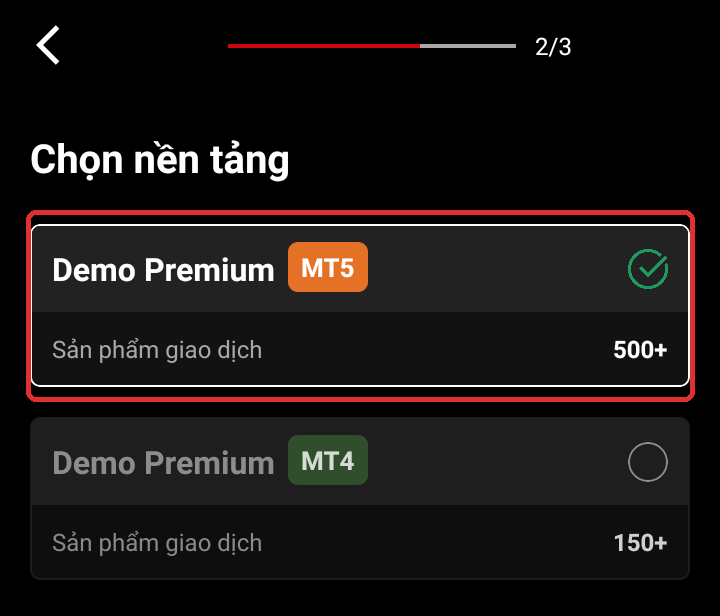
Chọn Demo Premium và chạm Tiếp tục. Ở màn hình tiếp theo, chọn MT5 và chạm Tiếp tục.
Chọn đồng tiền, đòn bẩy và số dư, rồi nhập mật khẩu cho tài khoản giao dịch này. Sau đó chạm Mở tài khoản Demo.
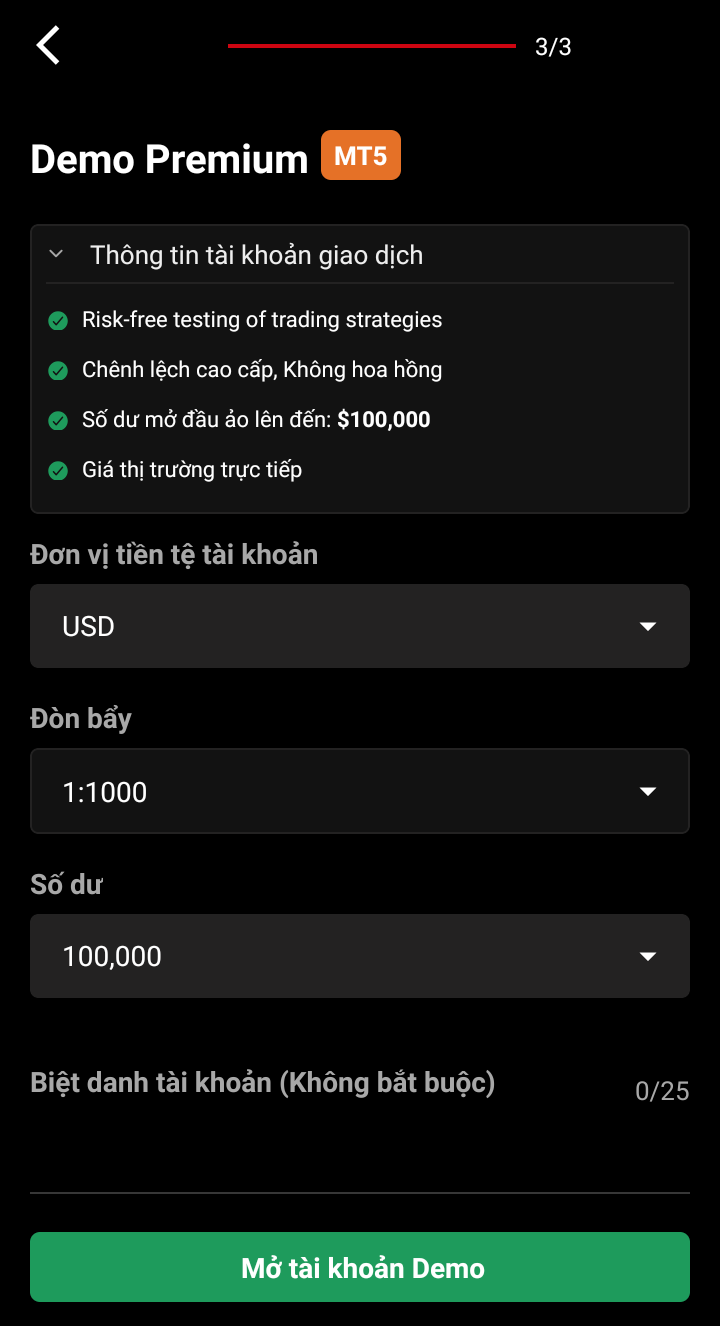
Tài khoản giao dịch Demo Premium có tối đa $100 000 tiền ảo và dùng được 60 ngày. Hãy chọn MT5 ở màn hình Platform, vì bản MT5 hiện 500+ sản phẩm còn bản MT4 hiện 150+.
So sánh tài khoản demo cho thấy tài khoản demo này so với các sàn khác như thế nào.
Có nạp và rút tiền trong HFM App được không?
Có, bạn nạp và rút tiền trong HFM App từ Ví của tôi, còn ứng dụng MT5 không có menu nào cho tiền của bạn. Ví giữ tiền của bạn, rồi bạn chuyển tiền từ ví sang tài khoản giao dịch bằng Chuyển tiền. Mỗi tài khoản giao dịch trong Ví của tôi cũng có nút Quỹ riêng.
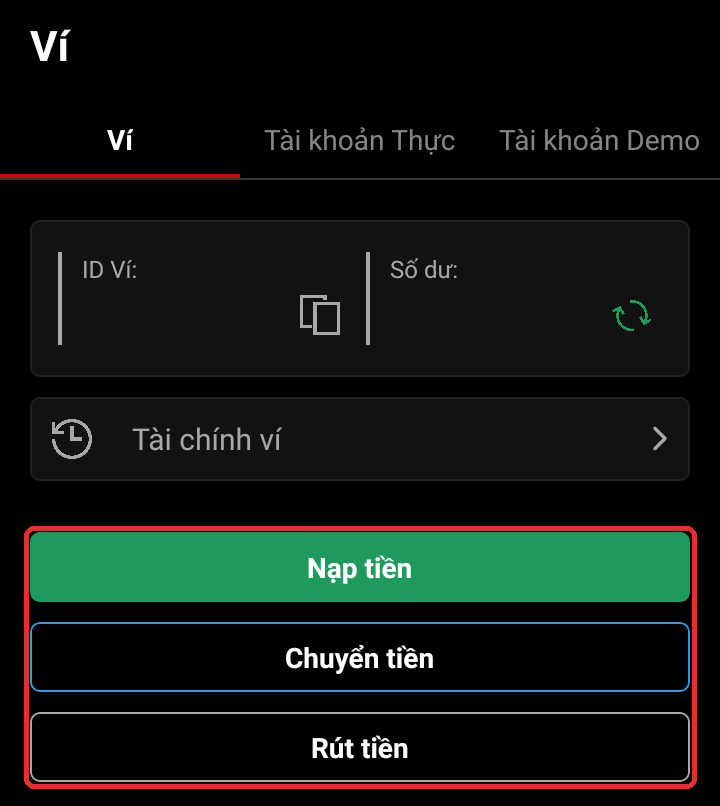
Hướng dẫn nạp tối thiểu HFM cho biết lần nạp đầu tiên cần bao nhiêu, và hướng dẫn rút tiền HFM cho biết khi nào tiền về.
Đăng nhập HFM trên ứng dụng MT5 thế nào?
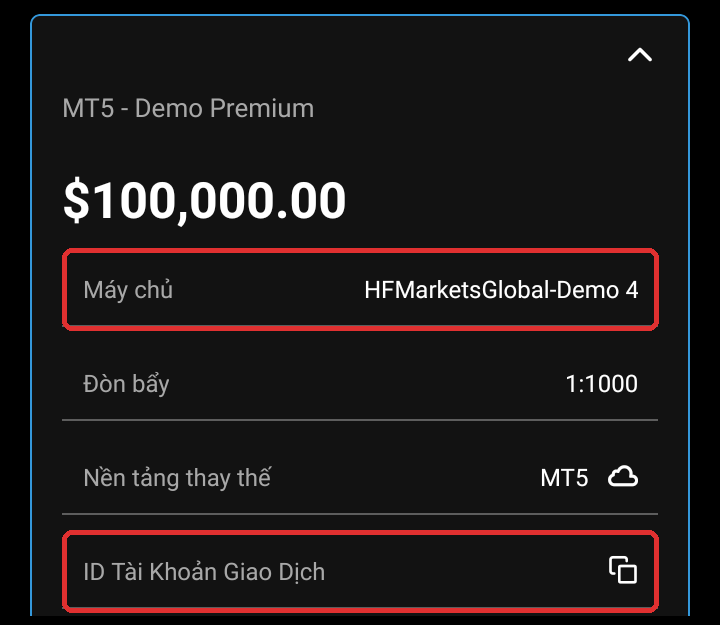
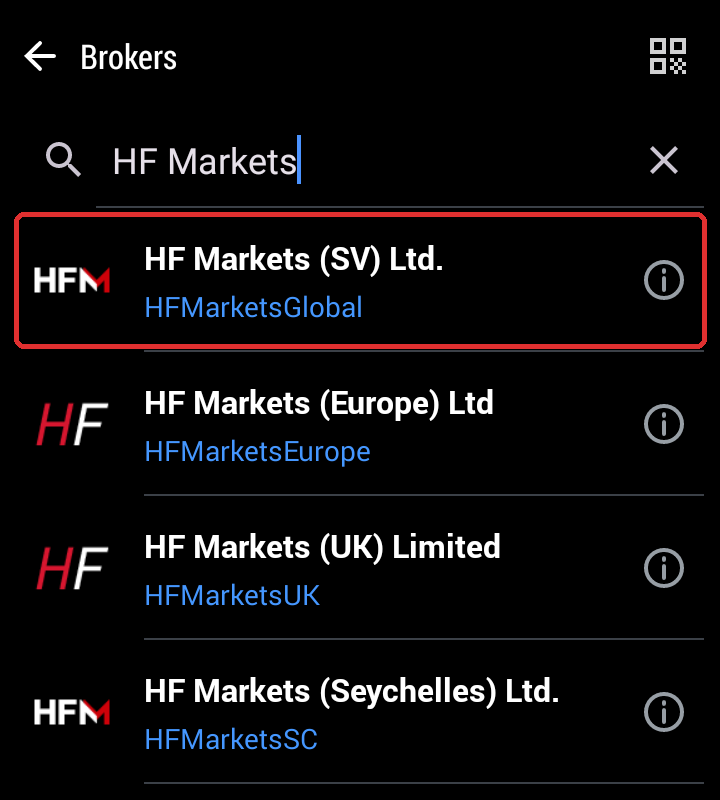
Bạn đăng nhập ứng dụng MT5 bằng ID tài khoản giao dịch, mật khẩu của tài khoản giao dịch đó và server của nó, sau khi chọn công ty HF Markets (SV) Ltd. HFM App hiện ID tài khoản giao dịch và server ở dòng của từng tài khoản giao dịch.
Trong HFM App, mở Ví của tôi rồi Tài khoản Thực hoặc Tài khoản Demo. Chạm dòng của tài khoản giao dịch, và ghi lại server và ID.
Trong ứng dụng MT5, mở menu, chạm Quan ly tai khoan và chạm dấu cộng. Tìm HF Markets và chạm HF Markets (SV) Ltd.
Nhập ID vào Dang nhap và mật khẩu của tài khoản giao dịch vào Mat khau, chọn May chu rồi chạm DANG NHAP.
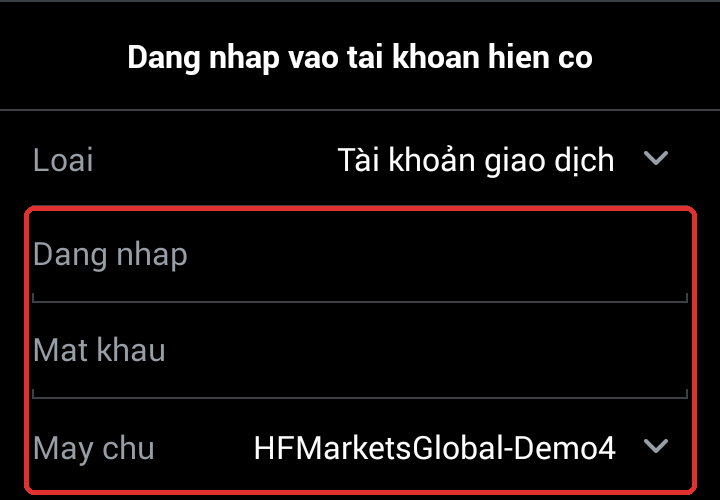
Có một cái bẫy nhỏ ở tên server. HFM App hiện HFMarketsGlobal-Demo 4 có dấu cách, còn danh sách trong ứng dụng MT5 hiện HFMarketsGlobal-Demo4 không có dấu cách, nhưng cả hai tên đều chỉ cùng một server. Nếu MT5 báo Invalid account, hướng dẫn đăng nhập HFM cho biết các nguyên nhân thường gặp.
Đặt lệnh trong ứng dụng MT5 thế nào?
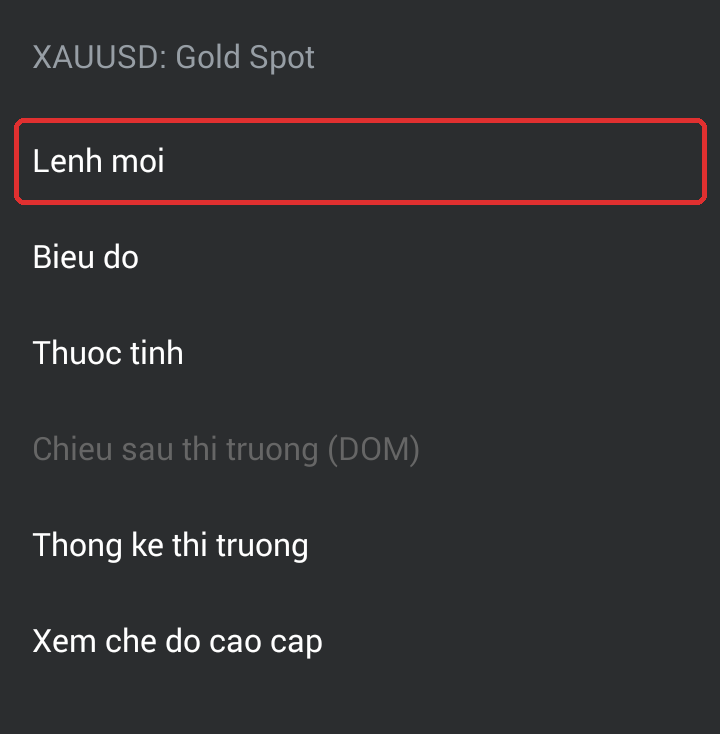
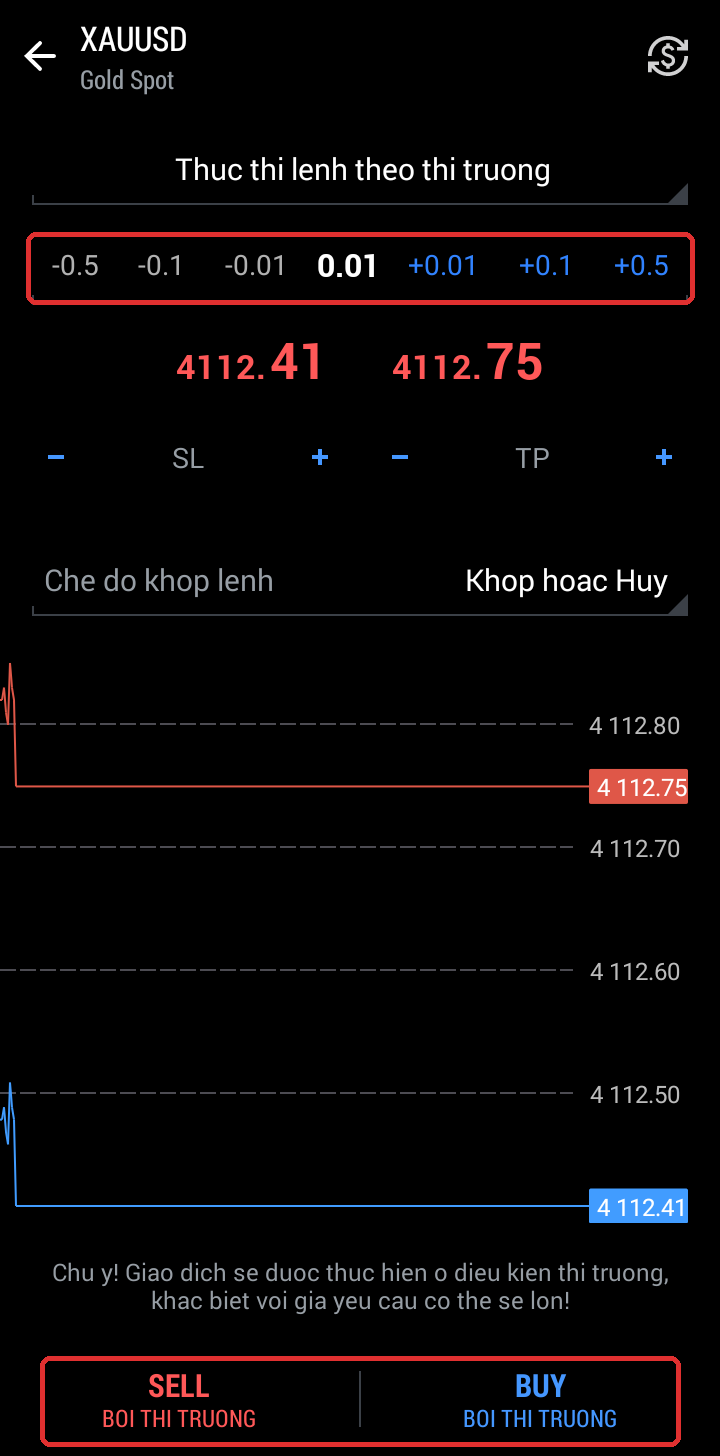
Trong ứng dụng MT5, bạn chạm mã sản phẩm trong Bao gia, chọn Lenh moi, đặt số lot rồi chạm SELL BOI THI TRUONG hoặc BUY BOI THI TRUONG. Hai nút đó gửi lệnh ở giá thị trường, nên hãy đặt số lot và stop loss trước.
Trong Bao gia, chạm mã sản phẩm và chọn Lenh moi.
Đặt số lot bằng các con số trên dòng ở phía trên cùng. Chạm dấu cộng bên cạnh SL để đặt stop loss. Sau đó chạm nút ở cuối màn hình.
Lúc đầu vàng có thể chưa có trong danh sách Quotes. Chạm dấu cộng ở đầu Quotes, tìm XAUUSD và chạm dấu cộng bên cạnh mã đó.
Dòng Thuc thi lenh theo thi truong ở phía trên là chỗ MT5 vượt hơn HFM App. Chạm dòng đó để chọn một trong sáu lệnh chờ, ví dụ Buy Limit hoặc Sell Stop.
Câu hỏi thường gặp về HFM App
- HFM App có miễn phí không?
-
Có, HFM App và ứng dụng MT5 đều cài miễn phí. HFM không thu phí tải hoặc dùng MT5. Khi giao dịch, bạn trả spread và phí hoa hồng (nếu có) của tài khoản giao dịch.
- Có dùng HFM Copy Trading trong ứng dụng được không?
-
Có, HFM Copy Trading nằm trong HFM App, ở Menu. Hướng dẫn copy trading HFM cho biết chi phí và cách chọn chiến lược.
- Vì sao MT5 báo Trading disabled?
-
MT5 hiện “Trading disabled” khi tài khoản giao dịch không giao dịch được vào lúc đó, và khi đó thẻ tài khoản ghi Chỉ đọc.
Bạn vẫn xem được giá và số dư. Trước hết hãy kiểm tra xem bạn đã nhập mật khẩu giao dịch của tài khoản giao dịch đó, chứ không phải Read-only Password của tài khoản đó. Nếu mật khẩu đúng, hãy hỏi bộ phận hỗ trợ của HFM, vì thông báo cho biết thiết lập này nằm trên server.
Thông tin lấy từ đâu:
Nguồn và cách chúng tôi kiểm tra
Hai ứng dụng
Chúng tôi đã đọc mọi màn hình trong HFM App, phiên bản 4.4.39, và trong ứng dụng MT5, phiên bản 500.6260, trên Android ngày 6/11/2026. Chúng tôi đã mở một tài khoản giao dịch demo mới trong HFM App và đăng nhập cùng tài khoản giao dịch đó trong ứng dụng MT5. Chúng tôi dừng lại trước nút cuối cùng của mỗi lệnh, nên không đặt lệnh nào. Phiên bản iPhone có thể trông hơi khác.
Các trang của HFM
Các hệ điều hành được hỗ trợ, các cửa hàng ứng dụng và tuyên bố rằng tất cả tài khoản giao dịch đều dùng được trong ứng dụng nằm trên trang HFM App của website HFM. Đơn vị phát hành nằm trên trang Google Play. Thời hạn 60 ngày của tài khoản giao dịch Demo Premium nằm trong biểu mẫu và trong thỏa thuận khách hàng của HFM.
Chi phí của vàng
Chi phí là mức trung bình 24 giờ trong bảng xếp hạng backcom của chúng tôi, cập nhật ngày 15/10/2026 lúc 17:05 UTC, cùng số liệu với hướng dẫn các loại tài khoản HFM.
Bạn cần trang nào tiếp theo?
Khi ứng dụng đã có trên điện thoại, bước tiếp theo thường là đăng nhập, loại tài khoản và lần nạp đầu tiên. Các trang này trình bày từng việc.
Khi tài khoản giao dịch HFM đã mở, hãy thêm nó vào Forex FanClub. Khu vực thành viên liệt kê từng khoản backcom theo từng ngày, trên mọi sàn bạn dùng. Đăng ký miễn phí và chỉ cần một địa chỉ email.

Thực hiện và vận hành bởi Forex FanClub
Người chịu trách nhiệm: Hiroki Sakaida, nhà sáng lập Forex FanClub
Hiroki Sakaida quyết định các chủ đề mà nội dung và dịch vụ của chúng tôi đề cập, cùng các chức năng chúng cung cấp. Ông cũng kiểm tra nội dung và cách hoạt động, và quyết định việc sửa chữa và xuất bản. Chính sách nội dung và dịch vụ giải thích cách chúng tôi tạo và kiểm tra nội dung và dịch vụ, kể cả việc dùng AI.
Cảnh báo rủi ro: Giao dịch forex và CFD dùng đòn bẩy, và bạn có thể mất toàn bộ số tiền đầu tư. Bài viết này cung cấp thông tin, không phải lời khuyên đầu tư. Các con số được tính từ dữ liệu chúng tôi thu thập và không đảm bảo số tiền trong giao dịch của bạn hay lợi nhuận trong tương lai. Công bố liên kết: Bài viết này có các liên kết giới thiệu của Exness. Forex FanClub nhận hoa hồng giới thiệu dựa trên việc đăng ký và giao dịch qua các liên kết này.
- Nên tải app HFM nào?
- HFM App và MT5 có dùng chung tài khoản không?
- HFM App có làm thay đổi chi phí giao dịch không?
- Tải app HFM thế nào cho an toàn?
- Bắt đầu giao dịch trên HFM App thế nào?
- Số tiền trong HFM App nghĩa là gì?
- Mở tài khoản demo HFM trên app thế nào?
- Có nạp và rút tiền trong HFM App được không?
- Đăng nhập HFM trên ứng dụng MT5 thế nào?
- Đặt lệnh trong ứng dụng MT5 thế nào?
- Câu hỏi thường gặp về HFM App
- Bạn cần trang nào tiếp theo?