

Ứng dụng XM ở Việt Nam là XM App, trên cả Google Play và App Store. Hãy cài ứng dụng mà cửa hàng của bạn hiển thị.
Kiểm tra ngày 10/11/2026
Chúng tôi đã dùng app XM trên một điện thoại Android thật, làm theo từng bước trên một tài khoản demo cho tới lần chạm cuối cùng trước khi đặt lệnh, và tra cứu các ứng dụng XM trên cửa hàng của 17 quốc gia.
Mọi ứng dụng XM đều mở bằng thông tin đăng nhập XM Members Area của bạn, và nếu bạn mới đến với XM, bạn có thể đăng ký trên trang web XM.
Mục lục
- Nên tải ứng dụng XM nào?
- XM On và XM Connect là gì?
- Tải app XM thế nào?
- Đăng nhập app XM thế nào?
- Đặt lệnh trên app XM thế nào?
- Mở tài khoản demo trên app XM thế nào?
- Có nạp và rút tiền trên app XM được không?
- Nên dùng app XM hay XM MT5?
- App XM có làm thay đổi chi phí giao dịch không?
- Câu hỏi thường gặp về app XM
- Bạn cần hướng dẫn XM nào tiếp theo?
Nên tải ứng dụng XM nào?
Bạn tải ứng dụng XM mà cửa hàng ứng dụng của bạn hiển thị, do Trading Point Group (công ty đứng sau XM) phát hành, vì cửa hàng của mỗi nước chỉ liệt kê một ứng dụng XM. Trên Google Play ở Việt Nam, ứng dụng có tên XM App. Ở một số nước khác, cùng ứng dụng này có tên khác.
| Nơi bạn sống | Google Play | App Store |
|---|---|---|
| Việt Nam | XM App | XM App |
| Một số nước khác | XM 360 hoặc XM Traders | Tùy nước |
Tên khác nhau, nhưng các ứng dụng đến từ một nhà phát hành. Trang Google Play của XM App và XM 360 có cùng nhà phát hành, cùng địa chỉ email hỗ trợ và phần mô tả gần như giống nhau, và cả hai ứng dụng được cập nhật lần cuối vào cùng một ngày.
Vì vậy bạn không cần chọn giữa XM App và XM 360, vì cửa hàng của bạn đã chọn ứng dụng cho bạn.
Trước khi cài bất kỳ ứng dụng giao dịch nào, hãy đọc phần giấy phép trong bài đánh giá XM của chúng tôi. Quy định ở nước bạn áp dụng cho bạn, dù ứng dụng mang tên nào.
XM On và XM Connect là gì?
XM On và XM Connect là hai ứng dụng khác của Trading Point Group trên Google Play, nhưng Google Play không hiện ứng dụng nào trong hai ứng dụng này khi tìm kiếm ở bất kỳ nước nào trong 17 nước chúng tôi kiểm tra. Ứng dụng thứ ba, XM GO, cũng không có trong kết quả tìm kiếm. Khi bạn tìm “XM app” trên Google Play, bạn sẽ thấy XM App, XM 360 hoặc XM Traders.
Tìm kiếm web của Google vẫn có thể đưa bạn tới trang cửa hàng của XM On hoặc XM Connect. Điện thoại của chúng tôi mở được cả hai trang, rồi báo rằng ứng dụng không có ở quốc gia của chúng tôi, nên một trang cửa hàng mở được không chứng tỏ bạn cài được ứng dụng.
Vì vậy, nếu một đường link đưa bạn tới XM On hoặc XM Connect mà không có nút Install, hãy quay lại cửa hàng và tìm XM. Ứng dụng mà kết quả tìm kiếm trong cửa hàng của bạn hiển thị là ứng dụng nên cài.
Tải app XM thế nào?
Bạn tải app XM miễn phí từ Google Play trên Android và từ App Store trên iPhone, và nhà phát hành trên trang cửa hàng là Trading Point Group. Hãy kiểm tra nhà phát hành trước khi chạm Install, vì tên nhà phát hành là cách nhanh nhất để phân biệt ứng dụng thật với bản sao.
| Tải ở đâu | Bạn cần gì | |
|---|---|---|
| Android | Google Play | Android 8.0 trở lên |
| iPhone | App Store | iOS 15.4 trở lên |
| Máy tính | Không có app | Trình duyệt web hoặc MT5 |
Bạn có thể mở XM App trên Google Play (mở trong tab mới), XM 360 trên Google Play (mở trong tab mới) hoặc XM App trên App Store (mở trong tab mới) từ các link này. Cửa hàng ở nước bạn quyết định nút Install có xuất hiện hay không.
Các trang APK trong kết quả tìm kiếm không phải trang của XM, và ứng dụng từ những trang đó có thể là bản cũ hoặc bản đã bị sửa đổi. Bạn nhập mật khẩu XM vào ứng dụng và chuyển tiền bằng ứng dụng, nên chỉ cài app XM từ cửa hàng của bạn.
Không có app XM cho máy tính. Trên PC, bạn đăng nhập XM Members Area bằng trình duyệt web, hoặc tải MT5 như hướng dẫn XM MT5 và MT4 chỉ cách.
Đăng nhập app XM thế nào?
Bạn đăng nhập app XM bằng địa chỉ email và mật khẩu XM Members Area, rồi ứng dụng yêu cầu bạn chọn một mã passcode 6 chữ số. Từ đó trở đi, passcode sẽ mở ứng dụng trên điện thoại của bạn, nên bạn không phải gõ mật khẩu mỗi lần.
Ứng dụng MT5 hỏi những thông tin khác, đó là MT ID, mật khẩu và server của một tài khoản giao dịch. Bạn tìm ba thông tin đó trong app XM, ở mục Manage và MetaTrader Login Details.
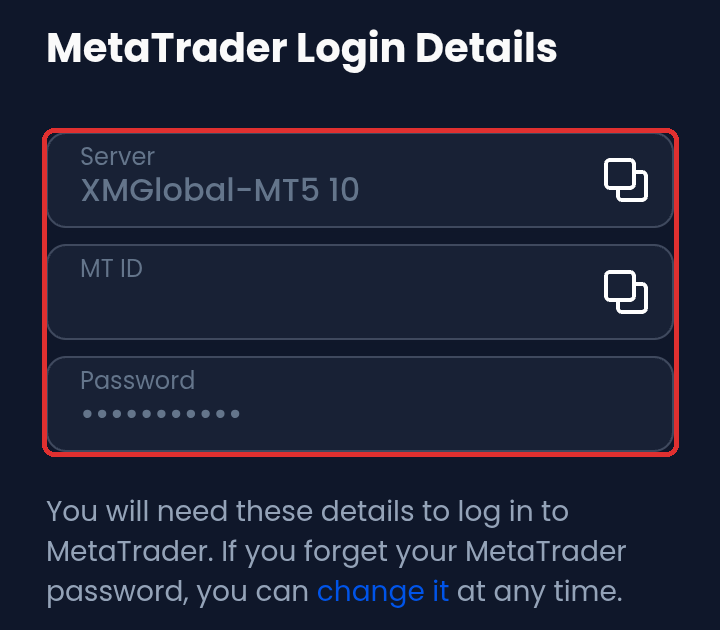
Nếu ứng dụng không chấp nhận mật khẩu của bạn, hướng dẫn đăng nhập XM cho biết mật khẩu nào dùng cho từng nơi đăng nhập và cách đặt lại mật khẩu.
Đặt lệnh trên app XM thế nào?
Trong app XM, bạn mở một sản phẩm trong tab Markets, chạm Buy hoặc Sell, rồi chạm Place Order trên màn hình đặt lệnh. Chúng tôi làm theo các bước trên một tài khoản demo và dừng lại trước Place Order.
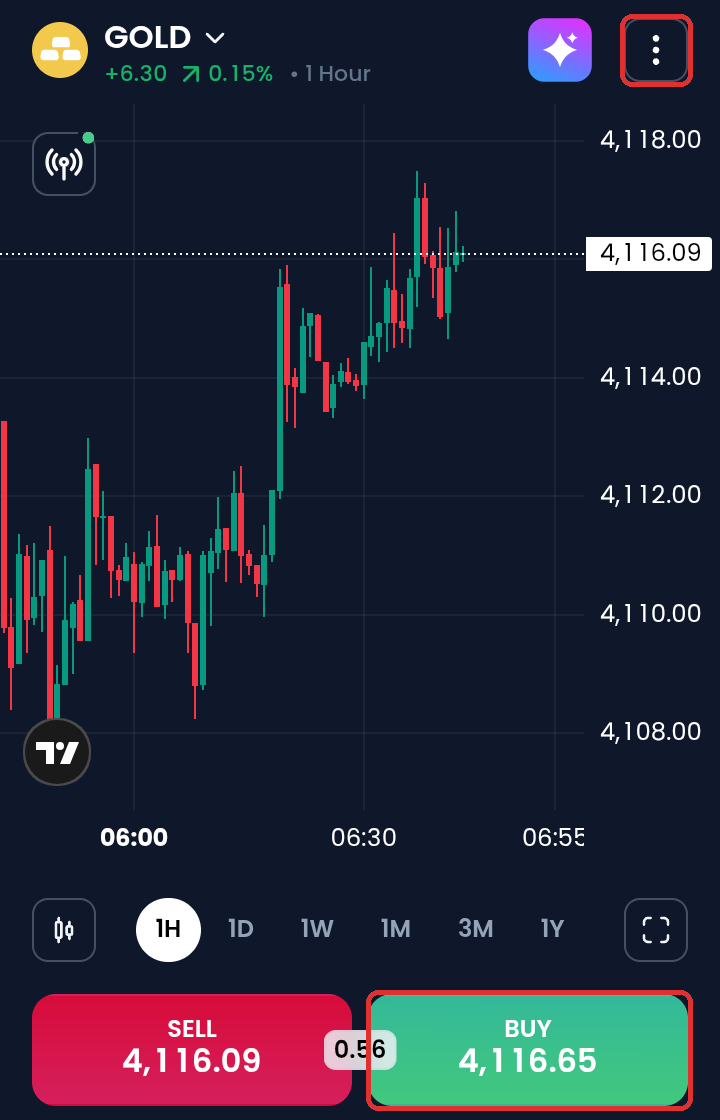
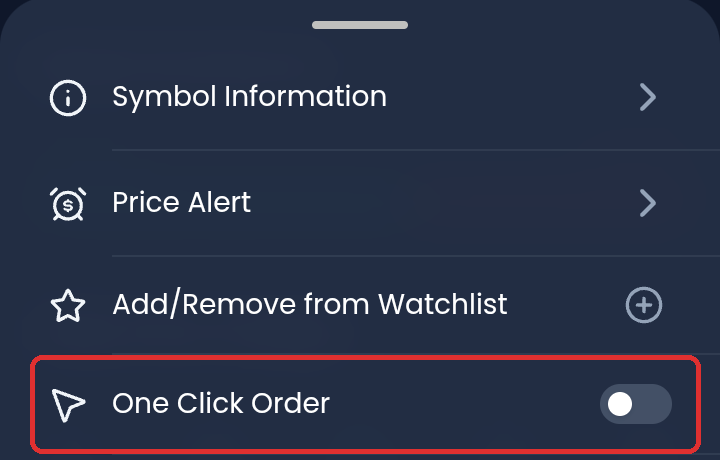
Với chúng tôi, lần chạm Buy đầu tiên chỉ mở màn hình đặt lệnh, vì One Click Order đang tắt. Công tắc One Click Order nằm trong menu ba chấm cạnh tên sản phẩm, ở đầu màn hình. Hãy để công tắc tắt cho đến khi bạn quen ứng dụng, để mọi lệnh đều đi qua màn hình đặt lệnh.
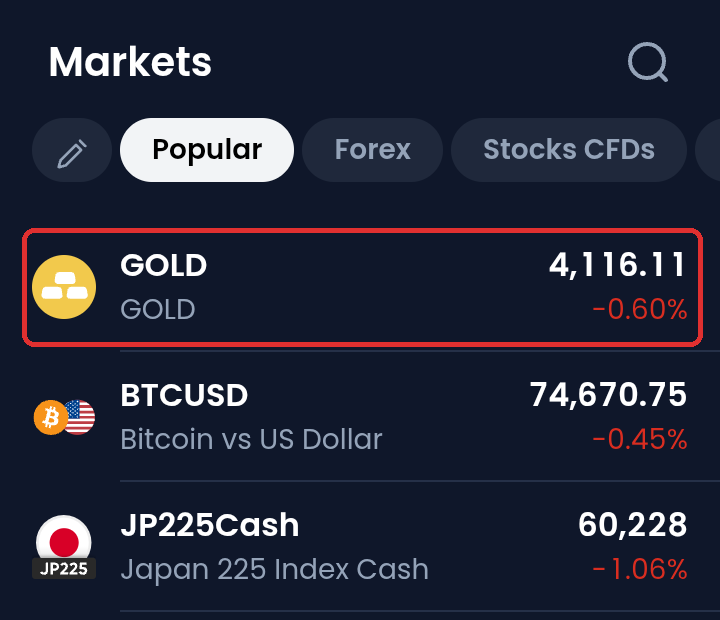
Mở tab Markets và chạm vào một sản phẩm, ví dụ GOLD.
Chạm ba chấm cạnh GOLD ở đầu màn hình để thấy công tắc One Click Order.
Để One Click Order tắt, để Buy và Sell mở màn hình đặt lệnh trước. Đóng menu và chạm Buy hoặc Sell.
Chọn khối lượng, bật TP/SL cho stop loss và chạm Place Order để gửi lệnh.
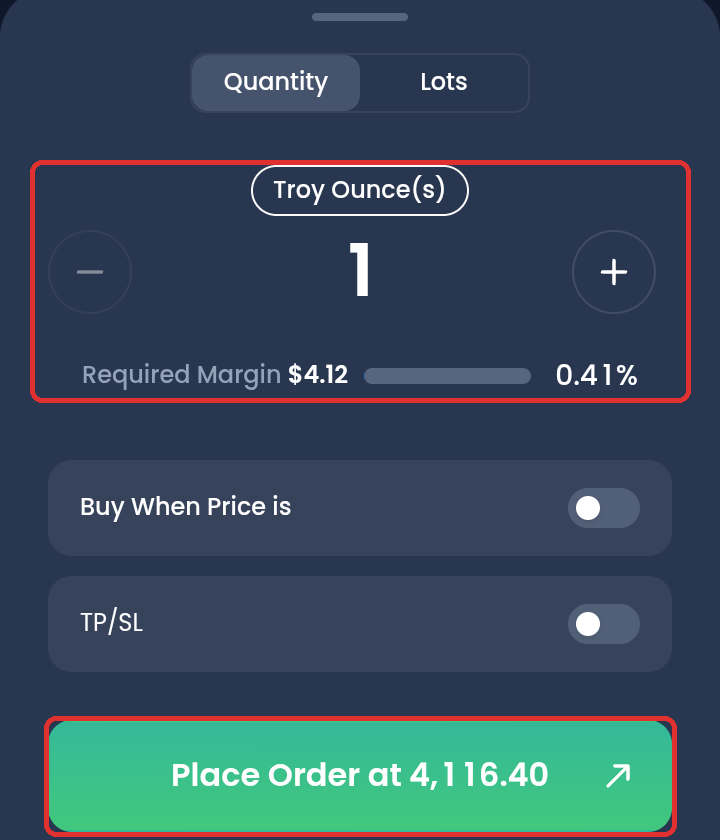
Màn hình đặt lệnh mở ở mức 1 ounce vàng, tức 0.01 lot, và hiện ký quỹ cần có là $4.12 với đòn bẩy 1:1000. Chạm Lots nếu bạn quen tính theo lot, và hãy tính khối lượng của mình trước bằng công cụ tính khối lượng lot.
Con số giữa Sell và Buy là spread tính bằng đô la cho một ounce. Màn hình vàng của chúng tôi hiện $0.55, nên vào lúc đó 1 lot 100 ounce tốn $55.00 tiền spread, và một lệnh 0.01 lot tốn $0.55.
Mở tài khoản demo trên app XM thế nào?
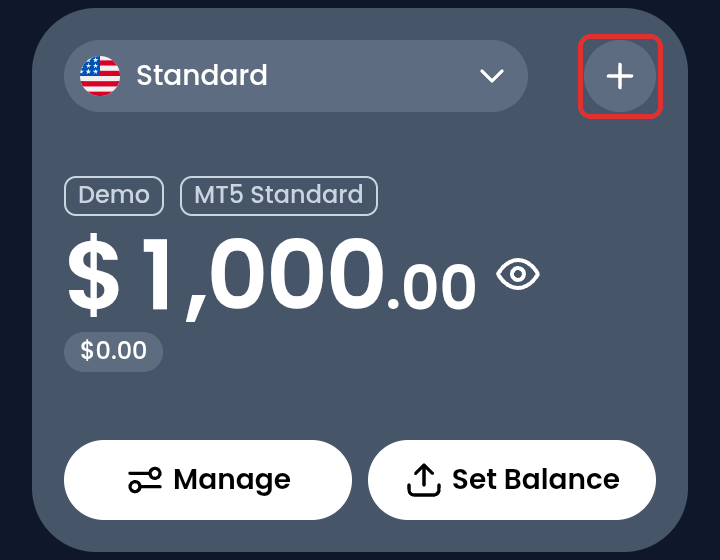
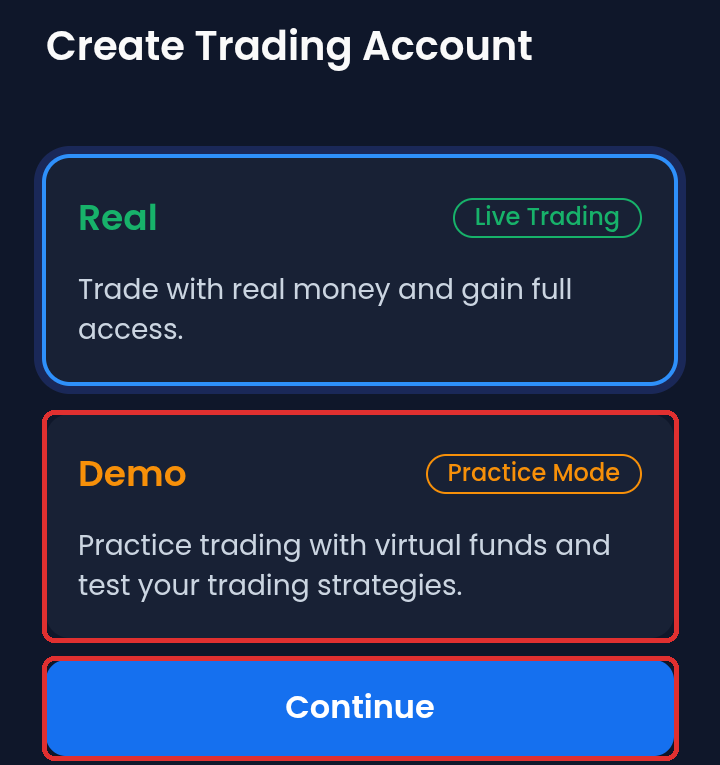
Bạn mở tài khoản demo XM trong ứng dụng bằng nút dấu cộng cạnh tên tài khoản giao dịch ở tab Home, rồi chọn Demo. Sau đó các tài khoản demo nằm chung danh sách với các tài khoản giao dịch thật của bạn, với nhãn Demo màu cam.
Ở tab Home, chạm nút dấu cộng cạnh tên tài khoản giao dịch.
Chọn Demo và chạm Continue. Sau đó làm theo các màn hình để chọn tài khoản giao dịch.
Hướng dẫn tài khoản demo XM cho biết tài khoản demo so với tài khoản giao dịch thật thế nào và tài khoản demo dùng được bao lâu.
Có nạp và rút tiền trên app XM được không?
Có, bạn nạp tiền, rút tiền và chuyển tiền giữa các tài khoản giao dịch XM ngay trong ứng dụng, bằng nút ví ở đầu màn hình. Ứng dụng MT5 không có menu cho tiền của bạn, nên app XM là ứng dụng bạn cần cho việc thanh toán.
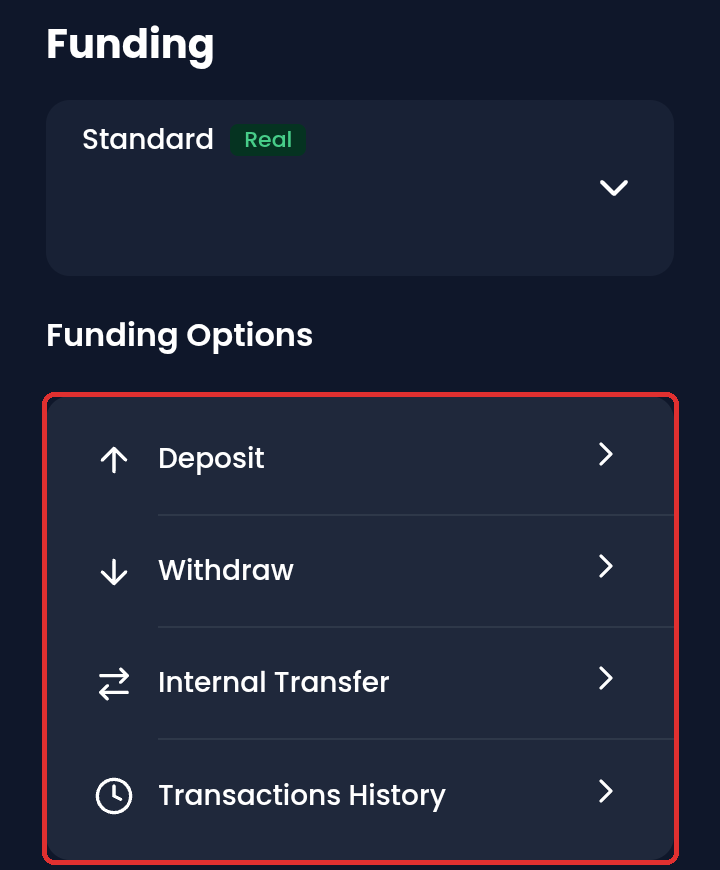
Danh sách phương thức thanh toán tùy theo quốc gia của bạn. Hướng dẫn nạp tiền XM cho biết số tiền tối thiểu, và hướng dẫn rút tiền XM cho biết khi nào tiền về tới bạn.
Nên dùng app XM hay XM MT5?
App XM là ứng dụng nên cài đầu tiên, vì app XM lo việc thanh toán, tài khoản demo và lệnh giao dịch của bạn ở cùng một nơi. Ứng dụng MT5 là ứng dụng nên cài thêm nếu bạn cần nhiều loại lệnh hơn.
| App XM | App MT5 | |
|---|---|---|
| Nạp và rút tiền | Có | Không |
| Chat trực tiếp với hỗ trợ XM | Có | Không |
| Copy trading và các cuộc thi | Có | Không |
| Lệnh limit và lệnh stop | Một công tắc | 6 loại lệnh |
| Biểu đồ | TradingView | MetaTrader |
Cả hai ứng dụng giao dịch trên cùng một tài khoản giao dịch, nên bạn không cần mở tài khoản giao dịch thứ hai cho MT5. Bạn sao chép MT ID và server từ MetaTrader Login Details trong app XM, và hướng dẫn XM MT5 và MT4 chỉ cách kết nối MT5 và nơi tải MT5.
Lệnh bạn mở trong một ứng dụng cũng hiện trong ứng dụng kia, vì lệnh thuộc về tài khoản giao dịch chứ không thuộc về ứng dụng.
App XM có làm thay đổi chi phí giao dịch không?
Không, app XM không làm thay đổi chi phí giao dịch của bạn, vì chi phí phụ thuộc vào loại tài khoản XM của bạn.
Backcom (hoàn phí) là phần phí hoa hồng đối tác của XM mà ForexFanClub trả lại cho bạn trên mỗi lot. Sau khi trừ backcom, 1 lot vàng tốn khoảng $21.80 trên tài khoản Ultra Low và khoảng $37.60 trên tài khoản Standard, dù bạn dùng ứng dụng nào.
Khoản chênh lệch $15.80 mỗi lot đó ở lại với bạn trên mỗi lệnh, nên loại tài khoản mới là lựa chọn giúp bạn tiết kiệm tiền. Hướng dẫn các loại tài khoản XM so sánh từng tài khoản, và hướng dẫn backcom XM cho biết mức backcom trên từng sản phẩm.
Để so sánh chi phí giao dịch vàng giữa các sàn, bài so sánh ứng dụng giao dịch forex của chúng tôi cho biết ứng dụng của sàn nào rẻ nhất.
Backcom đi theo đối tác của hồ sơ XM của bạn, và ứng dụng bạn dùng để giao dịch không làm thay đổi backcom.
Ứng dụng có nút đăng ký riêng, nên để có ForexFanClub làm đối tác ngay từ đầu, hãy đăng ký qua nút bên dưới rồi đăng nhập vào ứng dụng bằng cùng thông tin đăng nhập.
Câu hỏi thường gặp về app XM
- App XM có miễn phí không?
-
Có, XM App và XM 360 đều miễn phí cài đặt. Khi giao dịch, bạn trả spread và phí hoa hồng (nếu có) của tài khoản giao dịch.
- XM 360 có giống app XM không?
-
XM 360 là tên của app XM trên Google Play ở một số nước khác, cùng nhà phát hành là Trading Point Group. Ở Việt Nam, app có tên XM App.
Chúng tôi không cài được XM 360 ở nước mình, nên chúng tôi so sánh hai trang cửa hàng, vốn có cùng nhà phát hành, cùng địa chỉ email hỗ trợ và phần mô tả gần như giống nhau.
- Có dùng tài khoản giao dịch MT4 trong app XM được không?
-
Có, app XM liệt kê các tài khoản giao dịch MT4 bên cạnh các tài khoản giao dịch MT5. Danh sách của chúng tôi hiện một tài khoản demo MT4 và vài tài khoản giao dịch MT5.
Để dùng MT4 trên máy tính, hãy tải MT4 trong hướng dẫn XM MT5 và MT4.
Thông tin lấy từ đâu:
Nguồn và cách chúng tôi kiểm tra
Ứng dụng
Chúng tôi đọc các màn hình của XM App, phiên bản 4.60.0, trên một điện thoại Android ngày 10/11/2026. Chúng tôi mở màn hình đặt lệnh trên một tài khoản demo Standard MT5, dừng lại trước Place Order và không đặt lệnh nào. Bản iPhone có thể trông hơi khác.
Các cửa hàng
Chúng tôi tìm XM trên Google Play ở 17 quốc gia và đọc trang cửa hàng của XM App (mở trong tab mới), XM 360 (mở trong tab mới), XM Traders, XM On, XM Connect và XM GO ngày 10/11/2026. Chúng tôi tra cứu XM App trên App Store (mở trong tab mới) ở 19 quốc gia. Cửa hàng có thể thay đổi danh sách bất cứ lúc nào.
Chi phí giao dịch vàng
Spread là mức trung bình 24 giờ từ công cụ spread XM của chúng tôi tính đến 2026-11-10 04:34 UTC, và backcom là các mức trong hướng dẫn backcom XM của chúng tôi. 1 pip vàng là $10 trên 1 lot.
Bạn cần hướng dẫn XM nào tiếp theo?
Khi app XM đã có trên điện thoại, bước tiếp theo thường là đăng nhập, loại tài khoản và MT5. Các hướng dẫn này nói về từng phần.
Khi tài khoản giao dịch XM của bạn đã mở, hãy liên kết nó với Forex FanClub. Khu vực thành viên liệt kê từng khoản backcom theo từng ngày, trên mọi sàn bạn dùng. Đăng ký miễn phí và chỉ cần một địa chỉ email.

Thực hiện và vận hành bởi Forex FanClub
Người chịu trách nhiệm: Hiroki Sakaida, nhà sáng lập Forex FanClub
Hiroki Sakaida quyết định các chủ đề mà nội dung và dịch vụ của chúng tôi đề cập, cùng các chức năng chúng cung cấp. Ông cũng kiểm tra nội dung và cách hoạt động, và quyết định việc sửa chữa và xuất bản. Chính sách nội dung và dịch vụ giải thích cách chúng tôi tạo và kiểm tra nội dung và dịch vụ, kể cả việc dùng AI.
Cảnh báo rủi ro: Giao dịch forex và CFD dùng đòn bẩy, và bạn có thể mất toàn bộ số tiền đầu tư. Bài viết này cung cấp thông tin, không phải lời khuyên đầu tư. Các con số được tính từ dữ liệu chúng tôi thu thập và không đảm bảo số tiền trong giao dịch của bạn hay lợi nhuận trong tương lai. Công bố liên kết: Bài viết này có các liên kết giới thiệu của Exness. Forex FanClub nhận hoa hồng giới thiệu dựa trên việc đăng ký và giao dịch qua các liên kết này.
- Nên tải ứng dụng XM nào?
- XM On và XM Connect là gì?
- Tải app XM thế nào?
- Đăng nhập app XM thế nào?
- Đặt lệnh trên app XM thế nào?
- Mở tài khoản demo trên app XM thế nào?
- Có nạp và rút tiền trên app XM được không?
- Nên dùng app XM hay XM MT5?
- App XM có làm thay đổi chi phí giao dịch không?
- Câu hỏi thường gặp về app XM
- Bạn cần hướng dẫn XM nào tiếp theo?