
Vì sao nên cài đặt MT5 trước khi luyện tập, nên cài chỉ báo (indicator) MT5 nào trước tiên, và cách sắp xếp màn hình của bạn.
Đã kiểm tra ngày 20/11/2026
Trong bài học trước, bạn đã chọn một sàn và một tài khoản giao dịch. Trong bài học này, bạn cài đặt nền tảng giao dịch trên máy tính của mình trước khi bắt đầu luyện tập.
Câu trả lời ngắn gọn là thế này. Bạn cài đặt nền tảng trước để mọi khoản lỗ trong nhật ký giao dịch đều đến từ quyết định của chính bạn. Khi đó bạn sửa đúng chỗ cần sửa, và giữ lại phương pháp đang hiệu quả.
Bạn cài ba chỉ báo trong MT5 là LocalTime, NapWela và PidPro, và mở sẵn NinjaBull, công cụ tính khối lượng lot và bảng tính nhật ký giao dịch trong trình duyệt, ngay cạnh biểu đồ.
Trang này là bài học thứ sáu trong khóa học forex miễn phí của chúng tôi.
Mục lục
- Vì sao nên cài đặt nền tảng giao dịch trước khi luyện tập?
- Vì sao dùng MT5? Có thể dùng TradingView thay thế không?
- Nên cài chỉ báo MT5 nào trước tiên?
- Có thể thêm chỉ báo khác vào MT5 không?
- Tải MT5 và cài đặt chỉ báo như thế nào?
- Nên mở gì trong trình duyệt cạnh biểu đồ?
- Nên sắp xếp màn hình như thế nào?
- Câu hỏi về chỉ báo MT5 trong khóa học này
Vì sao nên cài đặt nền tảng giao dịch trước khi luyện tập?
Nếu cách cài đặt biểu đồ khiến bạn thua một lệnh, cái giá phải trả không chỉ là tiền. Bạn có thể kết luận rằng một phương pháp đang hiệu quả là sai, rồi bỏ không dùng nữa.
Mục đích của việc luyện tập là tìm ra vì sao bạn thua và sửa lại. Ví dụ, giả sử một tin tức làm giá biến động và chạm stop loss của bạn, nhưng bạn lại ghi vào nhật ký rằng điểm vào lệnh của mình sai. Khi đó bạn thay đổi một cách vào lệnh vốn không cần thay đổi.
Khi bạn cài đặt biểu đồ cho đúng trước, các khoản lỗ trong nhật ký chỉ đến từ quyết định của chính bạn, nên bạn sửa đúng chỗ cần sửa.
Các công cụ cũng giữ sự chú ý của bạn trên biểu đồ. Mỗi lần bạn đổi giờ hoặc đếm giây trong đầu, bạn ngừng theo dõi giá, và các công cụ làm việc đó thay bạn.
Phần lớn người mới thua vì cách cài đặt biểu đồ đều rơi vào một trong bốn cái bẫy, và mỗi cái bẫy đều có một công cụ để tránh. Vì thế bạn cài đặt tất cả công cụ một lần trước khi luyện tập, và giữ nguyên cách cài đặt đó. Nếu bạn thay đổi giữa chừng, bạn không còn so sánh được các lệnh trước và sau khi thay đổi.
Biểu đồ hiển thị giờ của sàn, không phải giờ của bạn
MT5 hiển thị giờ máy chủ của sàn, không phải giờ của bạn. Ví dụ, nếu bạn sống ở Việt Nam và mở MT5 của XM vào mùa đông, biểu đồ chạy chậm hơn đồng hồ của bạn 5 giờ.
Trong bài học về thị trường và khung giờ, bạn đã chọn khung giờ mình giao dịch. Nếu mỗi lần tìm các khung giờ đó trên biểu đồ bạn lại phải cộng 5 giờ trong đầu, sớm muộn gì bạn cũng sẽ nhầm.
Có những giờ giá biến động mạnh hơn nhiều
Biến động, tức là mức giá di chuyển xa đến đâu, thay đổi rất nhiều trong ngày, kể cả trên cùng một thị trường. Trong tháng vừa qua, vàng di chuyển trung bình khoảng $10.70 trong 30 phút lúc 8 giờ tối giờ Việt Nam, gấp khoảng 3 lần mức $3.70 lúc 11 giờ trưa.
Vì thế nếu bạn giao dịch gần giờ mở cửa thị trường hoặc lúc ra tin với cùng khoảng cách stop loss như trong những giờ yên ắng, một nhịp dao động bình thường cũng có thể chạm stop của bạn. Bản đồ thời điểm giao dịch tốt nhất cho thấy mỗi thị trường biến động bao xa trong từng giờ.
Nến có thể đổi hình dạng cho đến khi đóng cửa
Nếu bạn vào lệnh trước khi nến đóng cửa, bạn giao dịch dựa trên một hình dạng nến vẫn còn có thể thay đổi.
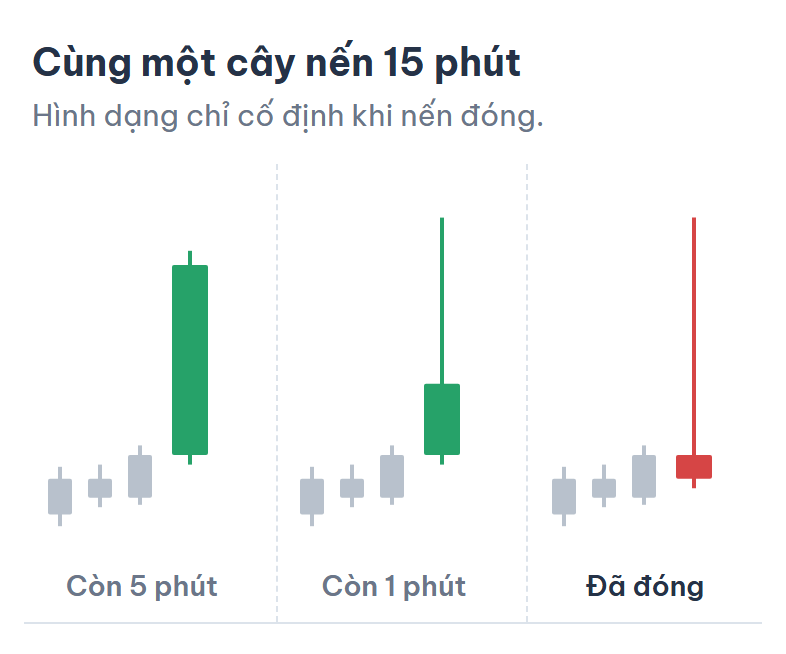
Khi còn 5 phút, nến trông giống một nến tăng mạnh. Khi đóng cửa, nến có râu trên dài, cho thấy bên bán đã đẩy giá xuống lại. Vì thế cây nến bạn thấy trước khi đóng cửa chỉ là bản nháp.
Nếu không biết còn bao nhiêu thời gian, bạn sẽ phân vân giữa chờ và vào lệnh ở mỗi cây nến, và sớm muộn gì bạn cũng vào lệnh theo bản nháp. Khi thấy được số giây còn lại, bạn chờ nến đóng cửa và quyết định theo hình dạng cuối cùng.
Lệnh đang mở giữ chân bạn trước màn hình
Nếu không có cách đóng lệnh ở mức bạn đã chọn, bạn phải theo dõi biểu đồ suốt thời gian lệnh còn mở. Kiểu luyện tập giữ chân bạn trước màn hình hàng giờ liền sẽ không kéo dài được.
Vì sao dùng MT5? Có thể dùng TradingView thay thế không?
Hãy dùng MT5 để đặt lệnh và lưu lại quá trình luyện tập. Gần như sàn forex nào cũng có MT5, và giá trên biểu đồ MT5 chính là giá mà tài khoản giao dịch của bạn giao dịch.
Với MT5, bạn giữ nguyên màn hình, chỉ báo và template khi đổi sàn. Trong bài học trước, bạn đã đọc rằng bạn có thể chuyển sang sàn khác nếu cách khớp lệnh hoặc rút tiền của sàn không hợp với bạn. Khi đó, bạn giữ nguyên cách cài đặt để luyện tập.
TradingView có biểu đồ rõ ràng, và vẽ đường trên đó rất dễ. Bạn thậm chí có thể dùng biểu đồ TradingView bên trong nền tảng riêng của một số sàn. Ví dụ, biểu đồ trong ứng dụng XM và trong Exness Terminal đến từ TradingView, và hiển thị giá của chính tài khoản giao dịch của bạn.
Tuy nhiên, nền tảng của mỗi sàn mỗi khác, và các chỉ báo cùng template trong bài học này không chạy được ở đó. Biểu đồ trên trang web TradingView dùng một nguồn giá khác, nên giá có thể chênh một chút so với giá của sàn bạn, và chỉ một số sàn cho phép bạn đặt lệnh từ TradingView.
Vì thế bạn có thể xem bất kỳ biểu đồ nào mình thích, nhưng hãy xây dựng màn hình luyện tập hằng ngày trong MT5, vì bạn có thể cài đặt giống hệt nhau ở bất kỳ sàn nào.
Cũng có phần mềm phát lại giá trong quá khứ để bạn luyện tập trên đó. Bạn sẽ chọn phần mềm này trong bài học về luyện tập.
Nên cài chỉ báo MT5 nào trước tiên?
Hãy cài LocalTime, NapWela và PidPro trước tiên. Không chỉ báo nào trong số này đưa ra tín hiệu mua hay bán. Mỗi chỉ báo giúp tránh một trong các cái bẫy ở phần đầu.
- LocalTime LocalTime hiển thị giờ theo đồng hồ của chính bạn bên dưới biểu đồ. Chỉ báo này cũng có thể vẽ một đường màu tại những thời điểm bạn chọn, để bạn thấy từng phiên mở cửa trên biểu đồ.
- NapWela NapWela hiển thị số giây còn lại đến khi nến đóng cửa, cùng spread hiện tại, ngay cạnh cây nến mới nhất. Nhờ đó bạn nhận ra ngay khi spread giãn rộng quanh thời điểm ra tin.
- PidPro PidPro đặt các nút trên biểu đồ để đóng tất cả lệnh của bạn chỉ bằng một cú nhấp, và có thể tự đóng lệnh. PidPro không bao giờ mở lệnh. PidPro chỉ đóng lệnh.
PidPro chạy dưới dạng EA trong MT5. Vì thế nút Algo Trading ở phía trên MT5 phải được bật, nếu không các nút của PidPro sẽ không đóng được lệnh nào.
PidPro cũng có thể tự đóng lệnh của bạn theo bốn cách. Mỗi cách chỉ hoạt động sau khi bạn bật nó trong bảng điều khiển.
- Pips Close Lệnh của bạn đóng khi lãi hoặc lỗ đạt số pip bạn đặt, ở phía lãi hoặc phía lỗ.
- Time Close Lệnh của bạn đóng vào thời điểm bạn đặt, theo đồng hồ máy tính của bạn.
- Trailing Close Khi lãi đạt số pip bạn đặt, lệnh đóng khi giá quay lại một khoảng bằng khoảng cách bạn đặt.
- Break Even Một lệnh đang có lãi sẽ đóng khi giá quay về mức giá mà bạn đã mở lệnh.
Vì thế khi bạn rời khỏi màn hình trong lúc có lệnh đang mở, hãy đặt lệnh stop loss trong MT5 và bật thêm chế độ tự đóng lệnh của PidPro, để lệnh đóng ở đúng mức bạn đã định.
Có thể thêm chỉ báo khác vào MT5 không?
Có. Ba công cụ ở trên là phần nền, và bạn có thể thêm bất kỳ chỉ báo MT5 nào khác mà bạn thích. Biểu đồ tốt nhất là biểu đồ bạn đọc dễ dàng và dựa vào đó để quyết định, vì thế hãy chọn những chỉ báo MT5 hợp với bạn.
Ví dụ, trang của chúng tôi còn có hai chỉ báo MT5 này.
BreakLine báo cho bạn bằng âm thanh và cửa sổ bật lên khi giá phá đường trên hoặc đường dưới mà bạn đã vẽ. Chỉ báo này cũng có thể gửi thông báo đến ứng dụng MT5 trên điện thoại của bạn. Vì thế nếu không thể theo dõi màn hình suốt, bạn chỉ quay lại biểu đồ khi giá phá một đường.
InteractiveMA cho phép bạn đổi loại và chu kỳ của đường trung bình động bằng một phím trên biểu đồ, không cần mở cửa sổ cài đặt. Chỉ báo này hợp với trader quyết định bằng đường trung bình động.
Chúng tôi khuyên bạn đừng để các chỉ báo đưa ra tín hiệu mua và bán quyết định thay cho bạn. Một chỉ báo đưa ra tín hiệu một cách máy móc không thể tự nó thắng về lâu dài.
Để thắng, bạn phải chọn tín hiệu nào nên theo và tín hiệu nào nên bỏ qua, và tín hiệu sẽ vô dụng nếu bạn chưa đủ khả năng phán đoán để đưa ra lựa chọn đó.
Còn một lý do thứ hai. Khi bạn chỉ chờ tín hiệu, bạn ngừng nhìn vào những chỗ trên biểu đồ không có tín hiệu, và bạn nhìn thị trường từ một góc hẹp.
Khi đó bạn không bao giờ hiểu được vì sao giá di chuyển, vốn là phần thú vị của giao dịch, và việc theo dõi biểu đồ trở thành một công việc nhàm chán.
Không ai duy trì được một kiểu luyện tập nhàm chán lâu dài, và không luyện tập thì bạn không tiến bộ. Vì thế khóa học này trước hết dạy bạn đọc chính biểu đồ.
Tải MT5 và cài đặt chỉ báo như thế nào?
Bạn tải và cài đặt MT5 từ trang web của sàn, sau đó thêm LocalTime, NapWela, PidPro và template của chúng tôi trong một bước bằng bộ công cụ của khóa học.
Cài đặt MT5 trên máy tính ở sàn nào cũng giống nhau. Trước tiên, hãy tải MT5 cho Windows từ trang MT5 của sàn bạn. Đây là trang của HFM (mở trong tab mới), Exness (mở trong tab mới) và XS (mở trong tab mới), còn hướng dẫn MT5 của XM của chúng tôi chỉ ra trang của XM.
- Mở tệp bạn đã tải về, và nhấp Next cho đến khi cài đặt xong.
- Khi MT5 mở ra, nhấp File rồi Login to Trade Account.
- Nhập số đăng nhập, mật khẩu và máy chủ của tài khoản giao dịch, rồi nhấp Login.
Tiếp theo, hãy thêm các công cụ bằng bộ công cụ của khóa học. Bộ công cụ là một tệp ZIP chứa LocalTime, NapWela, PidPro và template của chúng tôi, trong đúng các thư mục mà MT5 sử dụng.
- Trong MT5, nhấp File rồi Open Data Folder.
- Mở tệp ZIP, và kéo thư mục MQL5 bên trong vào thư mục dữ liệu. Nếu Windows hỏi có gộp các thư mục MQL5 không, hãy nhấp Yes.
- Đóng MT5 rồi mở lại.
- Nhấp chuột phải vào biểu đồ, chọn Templates rồi nhấp FFC-Course. LocalTime và NapWela xuất hiện trên biểu đồ.
- Kéo PidPro từ Expert Advisors trong Navigator vào biểu đồ mà bạn giao dịch.
PidPro không nằm trong template, vì một EA trong template sẽ được gắn vào mọi biểu đồ mà bạn dùng template đó. Vì thế bạn tự gắn PidPro, chỉ vào biểu đồ mà bạn giao dịch.
Nên mở gì trong trình duyệt cạnh biểu đồ?
Hãy mở sẵn ba thứ trong trình duyệt: NinjaBull, công cụ tính khối lượng lot và bảng tính nhật ký giao dịch. Mỗi thứ giúp bạn với một quyết định mà bạn đưa ra ngoài biểu đồ, trước và sau một lệnh.
- NinjaBull NinjaBull cho thấy những gì làm giá vàng và Bitcoin biến động trên một trang: lãi suất Mỹ, đồng đô la, tiêu đề tin tức và các số liệu kinh tế sắp công bố. Nếu bạn luyện tập với vàng hoặc Bitcoin, trang này cho bạn tin tức và dữ liệu làm giá biến động.
- Công cụ tính khối lượng lot Công cụ tính khối lượng lot tính khối lượng lot từ số dư của bạn, số tiền bạn chấp nhận mất trong một lệnh và khoảng cách đến stop loss.
- Nhật ký giao dịch Bạn ghi nhật ký trong Google Sheets hoặc một bảng tính khác, mỗi lệnh một dòng. Hướng dẫn cách ghi nhật ký giao dịch của chúng tôi giải thích nên ghi những gì.
Hãy mở công cụ tính khối lượng lot ở tab cạnh NinjaBull. Khi tin tức trên NinjaBull khiến bạn quyết định giao dịch, bạn tính được khối lượng lot ngay lập tức.
Tuy nhiên, nếu giá nhảy vọt, ví dụ khi giá đầu tiên của thứ Hai cách xa giá cuối cùng của thứ Sáu, stop loss của bạn có thể không khớp ở mức giá bạn đặt, và khoản lỗ lớn hơn con số đã tính.
Bảng tính rất hợp để ghi nhật ký, vì bạn có thể mở cùng một nhật ký trên máy tính và điện thoại, và có thể sắp xếp các lệnh mỗi tuần để xem lại.
Nên sắp xếp màn hình như thế nào?
Đặt biểu đồ ở bên trái và để thật lớn, còn trình duyệt ở bên phải trong một cửa sổ hẹp. Bạn theo dõi giá trên biểu đồ suốt thời gian, và chỉ nhìn sang trình duyệt trước và sau một lệnh.
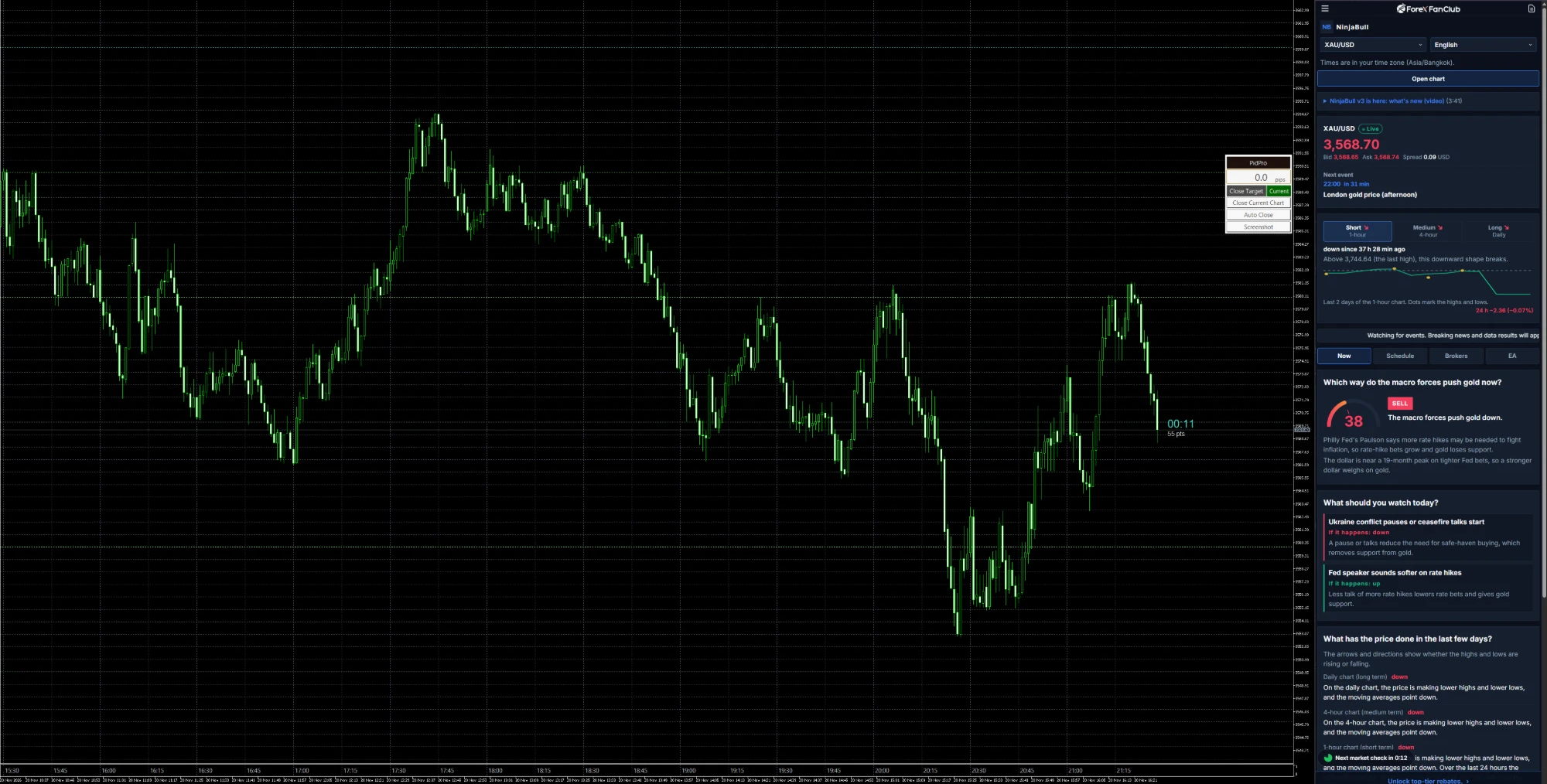
Trên Windows, chọn MT5 rồi nhấn phím Windows và phím mũi tên trái, MT5 sẽ chiếm nửa trái màn hình. Sau đó chọn trình duyệt và nhấn phím Windows và phím mũi tên phải. Kéo đường ranh giới giữa hai cửa sổ để biểu đồ rộng hơn.
Nếu bạn có hai màn hình, hãy đặt biểu đồ ở màn hình thứ nhất và trình duyệt ở màn hình thứ hai, để biểu đồ giữ nguyên toàn bộ chiều rộng.
Bạn dùng tất cả các công cụ này trong MT5 và trình duyệt trên máy tính. Trong bài học tiếp theo, bạn sẽ biết nên làm gì nếu bạn chỉ có điện thoại.
Câu hỏi về chỉ báo MT5 trong khóa học này
- Có thể dùng các chỉ báo này trên MT4 không?
-
Có. Cả năm chỉ báo đều có phiên bản MT4, và trang của từng chỉ báo cho phép bạn tải về. Tuy nhiên, khóa học này dùng MT5.
- Có thể thêm các chỉ báo này vào ứng dụng MT5 trên điện thoại không?
-
Không. Bạn không thể thêm các chỉ báo tự tải về vào ứng dụng MT5 trên điện thoại. Bài học tiếp theo giải thích nên làm gì nếu bạn chỉ có điện thoại.
Khi tài khoản backcom (hoàn phí) của bạn đã mở, hãy liên kết tài khoản đó với Forex FanClub. Khu vực thành viên liệt kê mọi khoản backcom theo từng ngày, trên tất cả các sàn bạn dùng. Đăng ký miễn phí và chỉ cần một địa chỉ email.

Thực hiện và vận hành bởi Forex FanClub
Người chịu trách nhiệm: Hiroki Sakaida, nhà sáng lập Forex FanClub
Hiroki Sakaida quyết định các chủ đề mà nội dung và dịch vụ của chúng tôi đề cập, cùng các chức năng chúng cung cấp. Ông cũng kiểm tra nội dung và cách hoạt động, và quyết định việc sửa chữa và xuất bản. Chính sách nội dung và dịch vụ giải thích cách chúng tôi tạo và kiểm tra nội dung và dịch vụ, kể cả việc dùng AI.
Cảnh báo rủi ro: Giao dịch forex và CFD dùng đòn bẩy, và bạn có thể mất toàn bộ số tiền đầu tư. Bài viết này cung cấp thông tin, không phải lời khuyên đầu tư. Các con số được tính từ dữ liệu chúng tôi thu thập và không đảm bảo số tiền trong giao dịch của bạn hay lợi nhuận trong tương lai. Công bố liên kết: Bài viết này có các liên kết giới thiệu của Exness. Forex FanClub nhận hoa hồng giới thiệu dựa trên việc đăng ký và giao dịch qua các liên kết này.
- Vì sao nên cài đặt nền tảng giao dịch trước khi luyện tập?
- Biểu đồ hiển thị giờ của sàn, không phải giờ của bạn
- Có những giờ giá biến động mạnh hơn nhiều
- Nến có thể đổi hình dạng cho đến khi đóng cửa
- Lệnh đang mở giữ chân bạn trước màn hình
- Vì sao dùng MT5? Có thể dùng TradingView thay thế không?
- Nên cài chỉ báo MT5 nào trước tiên?
- Có thể thêm chỉ báo khác vào MT5 không?
- Tải MT5 và cài đặt chỉ báo như thế nào?
- Nên mở gì trong trình duyệt cạnh biểu đồ?
- Nên sắp xếp màn hình như thế nào?
- Câu hỏi về chỉ báo MT5 trong khóa học này