

ใช้รหัสผ่านไหน หา MT ID ได้ที่ไหน และถ้า XM login ไม่ได้ต้องทำอย่างไร
ตรวจสอบเมื่อ 2 ตุลาคม 2026
เข้าสู่ระบบพื้นที่สมาชิก XM (Members Area) ด้วยอีเมลและรหัสผ่านโปรไฟล์ ส่วน MT5 เข้าสู่ระบบด้วย MT ID รหัสผ่าน และเซิร์ฟเวอร์ของแต่ละบัญชีเทรด
สารบัญ
XM login ใช้รหัสผ่านไหน?
XM มีการเข้าสู่ระบบ 2 แบบ คือ พื้นที่สมาชิก และบัญชีเทรดแต่ละบัญชีใน MT5
- พื้นที่สมาชิก
เข้าสู่ระบบด้วยอีเมลและรหัสผ่านโปรไฟล์ แอป XM ใช้ข้อมูลเดียวกัน ถ้าคุณสมัครด้วย Google ให้แตะ Google - MT5
เข้าสู่ระบบด้วย MT ID รหัสผ่าน และเซิร์ฟเวอร์ของแต่ละบัญชีเทรด รหัสผ่านนี้แยกจากรหัสผ่านโปรไฟล์ - บัญชีเทรดแรก
บัญชีเทรดแรกและบัญชีทดลองจะเปิดให้ตอนสมัคร ในตอนแรกทั้งสองบัญชีใช้รหัสผ่านโปรไฟล์เป็นรหัสผ่าน MT5 ส่วนบัญชีเทรดที่เพิ่มภายหลังใช้รหัสผ่านของตัวเอง
ตารางด้านล่างแสดงสิ่งที่ต้องกรอกในแต่ละที่
| ข้อมูล | พื้นที่สมาชิก | MT5 |
|---|---|---|
| ชื่อผู้ใช้ | อีเมลของคุณ | MT ID (9 หลัก) |
| รหัสผ่าน | รหัสผ่านโปรไฟล์ | รหัสผ่านบัญชีเทรด |
| เซิร์ฟเวอร์ | ไม่ต้องใช้ | เซิร์ฟเวอร์ของบัญชีเทรดนั้น |
| ถ้าลืมรหัสผ่าน | Forgot your password? | Change MetaTrader Password |
ควรตรวจสอบให้แน่ใจว่ายังเข้าใช้อีเมลที่ใช้สมัคร XM ได้อยู่เสมอ หากลืมรหัสผ่านโปรไฟล์ XM จะส่งลิงก์สำหรับตั้งรหัสผ่านใหม่ไปยังอีเมลดังกล่าว ส่วนรหัสผ่าน MT5 สามารถตั้งใหม่ได้จากพื้นที่สมาชิก โดยใช้เวลาประมาณ 1 นาที
หากไม่สามารถเข้าใช้อีเมลนั้นได้ คุณต้องติดต่อฝ่ายบริการลูกค้าของ XM เพื่อยืนยันตัวตนก่อนจึงจะกลับเข้าสู่ระบบได้ ดังนั้นควรเก็บอีเมลที่ใช้สมัครไว้และตรวจสอบให้แน่ใจว่ายังเข้าใช้งานได้ปกติ
MT ID และเซิร์ฟเวอร์อยู่ที่ไหน?
ทั้งสองอย่างอยู่ในพื้นที่สมาชิก ที่ Manage บนการ์ดของแต่ละบัญชีเทรด MT ID คือหมายเลขเดียวกับหมายเลขบัญชีบนการ์ด
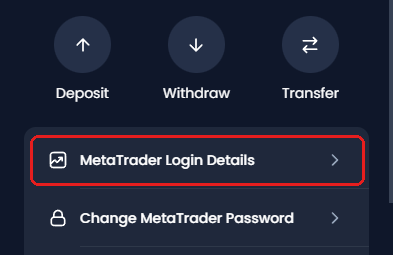
เข้าสู่ระบบพื้นที่สมาชิก XM (เปิดในแท็บใหม่) ในหน้า Home ถ้ามีหลายบัญชี ให้เลือกบัญชีเทรดที่ด้านบนของการ์ดบัญชี แล้วแตะ Manage และแตะ MetaTrader Login Details
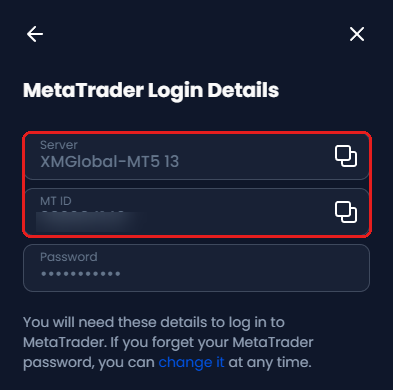
หน้าจอจะแสดง Server และ MT ID พร้อมปุ่มคัดลอก หน้านี้ไม่แสดงรหัสผ่าน
ในแอป MT5 เลือก XM Global Limited กรอก MT ID ในช่อง Login กรอกรหัสผ่าน และเลือกเซิร์ฟเวอร์เดียวกัน
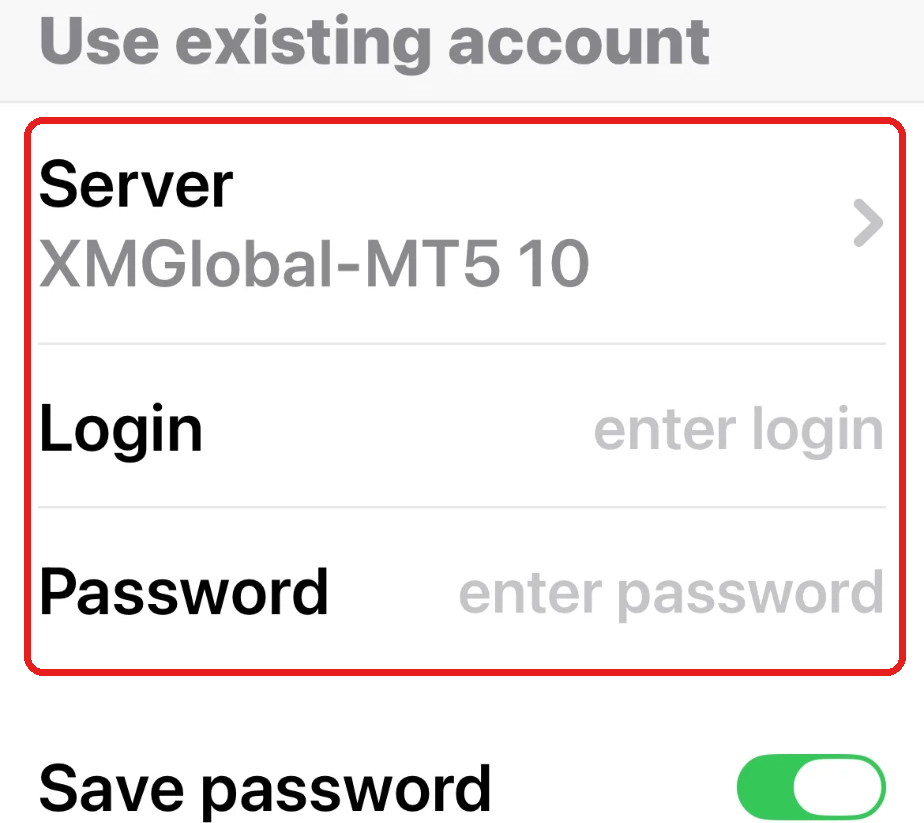
บัญชีเทรดสองบัญชีอาจอยู่คนละเซิร์ฟเวอร์ ในภาพด้านบน บัญชีหนึ่งอยู่ที่ XMGlobal-MT5 13 และอีกบัญชีอยู่ที่ XMGlobal-MT5 10 ดังนั้นควรตรวจเซิร์ฟเวอร์ของทุกบัญชีเทรดที่คุณเพิ่ม
คู่มือติดตั้ง MT4 และ MT5 ของ XM แสดงวิธีติดตั้ง MT5 บนคอมพิวเตอร์
ทำไม XM login ไม่ได้?
ตรวจสอบตามลำดับนี้ ข้อแรก ๆ ใช้เวลาเพียงไม่กี่วินาที
- ใช้รหัสผ่านผิด
ในพื้นที่สมาชิก ให้ใช้รหัสผ่านโปรไฟล์ ใน MT5 ให้ใช้รหัสผ่านของบัญชีเทรดนั้น - เลือกเซิร์ฟเวอร์ผิด
ใน MT5 ต้องเลือกเซิร์ฟเวอร์ให้ตรงกับบัญชีเทรดนั้นด้วย ตรวจเซิร์ฟเวอร์ได้ที่ MetaTrader Login Details - ใช้ MT ID ของ MT4 ใน MT5
MT ID ของบัญชีเทรด MT4 ใช้เข้าสู่ระบบ MT5 ไม่ได้ ถ้าต้องการใช้ MT5 ให้เปิดบัญชีเทรด MT5 ในพื้นที่สมาชิก - บัญชีเทรดถูกเก็บถาวร (Archive)
ถ้ายอดเงินเป็น 0 นานกว่า 90 วัน XM จะเก็บบัญชีเทรดนั้นไว้ถาวร บัญชีที่ถูกเก็บถาวรเปิดใช้อีกไม่ได้ จึงต้องเปิดบัญชีใหม่ ดูวิธีได้ในคู่มือเปิดบัญชีเพิ่มของ XM - ปิดปรับปรุงช่วงสุดสัปดาห์
ทุกเช้าวันเสาร์และวันอาทิตย์ XM ปิดพื้นที่สมาชิกและแอป XM ประมาณ 30 นาที ถ้าเข้าสู่ระบบไม่ได้ในช่วงนั้น ให้ลองใหม่อีกครั้งในอีก 30 นาที
ถ้าไม่ใช่สาเหตุใดเลย ให้ตั้งรหัสผ่านใหม่ตามวิธีด้านล่าง ถ้ายังเข้าสู่ระบบไม่ได้ ให้ติดต่อฝ่ายบริการลูกค้าของ XM ช่องทางติดต่อ XM ดูได้ในคู่มือการติดต่อ XM
ลืมรหัสผ่าน XM ทำอย่างไร?
คุณตั้งรหัสผ่านใหม่ได้เองทั้งสองแบบ รหัสผ่านพื้นที่สมาชิกตั้งใหม่จากหน้าเข้าสู่ระบบ ส่วนรหัสผ่าน MT5 ตั้งใหม่ในพื้นที่สมาชิก
- รหัสผ่านพื้นที่สมาชิก
ในหน้าเข้าสู่ระบบ แตะ Forgot your password? แล้ว XM จะส่งลิงก์ตั้งรหัสผ่านใหม่ไปที่อีเมลของคุณ - รหัสผ่าน MT5
ในพื้นที่สมาชิก แตะ Change MetaTrader Password ไม่ต้องใช้รหัสผ่านเดิม - เข้าอีเมลไม่ได้
ฝ่ายบริการลูกค้าของ XM จะยืนยันตัวตนของคุณ แล้วเปลี่ยนอีเมลให้
วิธีตั้งรหัสผ่านพื้นที่สมาชิกใหม่มีดังนี้
ในหน้าเข้าสู่ระบบของ XM แตะ Forgot your password?
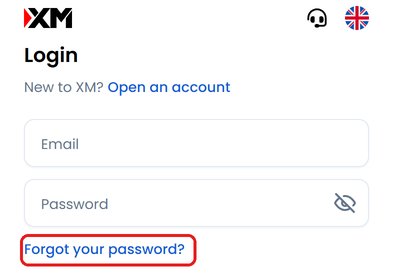
กรอกอีเมลของคุณ แล้วแตะ Reset ที่ด้านล่างของหน้าจอ
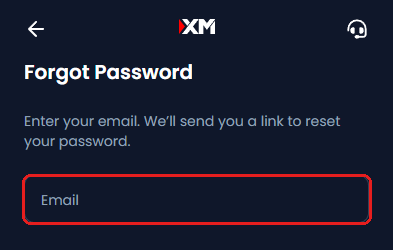
เปิดอีเมลจาก XM แตะลิงก์ แล้วตั้งรหัสผ่านใหม่
รหัสผ่านโปรไฟล์ต้องมี 10 ถึง 15 ตัวอักษร โดยมีตัวเลข ตัวพิมพ์เล็ก ตัวพิมพ์ใหญ่ และสัญลักษณ์ (เช่น # หรือ @) อย่างน้อยอย่างละ 1 ตัว
วิธีตั้งรหัสผ่าน MT5 ใหม่มีดังนี้
ในหน้า Home ของพื้นที่สมาชิก เลือกบัญชีเทรดบนการ์ดบัญชี แล้วแตะ Manage และแตะ Change MetaTrader Password
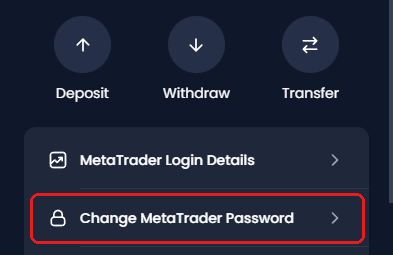
กรอกรหัสผ่านใหม่ แล้วแตะ Change Password ครั้งต่อไปที่เข้าสู่ระบบ MT5 ให้ใช้รหัสผ่านใหม่
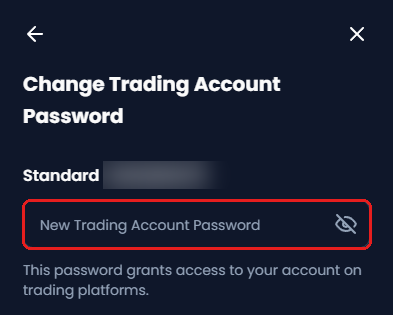
ถ้า MT5 ไม่รับรหัสผ่านโปรไฟล์ของบัญชีเทรดแรก ให้ตั้งรหัสผ่าน MT5 ใหม่ด้วยวิธีเดียวกัน
คิดว่ามีคนอื่นรู้รหัสผ่านของคุณ? ให้เปลี่ยนรหัสผ่านทันที และแจ้งฝ่ายบริการลูกค้าของ XM ถ้ามีการเทรดหรือคำขอถอนเงินที่คุณไม่ได้ทำ ถ้ามีคนเข้าอีเมลของคุณได้ด้วย ให้ติดต่อฝ่ายบริการลูกค้าของ XM จากอีเมลอื่น
ไม่ได้รับรหัส OTP ทางอีเมล ทำอย่างไร?
ตรวจโฟลเดอร์สแปม รอให้ตัวนับเวลาหมด แล้วขอให้ XM ส่งรหัสใหม่
ถ้าเปิดใช้การยืนยันตัวตนหลายขั้นตอน (MFA) XM จะขอรหัส 6 หลักหลังรหัสผ่าน XM เรียกรหัสนี้ว่า verification code ด้วย ถ้าคุณเลือกวิธีทางอีเมล รหัสจะส่งไปที่อีเมลที่ลงทะเบียนไว้
ตรวจโฟลเดอร์สแปม และตรวจว่ากล่องอีเมลไม่เต็ม
รอจนตัวนับเวลาข้าง Resend code in เป็น 0 แล้วขอให้ XM ส่งรหัสใหม่ หรือแตะ Didn’t receive email? ก็ได้
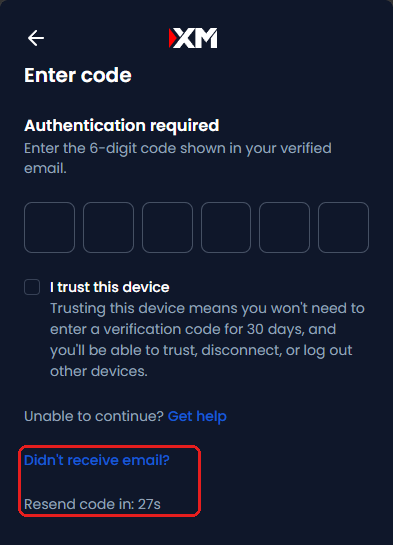
ถ้ารหัสยังไม่มา ให้ติดต่อฝ่ายบริการลูกค้าของ XM
บนโทรศัพท์หรือคอมพิวเตอร์ของคุณเอง ให้ติ๊ก I trust this device แล้ว XM จะไม่ขอรหัสบนอุปกรณ์นั้นเป็นเวลา 30 วัน บนคอมพิวเตอร์ที่ใช้ร่วมกับผู้อื่น ให้เว้นช่องนี้ไว้
เลือกวิธีรับรหัสได้ที่ Settings > Security > Multi-Factor Authentication XM ใช้ได้ครั้งละ 1 วิธี
- Email OTP
รหัสส่งมาทางอีเมล ไม่ต้องใช้แอปเพิ่ม และยังได้รับรหัสแม้เปลี่ยนโทรศัพท์ - Authenticator App
แอปบนโทรศัพท์แสดงรหัสให้ จึงไม่ต้องรออีเมล เช่น Google Authenticator (เปิดในแท็บใหม่) หรือ Microsoft Authenticator (เปิดในแท็บใหม่)
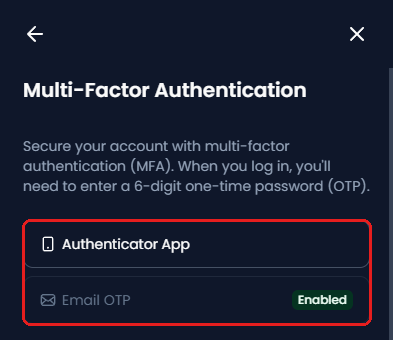
รหัส SMS 6 หลักที่ใช้ยืนยันหมายเลขโทรศัพท์เป็นคนละรหัสกัน ดูรายละเอียดได้ในคู่มือยืนยันตัวตน XM
คำถามที่พบบ่อยเกี่ยวกับ XM Login
- เข้าสู่ระบบพื้นที่สมาชิกด้วยหมายเลข MT5 ได้ไหม?
-
ไม่ได้ พื้นที่สมาชิกใช้อีเมลในการเข้าสู่ระบบ MT ID ใช้กับ MT5 เท่านั้น
- เข้าสู่ระบบบัญชีทดลองของ XM อย่างไร?
-
เหมือนบัญชีเทรดจริง คือใช้ MT ID รหัสผ่าน และเซิร์ฟเวอร์ของบัญชีนั้น ขั้นตอนใน MT5 ดูได้ในคู่มือบัญชีทดลอง XM
- การเข้าสู่ระบบครั้งเดียวดูได้ทุกบัญชีเทรดไหม?
-
ได้ พื้นที่สมาชิก 1 บัญชีมีบัญชีเทรดได้สูงสุด 10 บัญชี ส่วนใน MT5 ต้องเข้าสู่ระบบแยกทีละบัญชีเทรด
- รหัสเข้าสู่ระบบเหมือนกับรหัสยืนยันทาง SMS ไหม?
-
ไม่เหมือนกัน รหัส SMS ใช้ยืนยันหมายเลขโทรศัพท์ครั้งเดียวตอนยืนยันตัวตน ส่วนรหัสเข้าสู่ระบบส่งมาทุกครั้งที่เข้าสู่ระบบ ถ้าเปิดใช้ MFA
- ใช้ข้อมูลเดียวกันในแอป XM ได้ไหม?
-
ได้ แอป XM ใช้อีเมลและรหัสผ่านโปรไฟล์ หรือจะเข้าสู่ระบบแอปด้วยบัญชีเทรด MT5 ที่มีอยู่ก็ได้
- รหัสผ่าน MetaTrader แบบอ่านอย่างเดียวคืออะไร?
-
รหัสนี้ให้คนอื่นดูบัญชีเทรดได้ แต่เทรดไม่ได้ ตั้งได้ที่ Manage > Set Read-Only MetaTrader Password แล้วให้รหัสกับคนที่ต้องการดูบัญชีเทรด
- XM partner login เหมือนกันไหม?
-
ไม่เหมือนกัน partner login มีไว้สำหรับผู้แนะนำ (IB) และใช้ Affiliate ID สำหรับเทรดเดอร์ ให้ใช้การเข้าสู่ระบบพื้นที่สมาชิก XM (เปิดในแท็บใหม่)
อ่านคู่มือ XM เรื่องไหนต่อ?
แหล่งข้อมูล: ข้อมูลแต่ละอย่างในหน้านี้มาจากไหน
หน้าช่วยเหลือและหน้าจอของ XM
- ศูนย์ช่วยเหลือ XM (เปิดในแท็บใหม่)
- รหัสผ่าน 2 แบบและที่ตั้งรหัสใหม่ รหัสผ่านของบัญชีเทรดที่ XM เปิดให้ตอนสมัคร MT ID และเซิร์ฟเวอร์ หมายเลข MT4 ใน MT5 บัญชีเทรดที่ถูกเก็บถาวรหลังยอดเงินเป็น 0 นาน 90 วัน รหัสเข้าสู่ระบบ (MFA) และกรณีเข้าอีเมลไม่ได้
- การปิดปรับปรุงรายสัปดาห์
- ศูนย์ช่วยเหลือ XM: พื้นที่สมาชิกและแอป XM หยุดให้บริการวันเสาร์ 07:05 ถึง 07:35 และวันอาทิตย์ 03:20 ถึง 03:45 UTC ในช่วงเวลาออมแสง และช้ากว่านั้น 1 ชั่วโมงในฤดูหนาว (ตามเวลาประเทศไทยคือบวก 7 ชั่วโมง) XM ประกาศเวลาตามเขตเวลาของตัวเอง (GMT+2 หรือ GMT+3 ในช่วงเวลาออมแสง)
- หน้าเข้าสู่ระบบและหน้าสมัครของ XM
- ช่อง Email และ Password, Forgot your password? และเงื่อนไขของรหัสผ่าน เมื่อวันที่ 2 ตุลาคม 2026
- พื้นที่สมาชิก XM
- Manage, MetaTrader Login Details, Change MetaTrader Password หน้าจอรหัสเข้าสู่ระบบ และ Multi-Factor Authentication เมื่อวันที่ 2 ตุลาคม 2026 ภาพเป็นบัญชีเทรดจริงที่ซ่อนหมายเลขไว้
เมื่อเปิดบัญชีเทรด XM แล้ว ให้เชื่อมบัญชีกับ Forex FanClub พื้นที่สมาชิกของเราแสดงทุกรายการรีเบทเป็นรายวัน จากทุกโบรกเกอร์ที่คุณใช้ สมัครฟรีด้วยอีเมล

จัดทำและดำเนินการโดย Forex FanClub
ผู้รับผิดชอบ: Hiroki Sakaida ผู้ก่อตั้ง Forex FanClub
Hiroki Sakaida เป็นผู้กำหนดขอบเขตเนื้อหาและบริการ รวมถึงฟังก์ชันที่ให้บริการ ตรวจสอบเนื้อหาและการทำงาน และตัดสินใจเรื่องการแก้ไขและการเผยแพร่ นโยบายเนื้อหาและบริการ (ภาษาอังกฤษ) อธิบายวิธีที่เราจัดทำและตรวจสอบเนื้อหาและบริการ รวมถึงการใช้ AI
คำเตือนความเสี่ยง: การเทรด Forex และ CFD ใช้เลเวอเรจ และคุณอาจสูญเสียเงินลงทุนทั้งหมด บทความและเครื่องมือนี้ให้ข้อมูล ไม่ใช่คำแนะนำการลงทุน จำนวนเงินที่แสดงคำนวณจากข้อมูลที่เก็บรวบรวม และไม่ได้รับประกันจำนวนเงินที่จะเกิดกับการเทรดของคุณ หรือกำไรในอนาคต
การเปิดเผยข้อมูลพันธมิตร: บทความนี้มีลิงก์แนะนำของ XM ซึ่ง Forex FanClub ได้รับค่าคอมมิชชั่นจากการสมัครและการเทรดผ่านลิงก์เหล่านี้