

Nhận lại $18 trên mỗi lot vàng, vào MyWallet ngay ngày hôm sau khi bạn giao dịch.
Kiểm tra ngày 27/9/2026
Backcom (hoàn phí) là tiền quay lại với bạn trên mỗi lệnh bạn đóng. Khi ForexFanClub là đối tác của tài khoản giao dịch XM của bạn, XM trả backcom vào MyWallet của bạn, không cần đăng ký thêm gì.
Tài khoản Standard
Vàng (GOLD)$18.00
EUR/USD$8.10
Bitcoin (BTCUSD)$13.50
Tài khoản Ultra Low
Vàng (GOLD)$9.00
EUR/USD$3.15
Bitcoin (BTCUSD)$4.73
Trên tài khoản giao dịch Micro, 1 lot chỉ bằng 1/100 khối lượng, nên backcom mỗi lot cũng bằng 1/100.
Mỗi sản phẩm có mức riêng. Hãy chọn tài khoản giao dịch và khối lượng lot trong bảng dưới đây để xem backcom cho sản phẩm của bạn. Để tính cho một tháng giao dịch của chính bạn, công cụ tính backcom forex của chúng tôi sẽ cộng backcom giúp bạn.

Backcom XM giúp bạn tiết kiệm bao nhiêu?
Với EURUSD, backcom trả lại khoảng 40% spread trên tài khoản Standard.
Bảng dưới đây cho thấy spread, backcom và chi phí ròng, tức chi phí giao dịch của bạn trừ đi backcom.
- GOLDGold / US Dollar▼Chi phí sau backcom$37.64Tổng chi phí: $55.64Backcom: −$18.00Ước tính bằng USD · 1.00 lotThị trường đóng cửa · hiện số liệu trước giờ đóng cửa
- EURUSDEuro / US Dollar▼Chi phí sau backcom$11.83Tổng chi phí: $19.93Backcom: −$8.10Ước tính bằng USD · 1.00 lotThị trường đóng cửa · hiện số liệu trước giờ đóng cửa
- USDJPYUS Dollar / Japanese Yen▼Chi phí sau backcom$7.33Tổng chi phí: $15.43Backcom: −$8.10Ước tính bằng USD · 1.00 lotThị trường đóng cửa · hiện số liệu trước giờ đóng cửa
- GBPUSDBritish Pound / US Dollar▼Chi phí sau backcom$14.32Tổng chi phí: $23.32Backcom: −$9.00Ước tính bằng USD · 1.00 lotThị trường đóng cửa · hiện số liệu trước giờ đóng cửa
- US30CashWall Street 30▼Chi phí sau backcom$4.33Tổng chi phí: $6.00Backcom: −$1.67Ước tính bằng USD · 1.00 lotThị trường đóng cửa · hiện số liệu trước giờ đóng cửa
- US100CashUS Tech 100▼Chi phí sau backcom$2.38Tổng chi phí: $3.15Backcom: −$0.77Ước tính bằng USD · 1.00 lotThị trường đóng cửa · hiện số liệu trước giờ đóng cửa
- US500CashUS 500▼Chi phí sau backcom$0.55Tổng chi phí: $0.80Backcom: −$0.25Ước tính bằng USD · 1.00 lotThị trường đóng cửa · hiện số liệu trước giờ đóng cửa
- BTCUSDBitcoin / US Dollar▼Chi phí sau backcom$26.50Tổng chi phí: $40.00Backcom: −$13.50Ước tính bằng USD · 1.00 lot
- ETHUSDEthereum / US Dollar▼Chi phí sau backcom$2.19Tổng chi phí: $3.00Backcom: −$0.81Ước tính bằng USD · 1.00 lot
- OILCashUS Crude Oil (WTI)▼Chi phí sau backcom$5.03Tổng chi phí: $6.96Backcom: −$1.94Ước tính bằng USD · 1.00 lotThị trường đóng cửa · hiện số liệu trước giờ đóng cửa
- SILVERSilver / US Dollar▼Chi phí sau backcom$276.14Tổng chi phí: $357.14Backcom: −$81.00Ước tính bằng USD · 1.00 lotThị trường đóng cửa · hiện số liệu trước giờ đóng cửa
- JP225CashJapan 225▼Chi phí sau backcom$0.04Tổng chi phí: $0.06Backcom: −$0.02Ước tính bằng USD · 1.00 lotThị trường đóng cửa · hiện số liệu trước giờ đóng cửa
- GER40CashGermany 40▼Chi phí sau backcom$2.04Tổng chi phí: $2.90Backcom: −$0.86Ước tính bằng USD · 1.00 lotThị trường đóng cửa · hiện số liệu trước giờ đóng cửa
- EURJPYEuro / Japanese Yen▼Chi phí sau backcom$10.94Tổng chi phí: $19.94Backcom: −$9.00Ước tính bằng USD · 1.00 lotThị trường đóng cửa · hiện số liệu trước giờ đóng cửa
- AUDUSDAustralian Dollar / US Dollar▼Chi phí sau backcom$16.26Tổng chi phí: $24.36Backcom: −$8.10Ước tính bằng USD · 1.00 lotThị trường đóng cửa · hiện số liệu trước giờ đóng cửa
- USDCADUS Dollar / Canadian Dollar▼Chi phí sau backcom$13.23Tổng chi phí: $21.33Backcom: −$8.10Ước tính bằng USD · 1.00 lotThị trường đóng cửa · hiện số liệu trước giờ đóng cửa
- USDCHFUS Dollar / Swiss Franc▼Chi phí sau backcom$22.34Tổng chi phí: $31.34Backcom: −$9.00Ước tính bằng USD · 1.00 lotThị trường đóng cửa · hiện số liệu trước giờ đóng cửa
- Tài khoảnChạm vào một tài khoản để xem chi phí một lệnh ở đó.
- LotĐặt khối lượng lệnh, mọi số tiền sẽ thay đổi theo.
- Chi phí ròngSpread và phí hoa hồng, trừ đi backcom của bạn.
- Tìm kiếmTìm một sản phẩm theo symbol hoặc theo tên, ví dụ GOLD.
Các con số lấy từ đâu và chúng tôi tính thế nào:
Nguồn dữ liệu và cách tính các con số
Số liệu backcom lấy từ đâu
XM trả một số tiền cố định mỗi lot cho từng sản phẩm, và số tiền này phụ thuộc vào cấp đối tác. ForexFanClub ở cấp VIP, cấp cao nhất của XM, và bạn nhận 90% số tiền XM trả. 90% đó là dòng Backcom trong bảng.
Standard và Ultra Low nhận mức khác nhau trên cùng một sản phẩm, nên đổi tài khoản sẽ thay đổi cả backcom lẫn chi phí.
Cách tính chi phí ròng
Tổng chi phí là spread trung bình 24 giờ tính bằng đô la Mỹ cộng phí hoa hồng hai chiều (mở và đóng lệnh) của tài khoản bạn chọn. Chi phí ròng là tổng đó sau khi trừ backcom của bạn. Mọi số tiền thay đổi theo khối lượng lot bạn đặt.
Chạm vào một dòng để xem chi phí spread, phí hoa hồng, tổng chi phí, backcom và chi phí ròng. Spread trung bình 24 giờ, thấp nhất, cao nhất và mới nhất hiện bên dưới.
Spread và phí hoa hồng lấy từ đâu
Chúng tôi đọc thông tin symbol từ hai tài khoản MT5 XM thật trên máy chủ của XM Global, một Standard và một Ultra Low, và lưu mẫu theo từng khoảng thời gian đều nhau. Mỗi spread được đổi thành số tiền đô la qua giá trị của một bước giá trên sản phẩm đó. Các số trung bình 24 giờ này cũng hiện trên trang spread XM của chúng tôi.
Spread được hiển thị bằng point (pts) cho chỉ số, tiền mã hóa và cổ phiếu, và bằng pip cho các sản phẩm khác. Với vàng (GOLD), 1 pip là $0.10 mỗi troy ounce trên 100 ounce mỗi lot, được tính giống như trong các công cụ spread của chúng tôi cho các sàn khác, nên bạn có thể so sánh trực tiếp các sàn.
Ngoài giờ giao dịch thông thường của sản phẩm, dòng đó ghi Thị trường đóng cửa · hiện số liệu trước giờ đóng cửa, với Spread trung bình trước đó. Số liệu trước đó cũng hiện khi thiếu giá gần đây trong giờ giao dịch.
Khi một dòng ghi Chưa xác nhận
Chi phí chỉ hiện khi spread đã được đổi sang đô la Mỹ và phí hoa hồng đã được xác nhận. Khi một trong hai còn chờ, dòng đó ghi Chưa xác nhận thay vì một con số có thể khiến bạn hiểu sai. Mở dòng đó để xem phần nào còn chờ.
Backcom ghi Chưa xác nhận khi XM không liệt kê mức nào cho sản phẩm đó trên tài khoản đó. Hãy cho chúng tôi biết bạn giao dịch sản phẩm nào và chúng tôi sẽ kiểm tra mức với XM.
Các con số bao gồm những gì
Bảng gồm spread, phí hoa hồng hai chiều và backcom cho một lệnh mở và đóng. Swap (phí qua đêm) cho lệnh giữ qua đêm được tính riêng, và công cụ tính swap XM tính số đó. Mọi thời gian là UTC, và Dữ liệu nhận lúc ở đầu bảng cho biết lúc dữ liệu mới nhất đến.
Mức backcom trong khu vực đối tác XM kiểm tra ngày 27/9/2026 (UTC). Ngày này tách biệt với thời gian cập nhật dữ liệu của công cụ.
Nếu bạn giao dịch ở XM, hãy giao dịch trên tài khoản giao dịch có nhận backcom.
Spread, khớp lệnh và đòn bẩy của bạn vẫn giữ nguyên như khi không có backcom.
Vì sao backcom XM cao như vậy?
ForexFanClub ở cấp VIP, cấp đối tác cao nhất của XM, và chuyển lại cho bạn 90%, mức cao nhất mà backcom tự động của XM cho phép.
XM chia đối tác thành năm cấp và trả cao hơn ở mỗi cấp. Đối tác ở cấp thấp hơn nhận ít hơn từ XM, nên backcom mà đối tác đó có thể trả cho bạn cũng thấp hơn.
1 lot vàng trên tài khoản Standard
| Cấp đối tác | XM trả cho đối tác | Backcom của bạn ở mức 90% |
|---|---|---|
| Bronze | $6.50 | $5.85 |
| Bạc | $8.00 | $7.20 |
| Vàng | $12.00 | $10.80 |
| Bạch kim | $14.00 | $12.60 |
| VIP (ForexFanClub) | $20.00 | $18.00 |
Ngay cả ở cấp Platinum, cấp ngay dưới VIP, XM trả cho đối tác $14.00 trên lệnh này. Số đó ít hơn $18.00 bạn nhận được qua ForexFanClub, nên một đối tác ở cấp Platinum hoặc thấp hơn không thể trả bằng mức backcom này, kể cả khi chuyển toàn bộ phí hoa hồng cho bạn.
Làm sao để nhận backcom XM?
Hãy giao dịch trên tài khoản giao dịch XM có ForexFanClub là đối tác. Backcom bắt đầu từ lệnh đầu tiên bạn đóng.
Backcom áp dụng cho tài khoản giao dịch Standard và Ultra Low, cùng các phiên bản Micro của chúng. Hướng dẫn các loại tài khoản XM so sánh Standard và Ultra Low.
Mới dùng XM
Đăng ký XM qua nút Mở tài khoản backcom XM.
Trên biểu mẫu đăng ký, nhập nước bạn đang sống, địa chỉ email và mật khẩu. Sau đó chạm Enter here dưới ô mật khẩu.
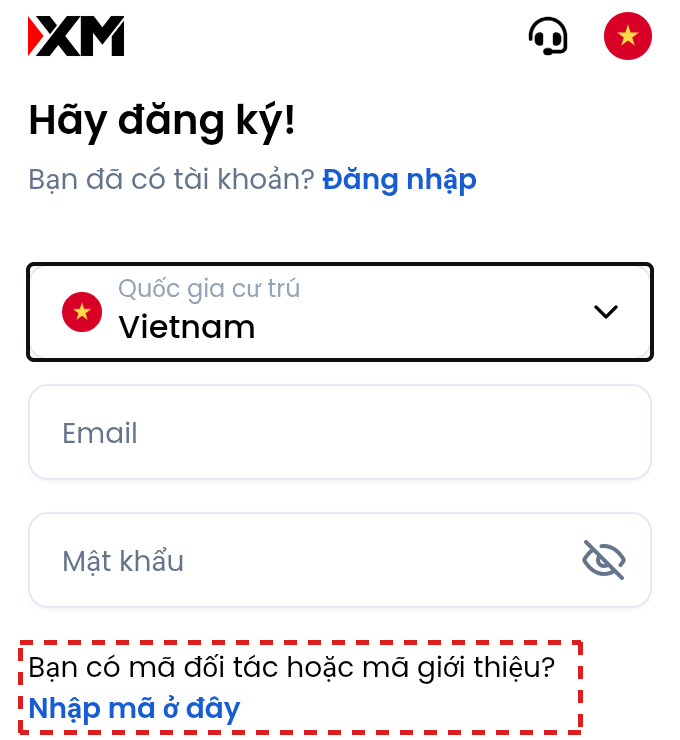
Sao chép K7QJ6 bằng nút bên dưới, dán vào ô Code (Optional), rồi hoàn tất biểu mẫu. Mã này đặt ForexFanClub làm đối tác ngay cả khi trình duyệt của bạn chặn hoặc xóa cookie.
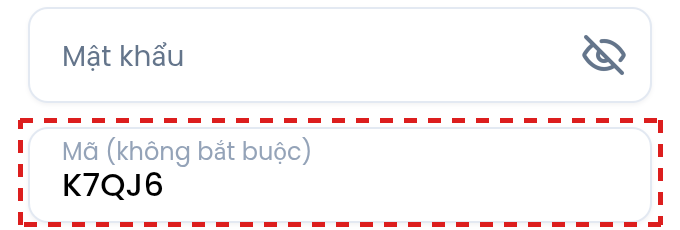
K7QJ6
Đã có tài khoản XM
XM tự động đổi đối tác của bạn khi bạn mở tài khoản giao dịch qua liên kết của một đối tác khác. Vì vậy, nếu bạn đã làm như vậy kể từ khi tham gia qua ForexFanClub, ForexFanClub không còn là đối tác của bạn.
Nếu đối tác của bạn là người khác, hoặc bạn không có đối tác, hãy giữ đăng nhập Members Area và thêm một tài khoản giao dịch nữa với mã K7QJ6. Tài khoản giao dịch mới có ForexFanClub là đối tác, nên bạn chỉ cần tài khoản đó.
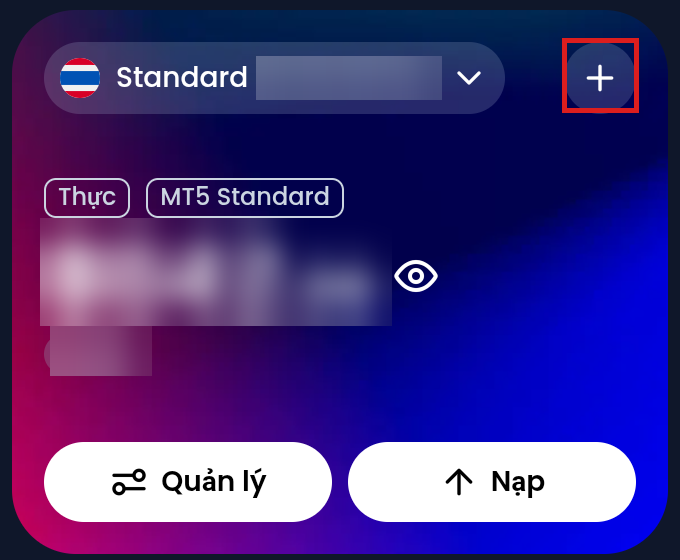
Đăng nhập vào XM Members Area (mở trong tab mới). Ở Home, chạm dấu + ở góc trên bên phải của thẻ tài khoản.
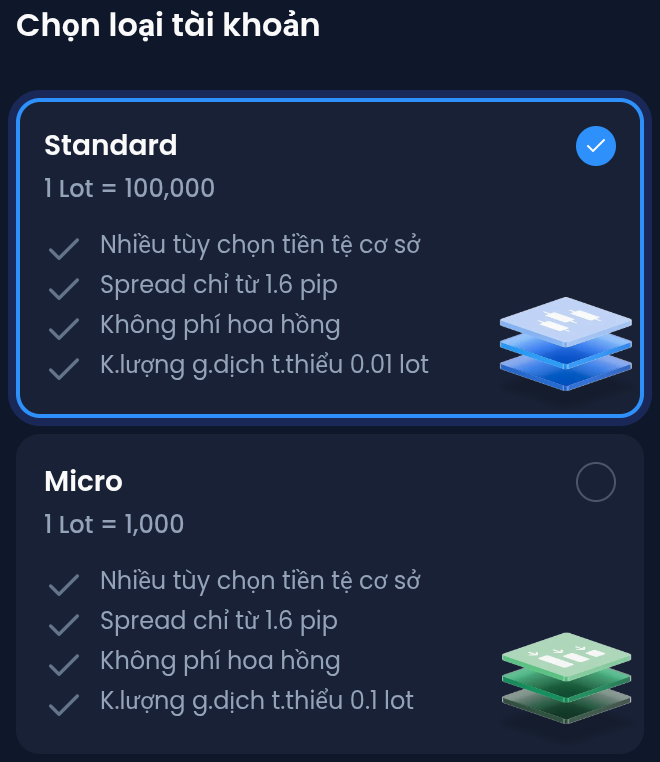
Chọn Real, nền tảng và loại tài khoản giao dịch, ví dụ Standard.
Ở màn hình tiếp theo, chạm Have a Partner Code? Sao chép K7QJ6 bằng nút bên dưới, dán vào ô, rồi hoàn tất biểu mẫu.
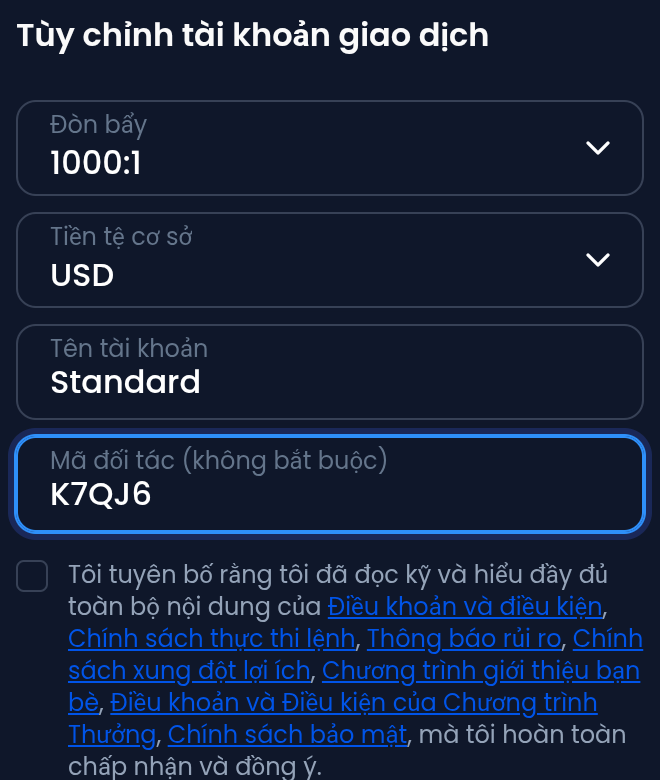
K7QJ6
Nạp tiền vào tài khoản giao dịch mới bằng chuyển khoản nội bộ hoặc nạp tiền. Backcom bắt đầu từ lệnh đầu tiên bạn đóng trên tài khoản giao dịch mới.
Thông tin đăng nhập và lịch sử của tài khoản giao dịch hiện có vẫn giữ nguyên. Hướng dẫn mã đối tác XM cho thấy từng màn hình.
Sau đó thêm tài khoản giao dịch vào ForexFanClub
XM trả backcom dù bạn có thêm tài khoản giao dịch vào ForexFanClub hay không. Trên ForexFanClub, bạn xem mọi khoản thanh toán ở một nơi và nhận phần thưởng thành viên.
- Đăng ký tại khu vực thành viên ForexFanClub (mở trong tab mới) bằng địa chỉ email của bạn.
- Mở Dashboard, chọn XM và nhập số tài khoản giao dịch bạn vừa mở.
- Việc duyệt mất tối đa 15 phút. Sau đó lịch sử backcom của bạn hiện trong Auto Rebate History.
Chỉ tài khoản giao dịch có ForexFanClub là đối tác mới thêm được, nên hãy thêm tài khoản giao dịch mới ngay sau khi mở.
Khi nào XM trả backcom?
XM trả backcom vào MyWallet ngày hôm sau khi bạn đóng lệnh, không cần yêu cầu.
Mỗi ngày một lần, XM cộng backcom cho các lệnh bạn đã đóng hôm trước. Trong XM Members Area, MyWallet liệt kê từng khoản thanh toán với ngày, sản phẩm, khối lượng lot và số tiền.
Từ MyWallet, chuyển tiền sang tài khoản giao dịch đến ngay lập tức, và mức chuyển tối thiểu là $20. Để rút backcom, hãy chuyển nó sang tài khoản giao dịch trước rồi rút từ tài khoản giao dịch đó. Hướng dẫn rút tiền XM có các phương thức.
Lệnh XM nào được nhận backcom?
Phần lớn lệnh đã đóng đều nhận backcom. XM đặt một vài quy tắc cho phần còn lại.
Nhận backcom
- Mọi sản phẩm trong bảng backcom, kể cả cổ phiếu
- Lệnh giữ mở lâu hơn 3 phút
- Expert Advisor (EA)
Không nhận backcom
- Lệnh giữ từ 3 phút trở xuống
- Lệnh mua và lệnh bán được đóng cùng nhau bằng lệnh Close by trong MetaTrader
- Lệnh trước lần nạp tiền đầu tiên
- Lệnh mua và lệnh bán trên cùng một sản phẩm
Nếu bạn đóng từng lệnh một, cả hai lệnh đều nhận backcom. Nếu bạn đóng chúng đối ứng với nhau bằng lệnh Close by trong MetaTrader, không lệnh nào nhận backcom. PidPro EA miễn phí của chúng tôi đóng mọi lệnh bằng một cú nhấp, từng lệnh một, nên cả hai lệnh đều nhận backcom. - Expert Advisor
Lệnh từ Expert Advisor vẫn nhận backcom như bình thường. Tuy nhiên, nếu lệnh được đặt chỉ để kiếm backcom, XM không trả gì cho các lệnh đó. - Lần nạp tiền đầu tiên
Backcom bắt đầu khi tài khoản giao dịch có tiền của chính bạn. Mức nạp tối thiểu của XM là $5, và chỉ có bonus không cần nạp tiền thì không bắt đầu backcom. - Bonus làm ký quỹ
Bonus nạp tiền trong số dư không làm giảm backcom. Tiền của chính bạn được dùng làm ký quỹ trước, và bonus chỉ bù ký quỹ khi tiền của bạn không đủ. Chỉ trên những lệnh đó, backcom mới giảm, theo tỷ lệ ký quỹ mà bonus bù. Ví dụ, nếu bonus bù một nửa, bạn nhận một nửa backcom.
Các quy tắc này là của XM, lấy từ thỏa thuận đối tác XM (mở trong tab mới). ForexFanClub không thêm quy tắc riêng nào. Không có giới hạn cho số backcom bạn có thể nhận.
Nhận cùng lúc backcom, bonus và XM Coins được không?
Có, bạn có thể nhận cả ba. Danh sách dưới đây cho thấy mỗi thứ mang lại gì cho bạn.
- Backcom
Backcom là tiền mặt trong MyWallet, và bạn có thể rút. XM coi việc chuyển tiền từ MyWallet sang tài khoản giao dịch là một lần nạp tiền, nên trên tài khoản giao dịch Standard, XM có thể cộng bonus nạp tiền vào số tiền bạn chuyển. - Bonus nạp tiền
Khoản tín dụng cộng thêm vào ký quỹ của bạn. XM có bonus nạp tiền trên tài khoản giao dịch Standard ở nhiều nước. Bản thân bonus không rút được, và hướng dẫn bonus XM có các ưu đãi hiện tại. - XM Coins
Điểm thưởng riêng của XM, nhận trên mỗi lệnh. Bạn đổi coin lấy tiền mặt hoặc bonus trong XM Traders Club, và công cụ tính XMC tính số coin các lệnh của bạn mang lại.
Câu hỏi thường gặp về backcom XM
Những câu hỏi khác người đọc thường hỏi về backcom XM.
- Cổ phiếu XM có nhận backcom không?
-
Có. XM trả backcom trên CFD cổ phiếu cũng như trên forex, kim loại, chỉ số và tiền mã hóa.
Số tiền nhỏ, vài cent mỗi lot với hầu hết cổ phiếu. Trong bảng backcom, bạn có thể tìm công ty theo tên.
- Tôi có phải nộp thuế cho backcom không?
-
Ở hầu hết các nước, backcom được tính là thu nhập và có thể phải chịu thuế. Quy định khác nhau theo nước và có thay đổi, nên hãy hỏi chuyên gia tư vấn thuế có chuyên môn về trường hợp của bạn.
Bạn cần trang XM nào tiếp theo?
Hãy đọc tiếp hướng dẫn phí XM để xem một lệnh tốn bao nhiêu trước backcom, kể cả swap.
Khi tài khoản giao dịch XM đã mở, hãy thêm nó vào Forex FanClub. Khu vực thành viên liệt kê từng khoản backcom theo từng ngày, trên mọi sàn bạn dùng. Đăng ký miễn phí và chỉ cần một địa chỉ email.

Thực hiện và vận hành bởi Forex FanClub
Người chịu trách nhiệm: Hiroki Sakaida, nhà sáng lập Forex FanClub
Hiroki Sakaida quyết định các chủ đề mà nội dung và dịch vụ của chúng tôi đề cập, cùng các chức năng chúng cung cấp. Ông cũng kiểm tra nội dung và cách hoạt động, và quyết định việc sửa chữa và xuất bản. Chính sách nội dung và dịch vụ giải thích cách chúng tôi tạo và kiểm tra nội dung và dịch vụ, kể cả việc dùng AI.
Cảnh báo rủi ro: Giao dịch forex và CFD dùng đòn bẩy, và bạn có thể mất toàn bộ số tiền đầu tư. Bài viết này cung cấp thông tin, không phải lời khuyên đầu tư. Các con số được tính từ dữ liệu chúng tôi thu thập và không đảm bảo số tiền trong giao dịch của bạn hay lợi nhuận trong tương lai. Công bố liên kết: Bài viết này có các liên kết giới thiệu của Exness. Forex FanClub nhận hoa hồng giới thiệu dựa trên việc đăng ký và giao dịch qua các liên kết này.