
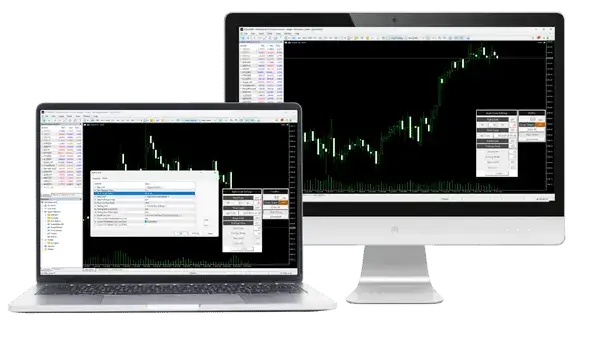
PidPro 2.30 thử nghiệm trên MT5 tại XM ngày 13/10/2026
PidPro là EA miễn phí cho MT5 và MT4, đóng tất cả lệnh của bạn chỉ với một cú bấm, hoặc tự đóng tại mục tiêu pip, giờ đã đặt, điểm hòa vốn hay trailing stop.
Mục lục
- Làm sao để đóng tất cả lệnh cùng lúc trong MT5?
- PidPro đóng những lệnh nào?
- Cài đặt PidPro trong MT5 như thế nào?
- PidPro tự động đóng lệnh như thế nào?
- PidPro tính pip như thế nào?
- Nếu PidPro không đóng được lệnh thì sao?
- PidPro có giữ cài đặt sau khi MT5 khởi động lại không?
- Bạn nên thay đổi cài đặt nào của PidPro?
- Câu hỏi thường gặp về PidPro
- Bạn cần công cụ nào tiếp theo?
Làm sao để đóng tất cả lệnh cùng lúc trong MT5?
Trong MT5 trên máy tính, bấm chuột phải vào tab Trade, chọn Bulk Operations rồi Close All Positions. Cùng menu này cũng có thể chỉ đóng lệnh của một mã, hoặc chỉ các lệnh đang lãi hay đang lỗ.
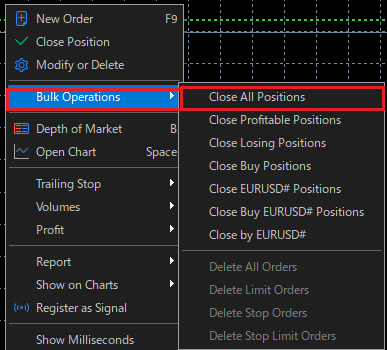
MT4 không có menu như vậy, nên trong MT4 bạn phải đóng từng lệnh một. PidPro thêm một nút vào biểu đồ MT4 để đóng tất cả lệnh của bạn chỉ với một cú bấm.
Điều MT5 không làm được là tự động đóng tất cả lệnh của bạn cùng nhau. Ví dụ với ba lệnh mua vàng, MT5 không thể đóng cả ba khi tổng cộng chúng lãi 30 pip, hoặc vào một giờ đã đặt trước khi có tin tức.
PidPro đóng tất cả lệnh của bạn từ một bảng điều khiển trên biểu đồ, khi chúng đạt mục tiêu pip của bạn hoặc vào giờ bạn đặt. Vì vậy lệnh của bạn vẫn được đóng ngay cả khi bạn không ngồi trước màn hình.
PidPro đóng những lệnh nào?
Khi PidPro nằm trên biểu đồ GOLD, nút Close Current Chart đóng tất cả lệnh GOLD của bạn và giữ nguyên lệnh của các mã khác. Đó là chế độ Current, chế độ PidPro dùng khi bạn mới thêm nó vào.
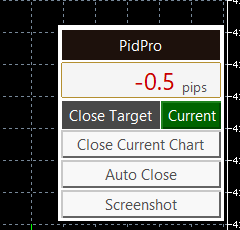
Nếu bạn đặt PidPro trên biểu đồ GOLD H1 và cũng giao dịch trên biểu đồ GOLD M5, Close Current Chart sẽ đóng các lệnh GOLD từ cả hai biểu đồ. Lệnh GOLD do một EA khác mở cũng bị đóng, vì PidPro chỉ xét mã giao dịch. Nó đóng các lệnh chỉ với một cú bấm và không hỏi bạn xác nhận.
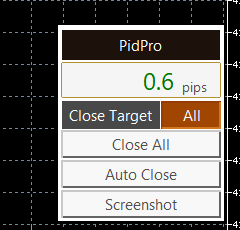
Để đóng mọi mã giao dịch, bấm nút Close Target cho đến khi nó hiển thị All. Khi đó nút lớn đổi thành Close All, và nó đóng mọi lệnh trong tài khoản giao dịch, kể cả các lệnh do EA khác mở.
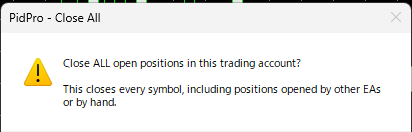
Close All có thể đóng mọi lệnh bạn có, nên PidPro hỏi bạn trước khi đóng bất cứ lệnh nào. No đã được chọn sẵn, nên lỡ nhấn Enter cũng không đóng lệnh nào.
Lệnh chờ được giữ nguyên ở cả hai chế độ. Nếu bạn không còn muốn một lệnh buy limit hay sell stop, hãy tự xóa nó trong tab Trade.
Cài đặt PidPro trong MT5 như thế nào?
Tải file cho nền tảng của bạn, sao chép vào thư mục Experts của MT5, kéo thả lên biểu đồ và cho phép Algo Trading. Hãy cài trên máy tính, vì ứng dụng MT5 trên điện thoại không chạy được EA.
Tải file cho nền tảng của bạn. PidPro.ex5 dành cho MT5, và PidPro.ex4 dành cho MT4.
Trong MT5, bấm File rồi Open Data Folder. Mở MQL5 rồi Experts, và sao chép PidPro.ex5 vào thư mục đó. Trong MT4, thư mục là MQL4 rồi Experts.
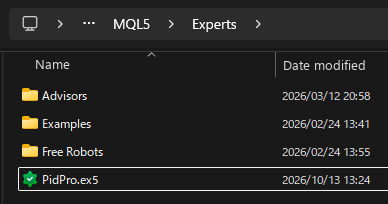
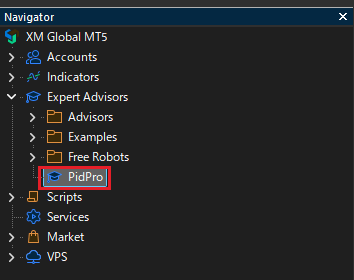
Khởi động lại MT5, hoặc bấm chuột phải vào Expert Advisors trong Navigator và bấm Refresh. Sau đó kéo PidPro từ Navigator lên biểu đồ của bạn.
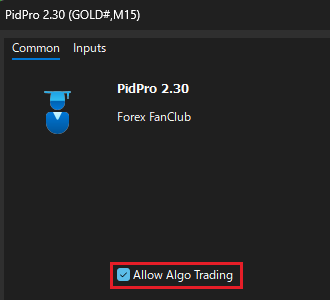
Trong cửa sổ hiện ra, đánh dấu Allow Algo Trading ở tab Common và bấm OK.
Bấm Algo Trading trên thanh công cụ, để nút hiển thị tam giác màu xanh lá. Khi đó bảng điều khiển PidPro xuất hiện ở góc trên bên phải biểu đồ.

PidPro đóng lệnh của bạn thật, nên hãy dành mười phút trên tài khoản demo trước. Bấm thử từng nút ở đó với một lệnh 0.01 lot, và bạn sẽ biết mỗi nút đóng những gì trước khi dùng với tiền thật của mình.
PidPro chỉ hoạt động khi MT5 đang chạy trên máy tính của bạn. Nếu bạn đóng MT5 hoặc máy tính chuyển sang chế độ ngủ, PidPro không thể đóng lệnh nào cho đến khi MT5 chạy lại.
PidPro tự động đóng lệnh như thế nào?
Bấm Auto Close trên bảng điều khiển và bật một trong bốn chế độ, PidPro sẽ đóng lệnh của bạn khi điều kiện của chế độ đó được đáp ứng. Mỗi chế độ có nút OFF riêng, nút này chuyển thành ON khi bạn bấm vào.
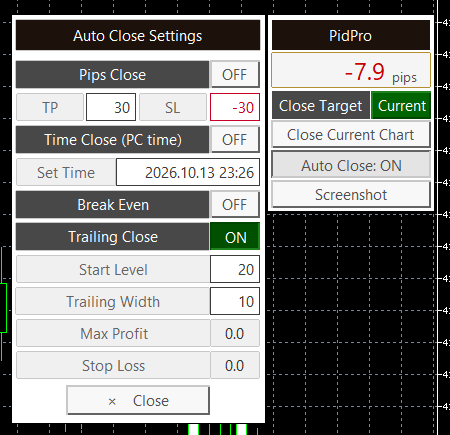
- Pips Close
Pips Close đóng các lệnh khi số pip của chúng chạm TP hoặc SL. TP mặc định là 30 và SL mặc định là -30. - Time Close
Time Close đóng các lệnh vào giờ trong Set Time, ví dụ trước khi có tin tức hoặc trước cuối tuần. PidPro đọc đồng hồ máy tính của bạn, không phải giờ máy chủ hiển thị trên biểu đồ. - Break Even
Break Even đóng các lệnh khi lợi nhuận của chúng, sau khi trừ swap (phí qua đêm) và phí hoa hồng, quay về 0. Hãy dùng cho một lệnh đang có lãi, để đóng ở mức 0 thay vì đóng khi lỗ. - Trailing Close
Trailing Close đóng tất cả các lệnh cùng lúc khi số pip của chúng giảm từ điểm cao nhất một khoảng bằng Trailing Width. Chế độ này chỉ bắt đầu khi số pip vượt lên trên Start Level.
Trailing Close hoạt động khác với trailing stop trong MT5, vốn dời SL của một lệnh. PidPro không đặt SL. Nó theo dõi số pip trung bình của tất cả các lệnh, và bảng điều khiển hiển thị số pip cao nhất từ trước đến giờ trong ô Max Profit và mức đóng lệnh trong ô Stop Loss.
Với giá trị mặc định, không có gì xảy ra cho đến khi số pip vượt 20. Sau đó, PidPro giữ mức đóng lệnh thấp hơn số pip cao nhất từ trước đến giờ 10 pip, nên ở 35 pip mức đóng lệnh là 25. Mức này không bao giờ dời xuống, nên nếu số pip sau đó giảm về 25, PidPro đóng tất cả các lệnh.
Sau khi một chế độ đã đóng các lệnh, PidPro chuyển cả bốn chế độ về OFF, nên bạn bật lại các chế độ mình muốn cho lệnh tiếp theo. Khi có bất kỳ chế độ nào đang ON, nút chính hiển thị Auto Close: ON, để bạn thấy PidPro vẫn đang theo dõi.
PidPro tính pip như thế nào?
Với các cặp tiền, một pip trong PidPro chính là pip bạn đã quen, còn với vàng là một biến động $0.10 của giá. Vậy TP 30 pip với vàng nghĩa là giá vàng biến động $3.
| Mã giao dịch | Giá | 1 pip trong PidPro |
|---|---|---|
| EURUSD | 1.11949 | 0.0001 |
| USDJPY | 158.318 | 0.01 |
| GOLD | 4157.96 | 0.10 ($0.10 mỗi ounce) |
Với chỉ số hoặc Bitcoin, hãy xem số chữ số thập phân của giá trước khi đặt TP và SL. Nếu giá có hai chữ số thập phân, một pip là 0.1. Nếu có một chữ số thập phân, một pip là 1.0.
Khi có nhiều lệnh, PidPro hiển thị một con số, là số pip trung bình có trọng số theo khối lượng lot. Bảng dưới đây cho thấy hai lệnh vàng trong lần thử nghiệm của chúng tôi.
| Lệnh vàng | Khối lượng lot | Pip |
|---|---|---|
| Lệnh 1 | 0.01 | +1.6 |
| Lệnh 2 | 0.03 | -3.2 |
| Bảng điều khiển PidPro | Tổng cộng 0.04 | -2.0 |
PidPro hiển thị -2.0 pip, gần với lệnh lớn hơn, vì lệnh 0.03 lot có trọng số gấp ba lần lệnh 0.01 lot. Lợi nhuận của bạn cũng tính theo cách đó, vì lệnh lớn hơn lãi hoặc lỗ nhiều tiền hơn.
Ở chế độ All, PidPro tính trung bình số pip của các mã khác nhau, như vàng và EURUSD, vốn biến động rất khác nhau trong một ngày. Vì vậy Pips Close và Trailing Close dễ đặt hơn ở chế độ Current, khi tất cả các lệnh cùng một mã.
Nếu PidPro không đóng được lệnh thì sao?
Nếu đóng tự động thất bại, PidPro giữ chế độ ở ON, thử lại mỗi 5 giây và hiển thị cảnh báo. Việc đóng lệnh có thể thất bại khi thị trường đóng cửa, mất kết nối hoặc Algo Trading đang tắt.
Sau năm lần thử, PidPro chuyển các chế độ về OFF, và cảnh báo yêu cầu bạn tự đóng lệnh bằng tay. Nếu một cú bấm Close All hoặc Close Current Chart thất bại, PidPro giữ nguyên cài đặt đóng tự động của bạn và hiển thị cảnh báo, để bạn khắc phục nguyên nhân rồi bấm lại.
PidPro có giữ cài đặt sau khi MT5 khởi động lại không?
Có. Nếu Trailing Close đang ON khi bạn đóng MT5, nó vẫn ON khi MT5 mở lại, với cùng các giá trị. PidPro lưu các chế độ, TP, SL, Set Time và Close Target cho từng tài khoản giao dịch và từng biểu đồ.
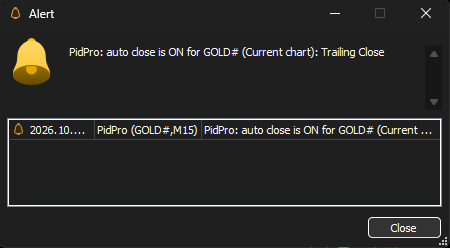
Khi MT5 mở, một cảnh báo liệt kê các chế độ vẫn đang ON, để bạn biết PidPro đang theo dõi trở lại. Nếu bạn gỡ PidPro khỏi biểu đồ hoặc đóng biểu đồ, PidPro xóa các cài đặt đã lưu này.
Có hai trường hợp các chế độ được chủ động chuyển về OFF. Nếu Set Time đã qua trong lúc MT5 đóng, Time Close chuyển về OFF và một cảnh báo thông báo cho bạn, để PidPro không bao giờ đóng lệnh trễ.
Nếu bạn đăng nhập vào một tài khoản giao dịch khác, mọi chế độ chuyển về OFF, vì các cài đặt đã lưu thuộc về tài khoản giao dịch đầu tiên.
Bạn nên thay đổi cài đặt nào của PidPro?
Bạn thay đổi TP, SL và các giá trị trailing ngay trên bảng điều khiển, nên hiếm khi cần đến cửa sổ cài đặt. Cửa sổ cài đặt chỉ đặt các giá trị mà PidPro dùng lúc bắt đầu trên một biểu đồ mới.
Để mở, bấm chuột phải vào biểu đồ, chọn Expert Advisors rồi Properties, và bấm tab Inputs.
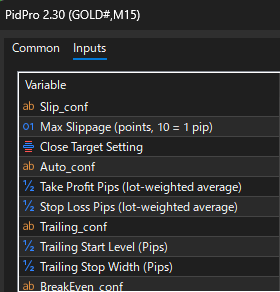
Trong cửa sổ đó, Take Profit Pips, Stop Loss Pips và hai cài đặt Trailing là các giá trị ban đầu trong các ô của bảng điều khiển. Close Target Setting chọn chế độ Close Target mà PidPro dùng trên biểu đồ mới, Current hoặc All.
Nếu tài khoản giao dịch của bạn có tính phí hoa hồng, hãy xem cài đặt Commission/Lot, vì Break Even và đường hòa vốn có tính phí hoa hồng. PidPro tự học mức phí này từ lịch sử giao dịch của bạn, hoặc bạn có thể nhập phí hoa hồng mỗi lot vào đó.
Trên tài khoản giao dịch không có phí hoa hồng, như tài khoản XM Ultra Low chúng tôi đã thử, PidPro ghi “Commission not detected. Manual setting recommended.” ở góc trên bên trái biểu đồ. Bạn có thể để Commission/Lot ở 0.
Nếu chữ trên bảng điều khiển trông quá to hoặc bị cắt trên màn hình độ phân giải cao, hãy giảm UI Font Size và Pips Display Font Size. Bạn có thể xem cả 12 cài đặt kèm giá trị mặc định ở phần cuối của trang này.
Câu hỏi thường gặp về PidPro
- PidPro có miễn phí không?
-
Có. PidPro miễn phí, không cần đăng ký và không giới hạn thời gian. Bạn tải file về và dùng trên bao nhiêu biểu đồ tùy thích.
- PidPro có chạy trên ứng dụng MT5 trên điện thoại không?
-
Không. Ứng dụng MT5 trên điện thoại không chạy được EA. Hãy chạy PidPro trong MT5 trên máy tính, và để máy tính đó bật trong suốt thời gian bạn muốn PidPro theo dõi lệnh.
- PidPro có mở lệnh không?
-
Không. PidPro chỉ đóng lệnh. Nó không đặt lệnh mới nào, nên bạn tự mở lệnh hoặc dùng một EA khác.
- Tôi có thể dùng PidPro cùng một EA khác không?
-
Có, nhưng PidPro cũng đóng cả lệnh của EA kia. Ở chế độ Current, nó đóng mọi lệnh của mã trên biểu đồ, và ở chế độ All, nó đóng mọi lệnh trong tài khoản giao dịch, bất kể ai đã mở lệnh.
- PidPro có đóng lệnh chờ không?
-
Không. PidPro chỉ đóng các lệnh đang mở. Hãy tự xóa lệnh chờ trong tab Trade của MT5.
- Mã nguồn của PidPro có được công bố không?
-
Không. PidPro được dùng miễn phí, nhưng chúng tôi chỉ chia sẻ file đã biên dịch. Bạn có thể dùng trên bao nhiêu biểu đồ và tài khoản giao dịch tùy thích.
Bạn cần công cụ nào tiếp theo?
Nếu bạn chưa chọn khối lượng lot, hãy bắt đầu với công cụ tính khối lượng lot, vì khối lượng lot quyết định mỗi pip trong lệnh của bạn đáng giá bao nhiêu.
Tất cả cài đặt của PidPro và cách chúng tôi kiểm tra
Tất cả 12 cài đặt trong MT5, kèm giá trị mặc định
- Max Slippage (points, 10 = 1 pip)
- Giá được phép biến động bao xa trong lúc đóng lệnh. Mặc định: 10.
- Close Target Setting
- Current Chart (mã trên biểu đồ) hoặc All Charts (toàn bộ tài khoản giao dịch). Mặc định: Current Chart.
- Take Profit Pips (lot-weighted average)
- TP của Pips Close. Mặc định: 30.0.
- Stop Loss Pips (lot-weighted average)
- SL của Pips Close. Mặc định: -30.0.
- Trailing Start Level (Pips)
- Số pip mà từ đó Trailing Close bắt đầu bám theo. Mặc định: 20.0.
- Trailing Stop Width (Pips)
- Mức giảm từ số pip cao nhất khiến các lệnh được đóng. Mặc định: 10.0.
- Show Current Chart Break Even Line
- Hiển thị đường hòa vốn của mã trên biểu đồ. Mặc định: true.
- Current Chart Break Even Line Color
- Màu của đường đó. Mặc định: DodgerBlue.
- Current Chart Break Even Line Width
- Độ dày của đường đó. Mặc định: 1.
- Commission/Lot (0=Auto Learning, >0=Manual Setting)
- Phí hoa hồng mỗi lot dùng cho Break Even và đường hòa vốn. Mặc định: 0.0.
- UI Font Size
- Cỡ chữ trên bảng điều khiển. Mặc định: 11.
- Pips Display Font Size
- Cỡ chữ của con số pip. Mặc định: 18.
Tên cài đặt là tên trong cửa sổ cài đặt của PidPro 2.30. MT4 hiển thị cùng các cài đặt với cùng giá trị mặc định, và thêm sáu cài đặt cho các đường lịch sử giao dịch mà PidPro vẽ trên biểu đồ MT4: Show/Hide History Lines, Number of History Lines to Display, History Line Width, Profit Line Color, Loss Line Color, Show Current Position Lines.
Cách chúng tôi kiểm tra
- File
- PidPro.ex5 (96 314 byte) và PidPro.ex4 (115 100 byte), phiên bản 2.30, là file của hai nút tải xuống, cập nhật ngày 13/10/2026.
- Tài khoản demo
- Chúng tôi đã chạy PidPro 2.30 trên tài khoản demo MT5 của XM ngày 13/10/2026 và bấm thử mọi nút: Close Current Chart, Close All cùng câu hỏi xác nhận, bốn chế độ Auto Close, một lần đóng lệnh thất bại, và khởi động lại MT5 khi auto close đang ON. Ảnh chụp màn hình trên trang này lấy từ lần thử nghiệm đó.
- Pip
- Mã nguồn tính một pip bằng mười bước giá nhỏ nhất của mã giao dịch, và tính trung bình số pip của các lệnh theo khối lượng lot.
- Đóng lệnh
- PidPro chỉ đóng các lệnh đang mở, và không bao giờ mở lệnh. Một lần đóng tự động thất bại sẽ được thử lại mỗi 5 giây, tổng cộng 5 lần thử.
Kiểm tra ngày 13/10/2026.
Khi tài khoản nhận backcom của bạn đã mở, hãy liên kết nó với Forex FanClub. Khu vực thành viên liệt kê từng khoản backcom theo từng ngày, trên mọi sàn bạn dùng. Đăng ký miễn phí và chỉ cần một địa chỉ email.

Thực hiện và vận hành bởi Forex FanClub
Người chịu trách nhiệm: Hiroki Sakaida, nhà sáng lập Forex FanClub
Hiroki Sakaida quyết định các chủ đề mà nội dung và dịch vụ của chúng tôi đề cập, cùng các chức năng chúng cung cấp. Ông cũng kiểm tra nội dung và cách hoạt động, và quyết định việc sửa chữa và xuất bản. Chính sách nội dung và dịch vụ giải thích cách chúng tôi tạo và kiểm tra nội dung và dịch vụ, kể cả việc dùng AI.
Cảnh báo rủi ro: Giao dịch forex và CFD dùng đòn bẩy, và bạn có thể mất toàn bộ số tiền đầu tư. Bài viết này cung cấp thông tin, không phải lời khuyên đầu tư. Các con số được tính từ dữ liệu chúng tôi thu thập và không đảm bảo số tiền trong giao dịch của bạn hay lợi nhuận trong tương lai. Công bố liên kết: Bài viết này có các liên kết giới thiệu của Exness. Forex FanClub nhận hoa hồng giới thiệu dựa trên việc đăng ký và giao dịch qua các liên kết này.
- Làm sao để đóng tất cả lệnh cùng lúc trong MT5?
- PidPro đóng những lệnh nào?
- Cài đặt PidPro trong MT5 như thế nào?
- PidPro tự động đóng lệnh như thế nào?
- PidPro tính pip như thế nào?
- Nếu PidPro không đóng được lệnh thì sao?
- PidPro có giữ cài đặt sau khi MT5 khởi động lại không?
- Bạn nên thay đổi cài đặt nào của PidPro?
- Câu hỏi thường gặp về PidPro
- Bạn cần công cụ nào tiếp theo?