

Exness tiene dos terminales web. Exness Terminal se abre desde tu Área personal, y MT5 WebTerminal pide tu contraseña de trading.
Revisado el 7/11/2026
Iniciamos sesión en una misma cuenta de trading demo de Exness en los dos terminales web y los comparamos. Esta guía muestra qué terminal usar y cómo abrir cada uno.
Los dos terminales necesitan una cuenta de trading de Exness, y si eres nuevo en Exness, puedes registrarte en el sitio web de Exness.
Contenido
- ¿Qué terminal web de Exness debes usar?
- ¿Cómo abrir Exness Terminal?
- ¿Cómo abrir MT5 WebTerminal en Exness?
- ¿Por qué MT5 dice Invalid account or password?
- ¿Exness Web Terminal funciona en el teléfono?
- ¿Cómo abrir una operación en Exness Terminal?
- ¿Ambos muestran los mismos precios y costos?
- Preguntas frecuentes sobre Exness Web Terminal
- ¿Qué página necesitas ahora?
¿Qué terminal web de Exness debes usar?
Exness Terminal es adecuado para la mayoría de los traders con una cuenta de trading de MT5, porque el terminal se abre desde el Área personal sin contraseña de trading y tiene más herramientas de gráficos. MT5 WebTerminal es el que debes usar con una cuenta de trading de MT4, o cuando quieres una pantalla de MetaTrader.
Los dos terminales funcionan en tu navegador web, así que no instalas ningún programa. Exness creó Exness Terminal, y MT5 WebTerminal es la plataforma MetaTrader en un navegador. Iniciamos sesión en una misma cuenta de trading demo de Exness en los dos terminales, y esta tabla muestra las diferencias.
| Exness Terminal | MT5 WebTerminal | |
|---|---|---|
| Inicio de sesión | Login del Área personal | Contraseña de trading |
| Cuentas | MT5 y Exness | MT5 y MT4 |
| Indicadores | 100+ | 31 |
| Temporalidades | 15 | 9 |
| Gráficos a la vez | Hasta 8 gráficos | 1 gráfico |
| Órdenes a precio | 4 tipos | 6 tipos en MT5 |
| Depósito y retiro | Sí | No |
| En el teléfono | Hecho para teléfonos | Igual que en computadora |
Las herramientas de gráficos son la mayor diferencia, pero el número importa menos de lo que sugiere la tabla. Los 31 indicadores de MT5 WebTerminal incluyen Moving Average, RSI, Bollinger Bands, MACD, Stochastic e Ichimoku. Así que si tu estrategia usa esos indicadores, tienes lo que necesitas en el gráfico.
MT5 WebTerminal tiene un tipo de orden más. Las órdenes Buy Stop Limit y Sell Stop Limit están solo en MT5 WebTerminal, así que elige ese terminal si usas esas dos órdenes.
Si operas con un Expert Advisor (EA), necesitas en cambio MetaTrader en una computadora. Un EA funciona solo en MT4 o MT5 en una computadora, así que ninguno de los dos terminales web puede ejecutar el EA.
Tu tipo de cuenta de trading también puede decidir el terminal por ti. Una cuenta de trading de MT4 no se abre en Exness Terminal, y una cuenta de trading en la plataforma de Exness no se abre en MetaTrader.
En algunas regiones, Exness también limita las cuentas de trading de MT5 a MetaTrader, así que esas cuentas de trading no funcionan en Exness Terminal. Si te pasa esto, inicia sesión con MT5 en tu computadora o teléfono.
¿Cómo abrir Exness Terminal?
Abres Exness Terminal desde el Área personal de Exness, con el botón Operar de una cuenta de trading. Tu login de Exness Terminal es el login de tu Área personal, así que el terminal se abre en una pestaña nueva del navegador, ya con la sesión iniciada en esa cuenta de trading.
Inicia sesión en el Área personal, abre Mis cuentas y toca Operar en la cuenta de trading.

Elige Terminal de Exness en la ventana Operar.
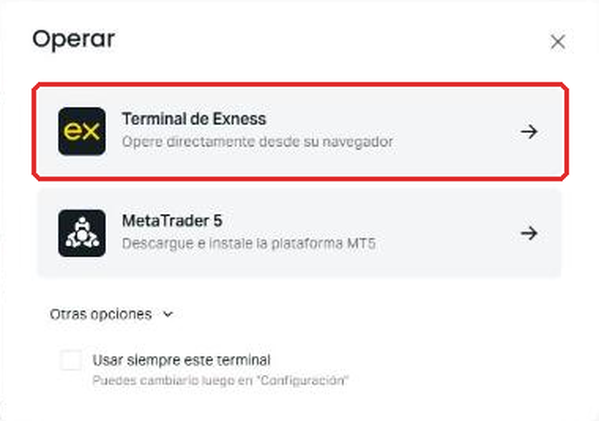
Para saltarte la ventana Operar la próxima vez, marca “Usar siempre este terminal” en esa ventana. El menú del Área personal también tiene un enlace a Exness Terminal en Trading, y la página de inicio de sesión de Exness Terminal (se abre en una pestaña nueva) te lleva al mismo terminal después de iniciar sesión.
Si el inicio de sesión falla, la guía del login de Exness muestra qué datos necesitas.
¿Cómo abrir MT5 WebTerminal en Exness?
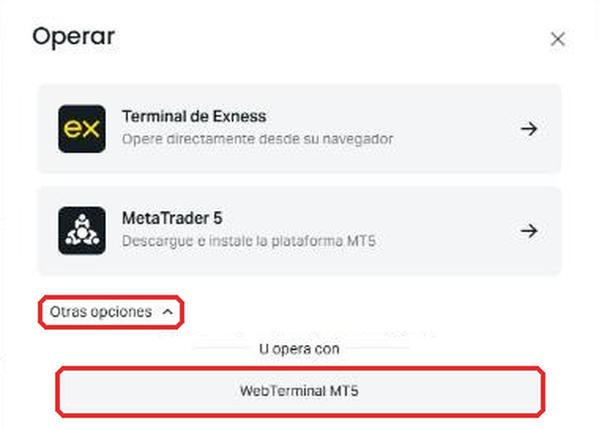
La forma más fácil de abrir MT5 WebTerminal es desde el Área personal, porque Exness completa tu número de cuenta de trading y tu servidor, y tú solo escribes la contraseña de trading. La opción está en “Otras opciones” en la ventana Operar, así que es fácil pasarla por alto.
Toca Operar en la cuenta de trading, abre “Otras opciones” y toca WebTerminal MT5.
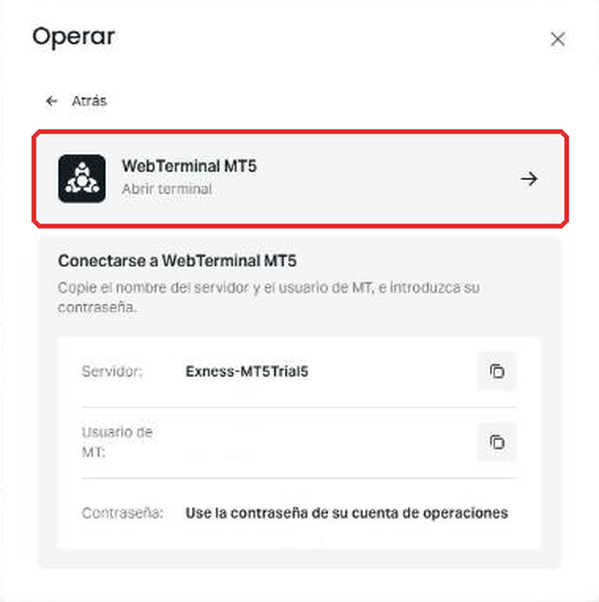
Toca la fila WebTerminal MT5 de arriba. La ventana también muestra el servidor y el número de la cuenta de trading.
Escribe la contraseña de trading de esa cuenta de trading y toca “Conectarse a la cuenta”.
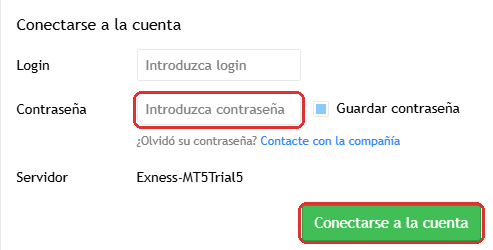
Deja “Guardar contraseña” desactivado en una computadora que usan otras personas, para que el navegador no guarde la contraseña de tu cuenta de trading.
También puedes abrir el terminal sin el Área personal. En la página WebTerminal de Exness (se abre en una pestaña nueva), elige MetaTrader 4 o MetaTrader 5. Para MT5, elige tu servidor de la lista, toca “Continuar a MT5” y escribe el número de tu cuenta de trading y tu contraseña de trading.
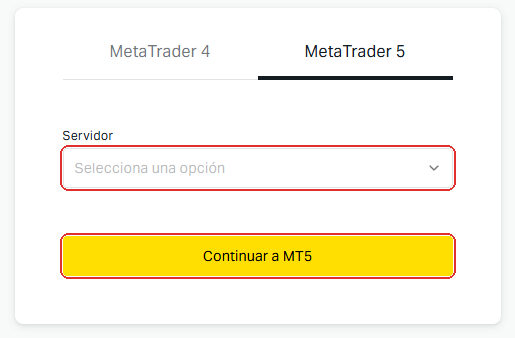
Esa lista tenía 61 servidores cuando abrimos la página, así que necesitas el nombre exacto del servidor. La guía del login de Exness muestra dónde encuentras el servidor de tu cuenta de trading.
¿Por qué MT5 dice Invalid account or password?
MT5 WebTerminal dice “Invalid account or password” cuando la contraseña no pertenece a esa cuenta de trading, o cuando la cuenta de trading no está en ese servidor.
Nosotros vimos este mensaje cuando escribimos la contraseña equivocada en una de nuestras cuentas de trading demo.
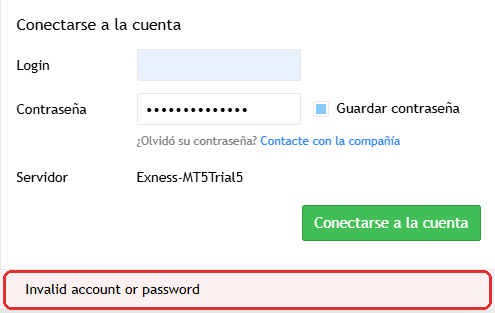
La causa habitual es la contraseña. Solo la cuenta de trading de MT5 que Exness creó cuando te registraste usa la contraseña de tu Área personal. Una cuenta de trading que abres después tiene una contraseña de trading aparte.
Así que si olvidas la contraseña de trading, aún puedes llegar a tu cuenta de trading. Exness Terminal no pide contraseña de trading, y allí llegamos a esa misma cuenta de trading demo. La guía del login de Exness muestra cómo revisar cada dato y fijar una contraseña de trading nueva.
¿Exness Web Terminal funciona en el teléfono?
Sí, puedes abrir los dos terminales web de Exness en el navegador de un teléfono, pero solo Exness Terminal cambia a un diseño para pantalla pequeña.
En una ventana estrecha del navegador, Exness Terminal mostró un gráfico con botones grandes “Vender” y “Comprar”. MT5 WebTerminal mantuvo su diseño de computadora, así que la lista de símbolos cubría la mayor parte del gráfico.
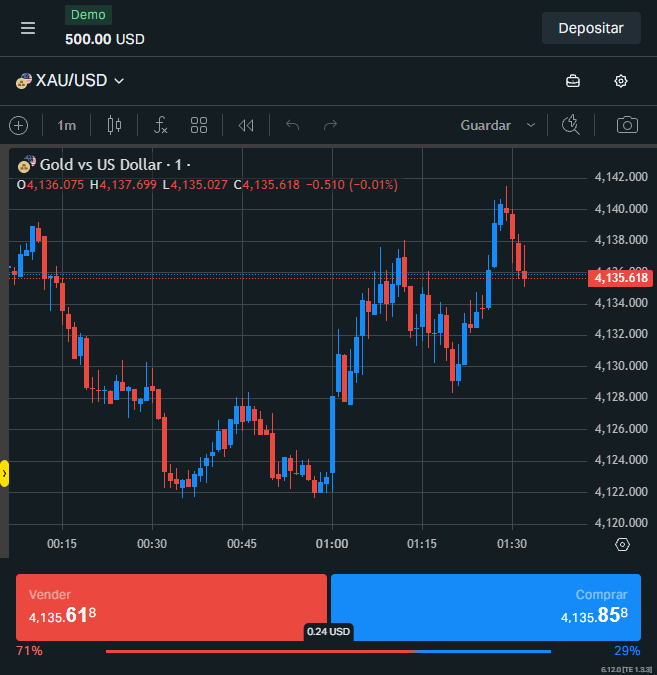
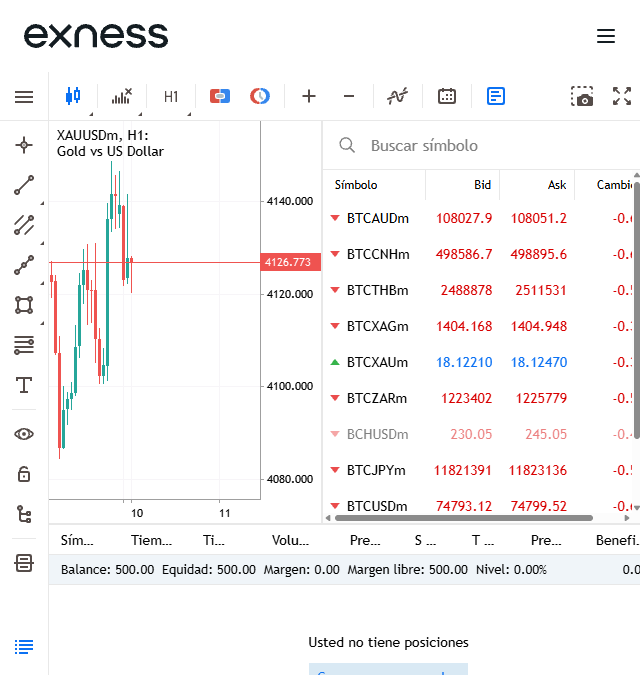
Así que en un teléfono, Exness Terminal es el más fácil de los dos. Una app móvil funciona mejor cuando operas desde tu teléfono todos los días, y la guía del login de Exness muestra cómo iniciar sesión en la app Exness Trade y en la app MT5. La guía de la app de Exness muestra dónde descargar la app.
¿Cómo abrir una operación en Exness Terminal?
En Exness Terminal, eliges un instrumento, fijas el volumen, tocas “Vender” o “Comprar” y luego presionas el botón “Confirmar” para enviar la orden.
Ese último paso también muestra el costo antes de que te comprometas con la operación. Para 0.01 lote de oro con 1:500, nuestro formulario mostró cargos de unos 0.24 USD y un margen de 8.13 USD.
El stop loss es donde Exness Terminal más ayuda a un trader nuevo. Puedes fijar el stop loss por precio, en pips, en dinero o como porcentaje de tu capital (equity). Así puedes decidir perder como máximo 20 USD en una operación, y evitas calcular el precio tú mismo.
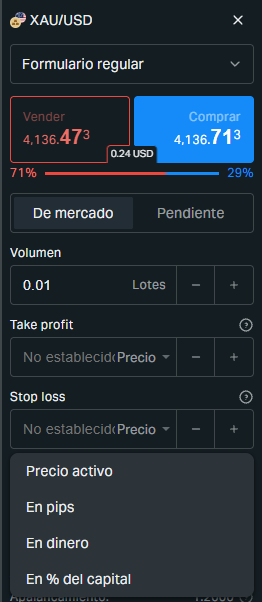
Para elegir tu lotaje según el dinero que puedes perder, usa primero la calculadora de lotaje. Exness Terminal también tiene un formulario “Cálculo de riesgos” que calcula los lotes a partir de tu riesgo y tu stop loss. El formulario te pide aceptar un aviso la primera vez que eliges la calculadora.
El formulario tiene un tercer modo llamado “Formulario con un clic”. Ese modo envía la orden sin el paso “Confirmar”, así que deja el modo desactivado hasta que conozcas bien el terminal.
¿Ambos muestran los mismos precios y costos?
Sí, Exness Terminal y MT5 WebTerminal muestran el mismo saldo, los mismos precios y el mismo spread, porque la cuenta de trading sigue siendo la misma.
En nuestra cuenta de trading demo Standard de Exness, los dos terminales mostraron un saldo de 500 USD y un spread del oro de 0.24 USD por onza. Ese spread cuesta 24 USD en 1 lote.
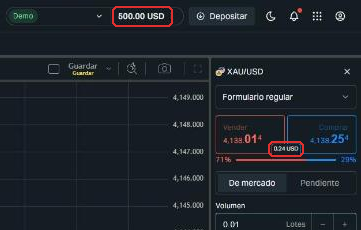

Así que el terminal no cambia tu costo de trading, pero tu tipo de cuenta sí. La guía de los tipos de cuenta de Exness compara el costo de cada cuenta, y la guía de comisiones de Exness enumera los demás cargos.
Un reembolso (cashback) funciona igual en los dos terminales. Un reembolso es la parte de la comisión de socio de Exness que ForexFanClub te devuelve, y el reembolso sigue a tu cuenta de trading. La guía de reembolsos de Exness muestra el monto del reembolso en cada cuenta.
El nombre del oro puede confundirte un poco. Exness Terminal llama al oro XAU/USD, y MT5 WebTerminal llamó al oro XAUUSDm en nuestra cuenta de trading demo Standard. Así que en MT5 WebTerminal, busca XAUUSD y elige XAUUSDm. El segundo resultado, XAUUSD247m, es un símbolo de oro aparte.
Preguntas frecuentes sobre Exness Web Terminal
- ¿Puedes descargar Exness Terminal?
-
No, Exness Terminal es una página web, así que no tienes ningún programa que descargar ni actualizar. Para tener un programa en tu computadora, elige MetaTrader 5 en la ventana Operar e instala la plataforma.
- ¿Exness Terminal usa TradingView?
-
Sí, los gráficos de Exness Terminal vienen de TradingView. Sin embargo, no puedes iniciar sesión en tu cuenta de trading de Exness en el sitio web de TradingView, así que usas esas herramientas de gráficos dentro de Exness Terminal.
- ¿Puedes usar un Expert Advisor (EA) en los terminales web de Exness?
-
No, un Expert Advisor funciona solo en MT4 o MT5 en una computadora. Exness Terminal y MT5 WebTerminal no tienen trading automático, así que instala MetaTrader en tu computadora para usar un Expert Advisor.
- ¿Los terminales web de Exness funcionan con una cuenta demo?
-
Sí, los dos terminales web de Exness funcionan con una cuenta de trading demo. La guía de la cuenta demo de Exness muestra cómo abrir una cuenta de trading demo.
- ¿Por qué no carga Exness Terminal?
-
Exness Terminal suele no cargar por la conexión a internet o por el navegador. Primero cierra sesión en el terminal y vuelve a iniciarla, y luego borra la caché y las cookies de tu navegador. Tu navegador también debe ser reciente, por ejemplo Chrome 92 o posterior.
De dónde vienen los datos:
Fuentes y cómo las comprobamos
Los dos terminales
El 7/11/2026 abrimos una cuenta de trading demo Standard de Exness en MT5 en los dos terminales, en un navegador de computadora y luego en una ventana estrecha del navegador. Contamos los indicadores y las temporalidades en las pantallas, y no colocamos ninguna orden. Nuestra conexión a MT5 WebTerminal no ofreció la ventana “New Order”, así que los tipos de orden de MT5 WebTerminal vienen de la página de Exness.
Las páginas de Exness
Las herramientas de Exness Terminal están en la página de Exness Terminal (se abre en una pestaña nueva), y los tipos de orden de MT5 WebTerminal están en la página de MetaTrader WebTerminal (se abre en una pestaña nueva). El límite de gráficos, la regla para algunas regiones, la nota sobre TradingView, las versiones de navegador y la contraseña de la primera cuenta de trading de MT5 vienen del Centro de ayuda de Exness, leído en noviembre de 2026. Las páginas de Exness indican 10 temporalidades para Exness Terminal y más de 40 indicadores para MT5 WebTerminal, y las pantallas que leímos mostraron 15 y 31.
¿Qué página necesitas ahora?
Una vez que tu terminal está abierto, el siguiente paso suele ser tu tipo de cuenta o una cuenta de trading demo para practicar. Estas páginas cubren cada uno.
Cuando tu nueva cuenta de trading de Exness esté abierta, agrégala a Forex FanClub. El área de miembros muestra cada pago de reembolso día por día, en todos los brókeres que usas. El registro es gratis y solo pide un correo electrónico.

Producido y operado por Forex FanClub
Responsable: Hiroki Sakaida, fundador de Forex FanClub
Hiroki Sakaida decide qué temas cubren nuestros contenidos y servicios, y qué funciones ofrecen. También revisa los contenidos y su funcionamiento, y decide las correcciones y la publicación. Nuestra política de contenidos y servicios explica cómo producimos y revisamos nuestros contenidos y servicios, incluido el uso de IA.
Advertencia de riesgo: El trading de forex y de CFD usa apalancamiento, y puedes perder todo el dinero que inviertes. Este artículo da información, no asesoramiento de inversión.
Enlaces de afiliado: Este artículo contiene enlaces de referido de XM. Forex FanClub recibe una comisión por los registros y las operaciones que se hacen con estos enlaces.
- ¿Qué terminal web de Exness debes usar?
- ¿Cómo abrir Exness Terminal?
- ¿Cómo abrir MT5 WebTerminal en Exness?
- ¿Por qué MT5 dice Invalid account or password?
- ¿Exness Web Terminal funciona en el teléfono?
- ¿Cómo abrir una operación en Exness Terminal?
- ¿Ambos muestran los mismos precios y costos?
- Preguntas frecuentes sobre Exness Web Terminal
- ¿Qué página necesitas ahora?