
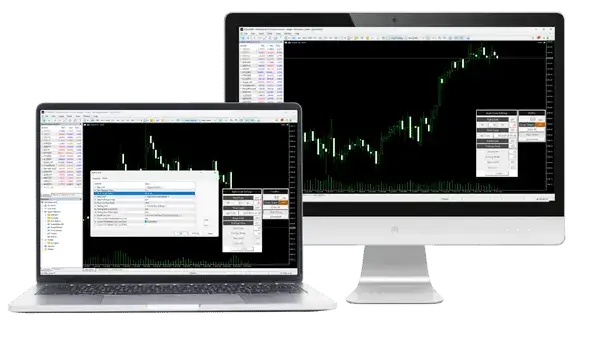
PidPro 2.30 probado en MT5 en XM el 13/10/2026
PidPro es un EA gratis para MT5 y MT4 que cierra todas tus posiciones con un clic, o por sí solo al llegar a un objetivo en pips, a una hora fija, en break even o con un trailing stop.
Contenido
- ¿Cómo cerrar todas las posiciones a la vez en MT5?
- ¿Qué posiciones cierra PidPro?
- ¿Cómo instalar PidPro en MT5?
- ¿Cómo cierra PidPro las posiciones automáticamente?
- ¿Cómo cuenta PidPro los pips?
- ¿Qué pasa si PidPro no puede cerrar una posición?
- ¿PidPro conserva sus ajustes después de reiniciar MT5?
- ¿Qué ajustes de PidPro conviene cambiar?
- Preguntas frecuentes sobre PidPro
- ¿Qué herramienta necesitas después?
¿Cómo cerrar todas las posiciones a la vez en MT5?
En MT5 en una computadora, haz clic derecho en la pestaña Trading, elige Operaciones masivas (Bulk Operations) y luego Cerrar todas las posiciones (Close All Positions). El mismo menú también puede cerrar solo un símbolo, o solo tus posiciones ganadoras o perdedoras.
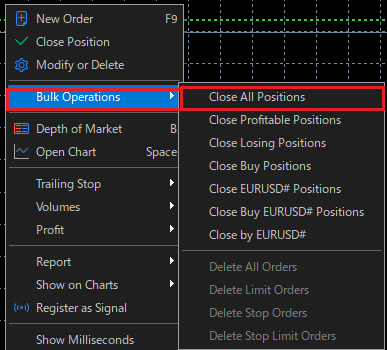
MT4 no tiene ese menú, así que en MT4 cierras tus posiciones una por una. PidPro agrega un botón al gráfico de MT4 que cierra todas tus posiciones con un clic.
Lo que MT5 no puede hacer es cerrar todas tus posiciones juntas de forma automática. Con tres compras de oro, por ejemplo, MT5 no puede cerrar las tres cuando juntas van 30 pips arriba, ni a una hora fija antes de una noticia.
PidPro cierra todas tus posiciones desde un panel en tu gráfico, cuando llegan a tu objetivo en pips o a la hora que fijes. Así tus posiciones se cierran aunque no estés frente a la pantalla.
¿Qué posiciones cierra PidPro?
Con PidPro en un gráfico de GOLD, el botón Close Current Chart cierra todas tus posiciones de GOLD y deja abiertas las posiciones de otros símbolos. Ese es el modo Current, que PidPro usa cuando lo agregas por primera vez.
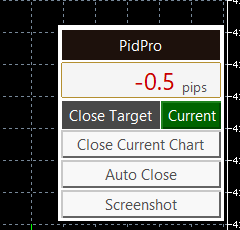
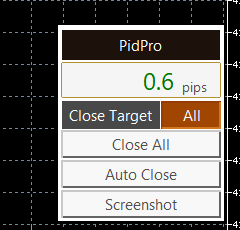
Si tienes PidPro en un gráfico GOLD H1 y también operas en un gráfico GOLD M5, Close Current Chart cierra las operaciones de GOLD de los dos gráficos. Una operación de GOLD que abrió otro EA también se cierra, porque PidPro solo mira el símbolo. Las cierra con un clic y no te pide confirmación.
Para cerrar todos los símbolos, haz clic en el botón Close Target hasta que muestre All. El botón grande dice entonces Close All, y cierra todas las posiciones de la cuenta de trading, incluidas las que abrieron otros EA.
Close All puede cerrar todas tus operaciones, así que PidPro te pregunta antes de cerrar nada. No ya está seleccionado, así que si presionas Enter por error no se cierra nada.
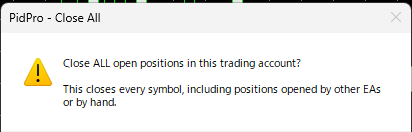
Las órdenes pendientes se quedan como están en los dos modos. Si ya no quieres un buy limit o un sell stop, bórralo tú mismo en la pestaña Trading.
¿Cómo instalar PidPro en MT5?
Descarga el archivo para tu plataforma, cópialo en la carpeta Experts de MT5, arrástralo a un gráfico y permite el Trading algorítmico. Instálalo en una computadora, porque la app de MT5 en el celular no puede ejecutar un EA.
Descarga el archivo para tu plataforma. PidPro.ex5 es para MT5, y PidPro.ex4 es para MT4.
En MT5, haz clic en Archivo y luego en Abrir carpeta de datos. Abre MQL5 y luego Experts, y copia PidPro.ex5 en esa carpeta. En MT4, la carpeta es MQL4 y luego Experts.
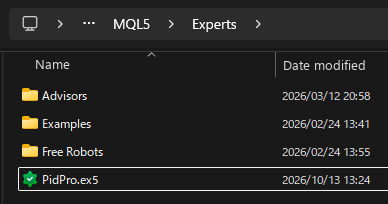
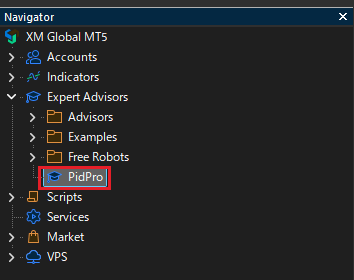
Reinicia MT5, o haz clic derecho en Asesores Expertos en el Navegador y haz clic en Actualizar. Luego arrastra PidPro desde el Navegador a tu gráfico.
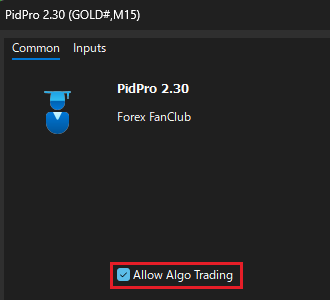
En la ventana que se abre, marca Permitir Trading algorítmico en la pestaña Comunes y haz clic en Aceptar.
Haz clic en Trading algorítmico en la barra de herramientas, para que muestre un triángulo verde. El panel de PidPro aparece entonces en la esquina superior derecha del gráfico.

PidPro cierra tus posiciones de verdad, así que dedica primero diez minutos a una cuenta demo. Haz clic ahí en cada botón con una operación de 0.01 lote, y sabrás qué cierra cada uno antes de usarlo con tu propio dinero.
PidPro solo funciona mientras MT5 está abierto en tu computadora. Si cierras MT5 o tu computadora entra en suspensión, PidPro no puede cerrar ninguna posición hasta que MT5 vuelva a funcionar.
¿Cómo cierra PidPro las posiciones automáticamente?
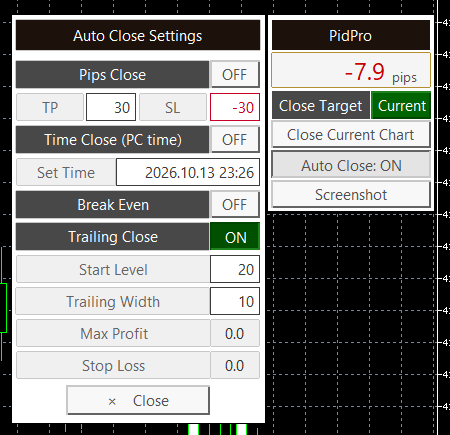
Haz clic en Auto Close en el panel y activa uno de los cuatro modos, y PidPro cierra tus posiciones cuando se cumple la condición de ese modo. Cada modo tiene su propio botón OFF, que cambia a ON cuando haces clic en él.
- Pips Close
Pips Close cierra las posiciones cuando sus pips llegan a TP o SL. El TP predeterminado es 30 y el SL predeterminado es -30. - Time Close
Time Close cierra las posiciones a la hora de Set Time, por ejemplo antes de una noticia o antes del fin de semana. PidPro lee el reloj de tu computadora, no la hora del servidor que muestra el gráfico. - Break Even
Break Even cierra las posiciones cuando su ganancia, después del swap y la comisión, vuelve a cero. Úsalo en una operación que ya va en ganancia, para cerrar en cero y no en pérdida. - Trailing Close
Trailing Close cierra todas las posiciones juntas cuando sus pips retroceden desde el punto más alto en la cantidad de Trailing Width. Solo empieza cuando los pips suben por encima de Start Level.
Trailing Close funciona distinto del trailing stop de MT5, que mueve el SL de una posición. PidPro no pone ningún SL. Vigila el promedio de pips de todas las posiciones, y el panel muestra los pips más altos hasta ahora en la casilla Max Profit y el nivel de cierre en la casilla Stop Loss.
Con los valores predeterminados, no pasa nada hasta que los pips superan 20. Después, PidPro mantiene el nivel de cierre 10 pips por debajo de los pips más altos hasta ahora, así que con 35 pips el nivel de cierre es 25. El nivel nunca baja, así que si los pips luego retroceden a 25, PidPro cierra todas las posiciones.
Después de que un modo cierra las posiciones, PidPro pone los cuatro modos en OFF, así que vuelves a activar los que quieras para tu siguiente operación. Mientras algún modo está en ON, el botón principal dice Auto Close: ON, así que puedes ver que PidPro sigue vigilando.
¿Cómo cuenta PidPro los pips?
En los pares de divisas, un pip en PidPro es el pip que ya conoces, y en el oro es un movimiento de 0.10 USD en el precio. Así que un TP de 30 pips en el oro significa un movimiento de 3 USD en el precio del oro.
| Símbolo | Precio | 1 pip en PidPro |
|---|---|---|
| EURUSD | 1.11949 | 0.0001 |
| USDJPY | 158.318 | 0.01 |
| GOLD | 4157.96 | 0.10 (0.10 USD por onza) |
Para un índice o Bitcoin, mira los decimales del precio antes de fijar TP y SL. Si el precio tiene dos decimales, un pip es 0.1. Si tiene un decimal, un pip es 1.0.
Con varias posiciones, PidPro muestra una sola cifra: el promedio de pips ponderado por lotaje. La tabla muestra dos operaciones de oro de nuestra prueba.
| Posición de oro | Lotaje | Pips |
|---|---|---|
| Operación 1 | 0.01 | +1.6 |
| Operación 2 | 0.03 | -3.2 |
| Panel de PidPro | 0.04 en total | -2.0 |
PidPro muestra -2.0 pips, más cerca de la operación más grande, porque la operación de 0.03 lote pesa tres veces más que la de 0.01 lote. Tu ganancia funciona igual, porque una operación más grande gana o pierde más dinero.
En All, PidPro promedia los pips de símbolos distintos, como el oro y EURUSD, que se mueven cantidades muy diferentes en un día. Por eso Pips Close y Trailing Close son más fáciles de ajustar en Current, donde todas las posiciones son de un solo símbolo.
¿Qué pasa si PidPro no puede cerrar una posición?
Si falla un cierre automático, PidPro deja el modo en ON, lo vuelve a intentar cada 5 segundos y muestra una alerta. Un cierre puede fallar cuando el mercado está cerrado, se cae la conexión o el Trading algorítmico está desactivado.
Después de cinco intentos, PidPro pone los modos en OFF, y la alerta te pide cerrar las posiciones a mano. Si falla un clic en Close All o Close Current Chart, PidPro conserva tus ajustes de cierre automático y muestra una alerta, así que puedes corregir la causa y volver a hacer clic.
¿PidPro conserva sus ajustes después de reiniciar MT5?
Sí. Si Trailing Close está en ON cuando cierras MT5, sigue en ON cuando MT5 se vuelve a abrir, con los mismos valores. PidPro guarda los modos, TP, SL, Set Time y Close Target para cada cuenta de trading y cada gráfico.
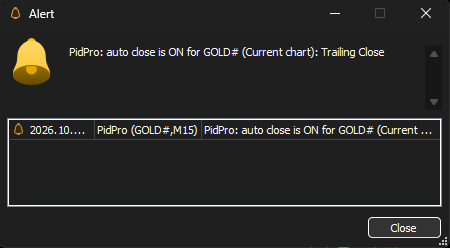
Cuando MT5 se abre, una alerta muestra los modos que siguen en ON, así sabes que PidPro está vigilando otra vez. Si quitas PidPro del gráfico o cierras el gráfico, PidPro borra estos ajustes guardados.
Dos casos ponen los modos en OFF a propósito. Si la hora de Set Time pasó mientras MT5 estaba cerrado, Time Close pasa a OFF y una alerta te avisa, así PidPro nunca cierra tarde.
Si inicias sesión en otra cuenta de trading, todos los modos pasan a OFF, porque los ajustes guardados pertenecen a la primera cuenta de trading.
¿Qué ajustes de PidPro conviene cambiar?
TP, SL y los valores del trailing se cambian en el panel, así que rara vez necesitas la ventana de ajustes. La ventana de ajustes solo fija los valores con los que PidPro empieza en un gráfico nuevo.
Para abrirla, haz clic derecho en el gráfico, elige Asesores Expertos y luego Propiedades, y haz clic en la pestaña Parámetros de entrada.
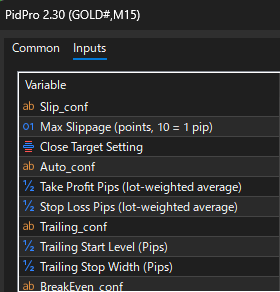
En esa ventana, Take Profit Pips, Stop Loss Pips y los dos ajustes de Trailing son los valores iniciales de las casillas del panel. Close Target Setting elige qué modo de Close Target usa PidPro en un gráfico nuevo, Current o All.
Si tu cuenta de trading cobra comisión, revisa el ajuste Commission/Lot, porque Break Even y la línea de break even incluyen la comisión. PidPro la aprende de tu historial de operaciones, o puedes escribir ahí tu comisión por lote.
En una cuenta de trading sin comisión, como la cuenta Ultra Low de XM que probamos, PidPro escribe “Commission not detected. Manual setting recommended.” arriba a la izquierda del gráfico. Puedes dejar Commission/Lot en 0.
Si el texto del panel se ve demasiado grande o se corta en una pantalla de alta resolución, baja UI Font Size y Pips Display Font Size. Puedes ver los 12 ajustes con sus valores predeterminados en la última sección de esta página.
Preguntas frecuentes sobre PidPro
- ¿PidPro es gratis?
-
Sí. PidPro es gratis, sin registro y sin límite de tiempo. Descargas el archivo y lo usas en todos los gráficos que quieras.
- ¿PidPro funciona en la app de MT5 de mi celular?
-
No. La app de MT5 en el celular no puede ejecutar un EA. Usa PidPro en MT5 en una computadora, y deja esa computadora encendida mientras quieras que PidPro vigile tus posiciones.
- ¿PidPro abre operaciones?
-
No. PidPro solo cierra posiciones. No coloca órdenes nuevas, así que tus operaciones las abres tú o las abre otro EA.
- ¿Puedo usar PidPro con otro EA?
-
Sí, pero PidPro también cierra las posiciones del otro EA. En Current cierra todas las posiciones del símbolo del gráfico, y en All todas las posiciones de la cuenta de trading, sin importar quién las abrió.
- ¿PidPro cierra órdenes pendientes?
-
No. PidPro solo cierra posiciones abiertas. Borra tú mismo las órdenes pendientes en la pestaña Trading de MT5.
- ¿El código fuente de PidPro está disponible?
-
No. PidPro es gratis, pero lo compartimos solo como archivo compilado. Puedes usarlo en todos los gráficos y cuentas de trading que quieras.
¿Qué herramienta necesitas después?
Si todavía no has elegido tu lotaje, empieza con la calculadora de lotaje, porque el lotaje decide cuánto vale cada pip de tu operación.
Todos los ajustes de PidPro y cómo los revisamos
Los 12 ajustes en MT5, con su valor predeterminado
- Max Slippage (points, 10 = 1 pip)
- Cuánto puede moverse el precio mientras se cierra una posición. Predeterminado: 10.
- Close Target Setting
- Current Chart (el símbolo del gráfico) o All Charts (toda la cuenta de trading). Predeterminado: Current Chart.
- Take Profit Pips (lot-weighted average)
- TP de Pips Close. Predeterminado: 30.0.
- Stop Loss Pips (lot-weighted average)
- SL de Pips Close. Predeterminado: -30.0.
- Trailing Start Level (Pips)
- Pips a partir de los cuales Trailing Close empieza a seguir el precio. Predeterminado: 20.0.
- Trailing Stop Width (Pips)
- Retroceso desde los pips más altos que cierra las posiciones. Predeterminado: 10.0.
- Show Current Chart Break Even Line
- Muestra la línea de break even del símbolo del gráfico. Predeterminado: true.
- Current Chart Break Even Line Color
- Color de esa línea. Predeterminado: DodgerBlue.
- Current Chart Break Even Line Width
- Grosor de esa línea. Predeterminado: 1.
- Commission/Lot (0=Auto Learning, >0=Manual Setting)
- Comisión por lote que se usa para Break Even y la línea. Predeterminado: 0.0.
- UI Font Size
- Tamaño del texto del panel. Predeterminado: 11.
- Pips Display Font Size
- Tamaño de la cifra de pips. Predeterminado: 18.
Los nombres son los de la ventana de ajustes de PidPro 2.30. MT4 muestra los mismos ajustes con los mismos valores predeterminados, y seis más para las líneas del historial de operaciones que PidPro dibuja en los gráficos de MT4: Show/Hide History Lines, Number of History Lines to Display, History Line Width, Profit Line Color, Loss Line Color, Show Current Position Lines.
Cómo lo revisamos
- Archivos
- PidPro.ex5 (96 314 bytes) y PidPro.ex4 (115 100 bytes), versión 2.30, los archivos de los dos botones de descarga, actualizados el 13/10/2026.
- Cuenta demo
- Usamos PidPro 2.30 en una cuenta demo de MT5 de XM el 13/10/2026 e hicimos clic en cada botón: Close Current Chart, Close All con su pregunta, los cuatro modos de Auto Close, un cierre fallido y un reinicio de MT5 con el cierre automático en ON. Las capturas de pantalla de esta página vienen de esa prueba.
- Pips
- El código fuente cuenta un pip como diez de los pasos de precio más pequeños del símbolo, y promedia los pips de las posiciones según el lotaje.
- Cierre
- PidPro solo cierra posiciones abiertas y nunca abre una operación. Un cierre automático fallido se vuelve a intentar cada 5 segundos, 5 intentos en total.
Revisado el 13/10/2026.
Una vez abierta tu cuenta con reembolso (cashback), vincúlala a Forex FanClub. El área de miembros muestra cada pago de reembolso día por día, en todos los brókers que usas. El registro es gratis y solo pide un correo electrónico.

Producido y operado por Forex FanClub
Responsable: Hiroki Sakaida, fundador de Forex FanClub
Hiroki Sakaida decide qué temas cubren nuestros contenidos y servicios, y qué funciones ofrecen. También revisa los contenidos y su funcionamiento, y decide las correcciones y la publicación. Nuestra política de contenidos y servicios explica cómo producimos y revisamos nuestros contenidos y servicios, incluido el uso de IA.
Advertencia de riesgo: El trading de forex y de CFD usa apalancamiento, y puedes perder todo el dinero que inviertes. Este artículo da información, no asesoramiento de inversión.
Enlaces de afiliado: Este artículo contiene enlaces de referido de XM. Forex FanClub recibe una comisión por los registros y las operaciones que se hacen con estos enlaces.
- ¿Cómo cerrar todas las posiciones a la vez en MT5?
- ¿Qué posiciones cierra PidPro?
- ¿Cómo instalar PidPro en MT5?
- ¿Cómo cierra PidPro las posiciones automáticamente?
- ¿Cómo cuenta PidPro los pips?
- ¿Qué pasa si PidPro no puede cerrar una posición?
- ¿PidPro conserva sus ajustes después de reiniciar MT5?
- ¿Qué ajustes de PidPro conviene cambiar?
- Preguntas frecuentes sobre PidPro
- ¿Qué herramienta necesitas después?