

Qué contraseña usar, dónde está tu ID de MT y qué hacer si no puedes entrar.
Datos de XM verificados el 02/10/2026
En el Área de usuarios de XM inicias sesión con tu email y la contraseña de tu perfil. En MT5 inicias sesión con el ID de MT, la contraseña y el servidor de cada cuenta de trading.
Contenido
¿Qué contraseña necesitas para entrar en XM?
XM tiene dos accesos distintos, uno para el Área de usuarios y otro para cada cuenta de trading en MT5.
- Área de usuarios
Entras con tu email y la contraseña de tu perfil. La app de XM usa los mismos datos. Si te registraste con Google, toca Google. - MT5
Entras con el ID de MT, la contraseña y el servidor de cada cuenta de trading. Esta contraseña es distinta de la contraseña de tu perfil. - Tu primera cuenta de trading
Al registrarte, XM abre tu primera cuenta de trading y una cuenta demo. Al principio, las dos usan la contraseña de tu perfil como contraseña de MT5. Cada cuenta de trading que añades después tiene su propia contraseña.
En la tabla ves qué escribir en cada lugar.
| Dato | Área de usuarios | MT5 |
|---|---|---|
| Usuario | Tu email | ID de MT (9 dígitos) |
| Contraseña | Contraseña del perfil | Contraseña de la cuenta de trading |
| Servidor | No hace falta | El servidor de esa cuenta de trading |
| Si olvidas la contraseña | ¿Olvidó su contraseña? | Cambiar contraseña de MetaTrader |
Conserva el acceso al email con el que te registraste en XM. Una contraseña olvidada tiene fácil solución, porque XM envía a ese email un enlace para restablecer la contraseña del perfil. Una contraseña nueva de MT5 se crea en un minuto en el Área de usuarios.
Si pierdes el acceso a ese email, el soporte de XM tiene que comprobar tu identidad antes de que puedas volver a entrar. Por eso, mantén activa esa cuenta de email, incluso cuando dejes de operar.
¿Dónde están tu ID de MT y tu servidor?
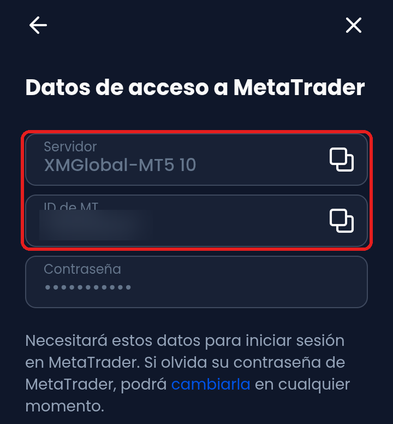
Los dos están en el Área de usuarios, en Gestionar de cada tarjeta de cuenta de trading. El ID de MT es el mismo número que el número de cuenta de la tarjeta.
Nuestras capturas muestran el Área de usuarios en inglés. En español, los botones están en el mismo lugar.
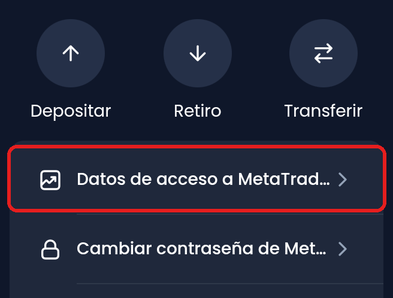
Inicia sesión en el Área de usuarios de XM (se abre en una pestaña nueva). En Inicio, si tienes varias cuentas, elige la cuenta de trading arriba de la tarjeta. Después toca Gestionar y luego Datos de acceso a MetaTrader.
La pantalla muestra el Servidor y el ID de MT, con botones para copiarlos. XM no muestra la contraseña en esta pantalla.
En la app de MT5, elige XM Global Limited. Escribe el ID de MT como usuario, escribe la contraseña y elige el mismo servidor.
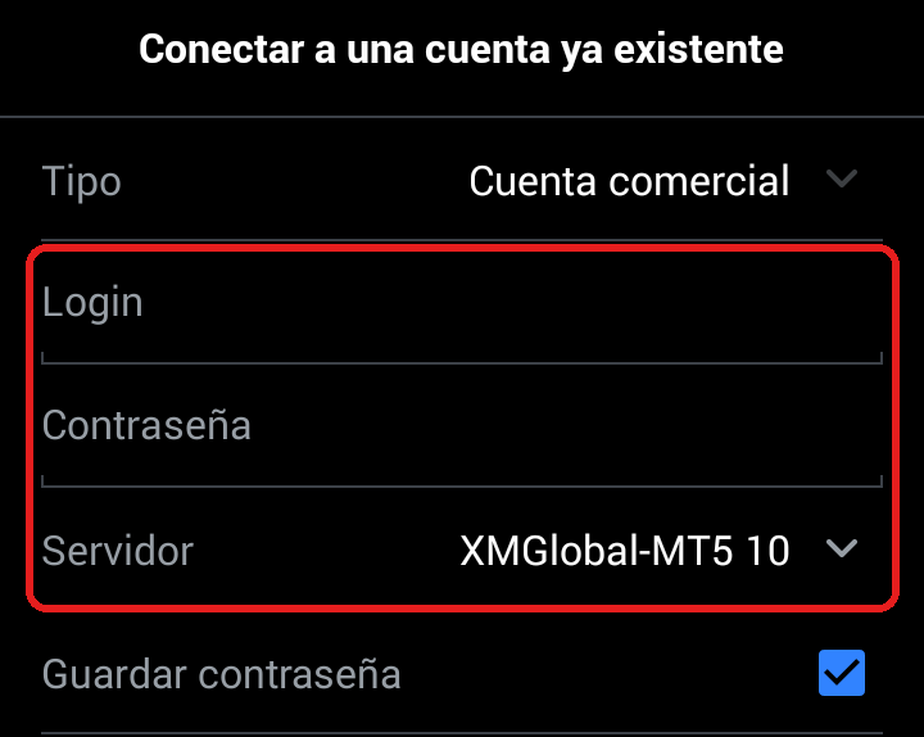
Dos cuentas de trading pueden estar en servidores distintos. En nuestras capturas, una cuenta de trading está en XMGlobal-MT5 13 y la otra en XMGlobal-MT5 10. Por eso, revisa el servidor de cada cuenta de trading que añades.
La guía de MT4 y MT5 de XM muestra cómo instalar MT5 en una computadora.
¿Por qué no puedes iniciar sesión en XM?
Revisa estos puntos en este orden. Los primeros solo toman unos segundos.
- Contraseña equivocada
En el Área de usuarios, usa la contraseña de tu perfil. En MT5, usa la contraseña de esa cuenta de trading. - Servidor equivocado
En MT5 también necesitas el servidor correcto de esa cuenta de trading. Lo encuentras en Datos de acceso a MetaTrader. - Un ID de MT4 en MT5
Con el ID de MT de una cuenta de trading MT4 no puedes entrar en MT5. Para usar MT5, abre una cuenta de trading MT5 en el Área de usuarios. - Cuenta de trading archivada
Cuando una cuenta de trading pasa más de 90 días con saldo 0, XM la archiva. Una cuenta archivada no se vuelve a abrir, así que abre una nueva. La guía de cuentas adicionales de XM muestra cómo. - Mantenimiento de fin de semana
Cada sábado y cada domingo, XM detiene el Área de usuarios y la app de XM unos 30 minutos. En Latinoamérica, esas pausas caen de noche o de madrugada. Si no puedes entrar a esa hora, vuelve a intentarlo 30 minutos después.
Si ninguno de estos puntos es la causa, crea una contraseña nueva. Si aun así no puedes entrar, contacta con el soporte de XM. La guía de contacto de XM muestra las formas de hablar con XM.
¿Olvidaste tu contraseña de XM?
Puedes restablecer las dos contraseñas tú mismo. La del Área de usuarios se restablece desde la página de acceso, y la de MT5, dentro del Área de usuarios.
- Contraseña del Área de usuarios
En la página de acceso, toca ¿Olvidó su contraseña?. XM te envía a tu email un enlace para crear una nueva. - Contraseña de MT5
En el Área de usuarios, toca Cambiar contraseña de MetaTrader. No necesitas la contraseña anterior. - Sin acceso a tu email
El soporte de XM comprueba tu identidad y después cambia tu dirección de email.
Para restablecer la contraseña del Área de usuarios, sigue estos pasos.
En la página de acceso de XM, toca ¿Olvidó su contraseña?
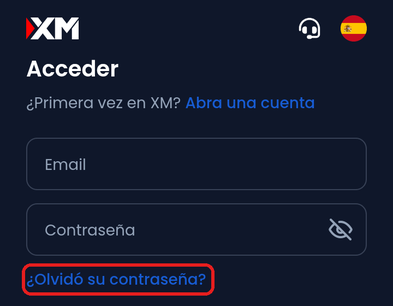
Escribe tu email y toca Reiniciar, abajo en la pantalla.
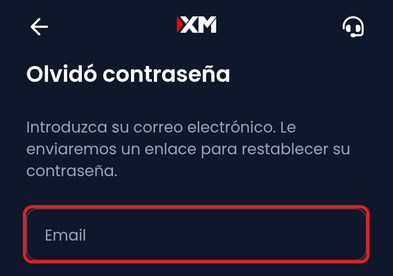
Abre el email de XM, toca el enlace y elige una contraseña nueva.
La contraseña del perfil necesita de 10 a 15 caracteres, con al menos un número, una minúscula, una mayúscula y un símbolo, como # o @.
Para crear una contraseña nueva de MT5, sigue estos pasos.
En Inicio del Área de usuarios, elige la cuenta de trading en la tarjeta. Después toca Gestionar y luego Cambiar contraseña de MetaTrader.
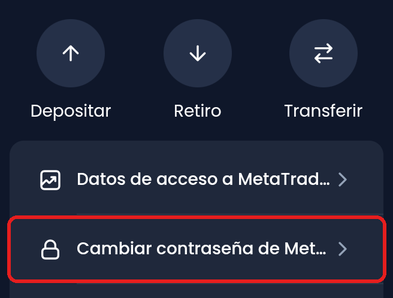
Escribe la contraseña nueva y confírmala con el botón de abajo. Usa la contraseña nueva la próxima vez que entres en MT5.
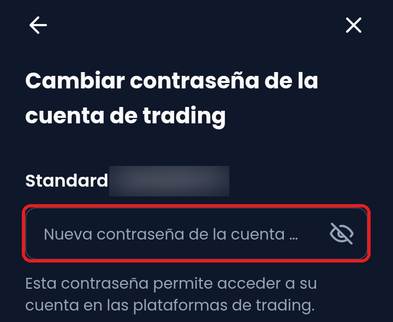
Si MT5 no acepta la contraseña de tu perfil en tu primera cuenta de trading, crea una contraseña nueva de MT5 de la misma forma.
¿Crees que otra persona conoce tu contraseña? Cámbiala enseguida y avisa al soporte de XM de cualquier operación o solicitud de retiro que no hiciste. Si esa persona también controla tu email, escribe al soporte de XM desde otra dirección de email.
¿No te llega el código de acceso de XM?
Revisa la carpeta de spam, espera a que el contador llegue a 0 y pide a XM que envíe el código otra vez.
Con la autenticación multifactor (MFA) activada, XM pide un código de 6 dígitos después de la contraseña. XM también lo llama código de verificación. Si elegiste el método por email, el código llega al email con el que te registraste.
Revisa la carpeta de spam y comprueba que tu buzón no esté lleno.
Espera hasta que el contador de Reenviar código en llegue a 0. Después pide a XM que envíe el código otra vez. También puedes tocar ¿No recibió el correo?
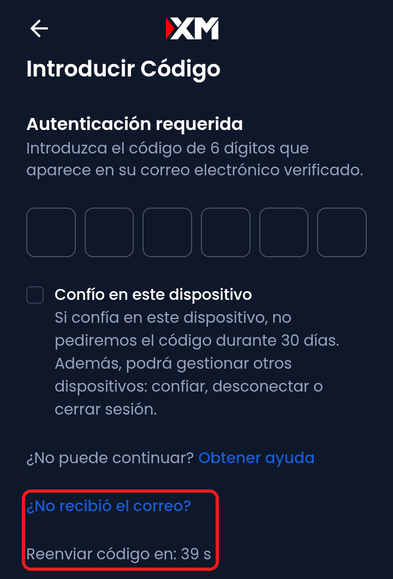
Si no llega ningún código, contacta con el soporte de XM.
En tu propio teléfono o computadora, marca Confío en este dispositivo. Así XM no te pide el código en ese dispositivo durante 30 días. En una computadora compartida, deja la casilla vacía.
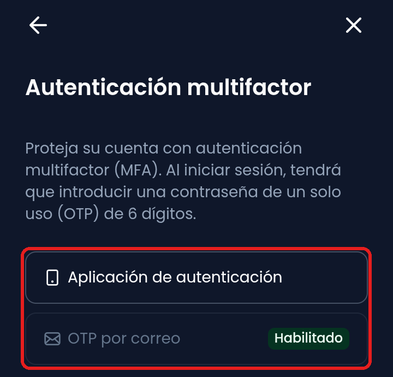
Eliges cómo llega el código en Ajustes > Seguridad > Autenticación multifactor. XM usa un solo método a la vez.
- OTP por correo
El código llega por email. No necesitas otra app, y el código te sigue llegando aunque cambies de teléfono. - Aplicación de autenticación
Una app en tu teléfono muestra el código, así que no esperas un email. Por ejemplo, puedes usar Google Authenticator (se abre en una pestaña nueva) o Microsoft Authenticator (se abre en una pestaña nueva).
El código SMS de 6 dígitos que comprueba tu número de teléfono es otro código. La guía de verificación de XM explica ese código.
Preguntas frecuentes sobre el acceso a XM
- ¿Puedo entrar en el Área de usuarios con mi número de MT5?
-
No. El acceso al Área de usuarios pide tu email. El ID de MT solo sirve para MT5.
- ¿Cómo entro en mi cuenta demo de XM?
-
Igual que en una cuenta de trading real, con su ID de MT, su contraseña y su servidor. La guía de la cuenta demo de XM muestra los pasos en MT5.
- ¿Un solo acceso sirve para todas mis cuentas de trading?
-
Sí. Un acceso al Área de usuarios reúne hasta 10 cuentas de trading. En MT5, entras en cada cuenta de trading por separado.
- ¿El código de acceso es el mismo que el código SMS de verificación?
-
No. El código SMS comprueba tu número de teléfono una sola vez, durante la verificación. El código de acceso llega cada vez que inicias sesión, si tienes la MFA activada.
- ¿Puedo usar los mismos datos en la app de XM?
-
Sí. La app de XM usa tu email y la contraseña de tu perfil. También puedes entrar en la app con una cuenta de trading MT5 que ya tienes.
- ¿Qué es una contraseña de solo lectura de MetaTrader?
-
Permite que otra persona vea una cuenta de trading, pero no opere en ella. La configuras en Gestionar > Configurar contraseña de solo lectura de MetaTrader. Después, se la das a la persona que necesita ver la cuenta de trading.
- ¿El acceso de socios de XM es el mismo?
-
No. El acceso de socios es para los introducing brokers (IB) y usa un ID de afiliado. Como trader, usa el acceso al Área de usuarios de XM (se abre en una pestaña nueva).
¿Qué guía de XM necesitas ahora?
De dónde sale cada dato de esta página
Ayuda y pantallas de XM
- Centro de ayuda de XM (se abre en una pestaña nueva)
- Las dos contraseñas y dónde restablecerlas, la contraseña de las cuentas de trading que XM abre al registrarte, el ID de MT y el servidor, los números de MT4 en MT5, las cuentas de trading archivadas tras 90 días con saldo 0, el código de acceso (MFA) y un email perdido. Verificado el 2 de octubre de 2026.
- Mantenimiento semanal
- Según el centro de ayuda de XM, el Área de usuarios y la app de XM se detienen el sábado de 07:05 a 07:35 UTC y el domingo de 03:20 a 03:45 UTC durante el horario de verano de Europa, y una hora más tarde el resto del año. Con el horario de invierno, en Bogotá y Lima eso es el sábado de 03:05 a 03:35 y el sábado de 23:20 a 23:45. En Ciudad de México es una hora antes.
- Página de acceso y página de registro de XM
- Las casillas del email y la contraseña, ¿Olvidó su contraseña? y los requisitos de la contraseña, el 2 de octubre de 2026. Los nombres en español de los botones, el 3 de noviembre de 2026.
- Área de usuarios de XM
- Gestionar, Datos de acceso a MetaTrader, Cambiar contraseña de MetaTrader, la pantalla del código de acceso y la Autenticación multifactor, el 2 de octubre de 2026. Las capturas muestran una cuenta de trading real con sus números ocultos.

Producido y operado por Forex FanClub
Responsable: Hiroki Sakaida, fundador de Forex FanClub
Hiroki Sakaida decide qué temas cubren nuestros contenidos y servicios, y qué funciones ofrecen. También revisa los contenidos y su funcionamiento, y decide las correcciones y la publicación. Nuestra política de contenidos y servicios explica cómo producimos y revisamos nuestros contenidos y servicios, incluido el uso de IA.
Advertencia de riesgo: El trading de forex y de CFD usa apalancamiento, y puedes perder todo el dinero que inviertes. Este artículo da información, no asesoramiento de inversión.
Enlaces de afiliado: Este artículo contiene enlaces de referido de XM. Forex FanClub recibe una comisión por los registros y las operaciones que se hacen con estos enlaces.