

Qué plataforma usar en XM, cómo instalarla y los primeros ajustes.
Verificado el 02/10/2026
XM abre una cuenta de trading MT5 cuando te registras. Esta guía muestra qué plataforma usar, cómo instalarla y conectar tu cuenta de trading, y qué ajustes cambiar primero.
Contenido
¿MT5 o MT4 en XM: cuál es mejor?
Usa MT5. Añade MT4 solo para un programa hecho para MT4.
- La mayoría de los traders
MT5 es la plataforma que conviene usar. XM abre una cuenta de trading MT5 cuando te registras, y solo MT5 tiene acciones. - Programas de MT4
MT4 solo hace falta para EAs, indicadores y scripts hechos para MT4. Estos programas solo funcionan en MT4. La guía de cuentas adicionales de XM muestra cómo añadir MT4. - La app de XM
En la app de XM (se abre en una pestaña nueva) también puedes operar con gráficos de TradingView, depositar y retirar. La app usa las mismas cuentas de trading que MT5 y MT4, así que una operación en la app también aparece en MT5 o MT4.
La tabla muestra lo que ofrece cada plataforma en XM.
| Detalle | MT5 | MT4 |
|---|---|---|
| Cuenta de trading al registrarte | Sí | No, se añade después |
| Forex, oro, índices y petróleo | Sí | Sí |
| Acciones | Sí | No |
| EAs e indicadores | Hechos para MT5 | Hechos para MT4 |
Empieza con MT5. Cuando abres una cuenta de trading, XM sugiere MT5 primero y dice que puedes probar MT4 más tarde. Puedes añadir una cuenta de trading MT4 en cualquier momento, así que no pierdes nada por empezar con MT5.
El punto débil de MT5 es que algunos EAs e indicadores antiguos solo existen para MT4. Si usas uno, mantenlo en una cuenta de trading MT4 hasta que salga una versión para MT5.
¿Cómo descargar MT5 de XM?
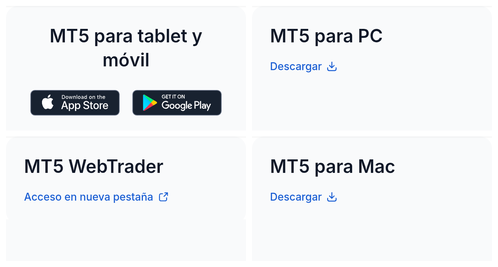
Descarga MT5 desde la página de MT5 de XM, o usa MT5 en tu navegador sin instalarlo.
- PC con Windows
La página de MT5 de XM (se abre en una pestaña nueva) tiene el archivo en MT5 for PC. Ejecuta el archivo después de descargarlo. Esta versión se llama XM Global MT5, y ya trae los servidores de XM. - Mac
La misma página tiene el archivo en MT5 for Mac. - Android y iPhone
La app de MT5 es MetaTrader 5 de MetaQuotes, en Google Play y en la App Store. La app de XM (se abre en una pestaña nueva) es otra app, con gráficos de TradingView y tus depósitos y retiros en un solo lugar. - Navegador web
La página de MT5 de XM también tiene MT5 WebTrader. WebTrader funciona en el navegador, así que no instalas nada.
Si necesitas MT4, abre Platforms > MT4 Platform en el Área de usuarios. Esa página tiene las descargas de MT4.
¿Cómo conectar XM a MT5?
Inicia sesión con el ID de MT, la contraseña y el servidor de tu cuenta de trading. La guía de acceso a XM muestra dónde encontrarlos y qué contraseña usar.
¿Aún no tienes cuenta de trading en XM? Abre una primero. XM abre una cuenta de trading MT5 y una cuenta demo cuando te registras.
En una PC (XM Global MT5)
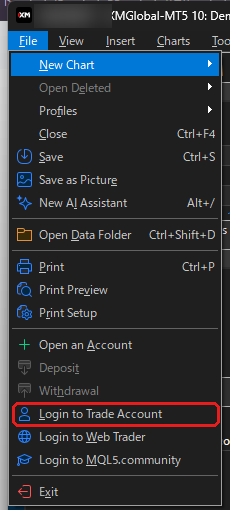
Abre XM Global MT5. En el menú, haz clic en File > Login to Trade Account.
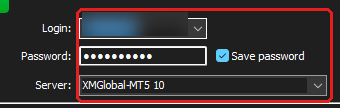
Escribe el ID de MT en Login y escribe la contraseña. Elige el servidor de tu cuenta de trading, como XMGlobal-MT5 10, y haz clic en OK.
En la app de MT5
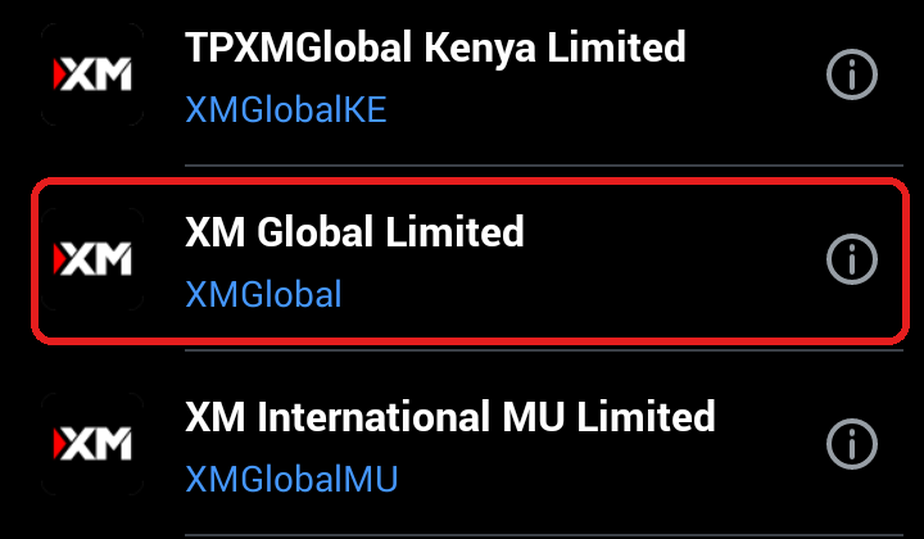
Abre la app de MT5, abre la pantalla para añadir una cuenta y busca XMGlobal.

Aparecen varias empresas de XM. Elige XM Global Limited, la empresa de los servidores XMGlobal-MT5.
En Conectar a una cuenta ya existente, elige el servidor, escribe el ID de MT en Login y escribe la contraseña. Después toca LOGIN.
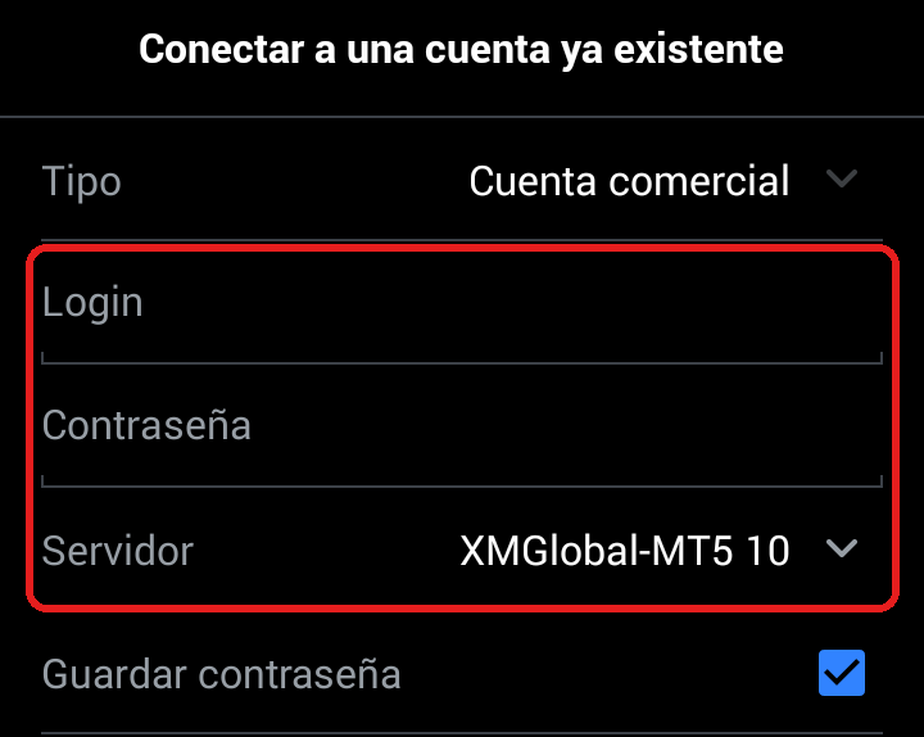
Una cuenta demo se conecta de la misma forma. Si MT5 no acepta tus datos, la guía de acceso muestra qué revisar.
¿Qué debes configurar primero?
Primero, encuentra los símbolos de tu tipo de cuenta. Los nombres de los símbolos cambian según el tipo de cuenta.
- Todos los símbolos
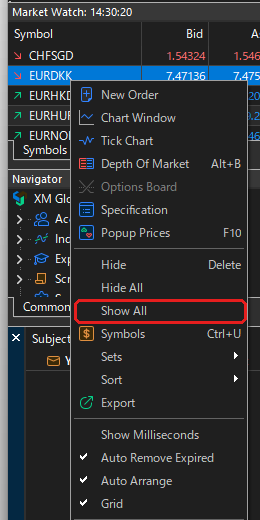
Market Watch puede mostrar todos los símbolos. Haz clic derecho en Market Watch y haz clic en Show All. MT5 muestra entonces todos los símbolos de XM, incluidos los de otros tipos de cuenta. - Cuenta Standard
En una cuenta Standard, operas los nombres sin # ni micro, como EURUSD y GOLD. - Cuenta Ultra Low
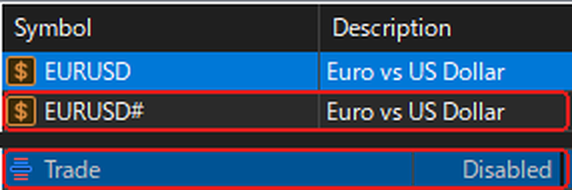
En una cuenta Ultra Low, operas los nombres que terminan en #, como EURUSD#. MT5 abre primero gráficos sin #, así que abre un gráfico de EURUSD# antes de operar. - Cuenta Micro
En una cuenta Micro, operas los nombres que terminan en micro, como EURUSDmicro. Para ocultar un símbolo que no necesitas, haz clic derecho en él y haz clic en Hide. - Hora del gráfico
MT5 muestra la hora del servidor de XM, que va 2 horas por delante de UTC en invierno y 3 horas por delante en verano. Para ver tu propia hora en el gráfico, añade LocalTime, nuestro indicador gratuito.
Después, añade nuestras herramientas gratuitas. Funcionan en MT4 y MT5, y puedes descargarlas sin registrarte.
Todas nuestras herramientas están en la página de herramientas de trading gratuitas.
¿Por qué no puedes abrir una orden?
Revisa estos tres puntos.
- Verificación sin terminar
XM tiene que verificar tu identidad antes de que operes. La guía de verificación de XM muestra los documentos y los pasos. - Margen insuficiente
La cuenta de trading necesita dinero suficiente para el margen de la operación. La calculadora de margen de XM muestra cuánto margen necesita una operación. - El símbolo equivocado
El botón New Order se queda gris en un símbolo que tu tipo de cuenta no puede operar. En una cuenta Ultra Low, opera los nombres que terminan en #. En una cuenta Micro, opera los nombres que terminan en micro.
¿Funcionan los EAs con MT5 cerrado?
No. Cuando MT5 está cerrado o sin conexión, tus EAs y trailing stops dejan de funcionar. Tus posiciones y órdenes abiertas siguen en el servidor de XM, incluidos el stop loss, el take profit y las órdenes pendientes.
Para mantener un EA en marcha, elige una de estas dos formas.
- Una computadora siempre encendida
Mantén MT5 abierto en una computadora que siga encendida y conectada. Esta forma no cuesta nada extra, pero la computadora tiene que funcionar día y noche. - Un VPS
Un VPS es una computadora en un centro de datos que ejecuta MT5 por ti todo el día. MetaQuotes alquila uno dentro de MT5, llamado Virtual Hosting (se abre en una pestaña nueva), con un plan de pago.
XM admite EAs tanto en MT4 como en MT5. Para instalar y probar un EA, usa las guías de MetaQuotes de la siguiente sección.
¿Dónde puedes aprender a usar MT5?
MetaQuotes, la empresa que hace MT5, explica cada función en su ayuda oficial.
- Gráficos, marcos temporales e indicadores (se abre en una pestaña nueva)
- Órdenes, stop loss y take profit (se abre en una pestaña nueva)
- EAs, scripts y pruebas de estrategias (se abre en una pestaña nueva)
- Copiar a otros traders (Signals) (se abre en una pestaña nueva)
- La app de MT5 en Android (se abre en una pestaña nueva)
- La app de MT5 en iPhone (se abre en una pestaña nueva)
Preguntas frecuentes sobre MT4 y MT5 de XM
- ¿Puedo usar mi ID de MT de MT4 en MT5?
-
No. Una cuenta de trading MT4 solo funciona en MT4. Para usar MT5, usa la cuenta de trading MT5 de tu registro, o añade una en el Área de usuarios.
- ¿Puedo cambiar la hora en MT5 de XM?
-
No. MT5 muestra la hora del servidor de XM, que va 2 horas por delante de UTC en invierno y 3 horas por delante en verano. LocalTime, nuestro indicador gratuito, muestra tu propia hora en el gráfico.
- ¿Puedo usar la app de XM y MT5 al mismo tiempo?
-
Sí. Usan las mismas cuentas de trading. Una operación que abres en una aparece en la otra.
- ¿Tiene XM un WebTrader?
-
Sí. MT5 WebTrader funciona en tu navegador. Ábrelo desde la página de MT5 de XM, o haz clic en File > Login to Web Trader en XM Global MT5 en una PC.
- ¿Puedo operar acciones en MT4 de XM?
-
No. Las acciones solo están en MT5. En MT4 puedes operar forex, índices bursátiles, metales preciosos y energías.
- ¿Hay MT5 de XM para Mac?
-
Sí. Descarga MT5 for Mac en la página de MT5 de XM.
- ¿Cómo conecto mi cuenta demo de XM a MT5?
-
Una cuenta demo se conecta de la misma forma que una cuenta de trading real. La guía de la cuenta demo de XM muestra los pasos.
¿Qué guía de XM necesitas ahora?
Fuentes: de dónde sale cada dato de esta página
Páginas y pantallas de XM
- Centro de ayuda de XM (se abre en una pestaña nueva)
- Los mercados en MT4 y MT5, la cuenta de trading MT5 al registrarte, la hora del servidor, los símbolos Micro, el botón New Order, los EAs y trailing stops cuando MT5 está sin conexión, y la app de XM.
- Página de MT5 de XM (se abre en una pestaña nueva)
- Los enlaces de descarga para PC, Mac, tabletas y teléfonos, y MT5 WebTrader, verificados el 02/10/2026.
- XM Global MT5 en una PC
- Cuentas de trading demo (Standard y Ultra Low) el 02/10/2026: el menú File, la ventana de acceso, Market Watch, los nombres de los símbolos y sus ajustes de operación, y la hora del servidor.
MetaQuotes, la empresa que hace MT4 y MT5
- MQL4 (se abre en una pestaña nueva)
- El lenguaje de programación de MT4 para EAs, indicadores y scripts.
- MQL5 (se abre en una pestaña nueva)
- El lenguaje de programación de MT5.
- Virtual Hosting (se abre en una pestaña nueva)
- MetaQuotes alquila un servidor dentro de MT5 con un plan de pago.
Cuando tengas abierta tu cuenta de trading de XM, vincúlala a Forex FanClub. El área de miembros muestra cada pago de reembolso día a día, en todos los brókeres que usas. El registro es gratis y solo pide un correo electrónico.

Producido y operado por Forex FanClub
Responsable: Hiroki Sakaida, fundador de Forex FanClub
Hiroki Sakaida decide qué temas cubren nuestros contenidos y servicios, y qué funciones ofrecen. También revisa los contenidos y su funcionamiento, y decide las correcciones y la publicación. Nuestra política de contenidos y servicios explica cómo producimos y revisamos nuestros contenidos y servicios, incluido el uso de IA.
Advertencia de riesgo: El trading de forex y de CFD usa apalancamiento, y puedes perder todo el dinero que inviertes. Este artículo da información, no asesoramiento de inversión.
Enlaces de afiliado: Este artículo contiene enlaces de referido de XM. Forex FanClub recibe una comisión por los registros y las operaciones que se hacen con estos enlaces.
- ¿MT5 o MT4 en XM: cuál es mejor?
- ¿Cómo descargar MT5 de XM?
- ¿Cómo conectar XM a MT5?
- En una PC (XM Global MT5)
- En la app de MT5
- ¿Qué debes configurar primero?
- ¿Por qué no puedes abrir una orden?
- ¿Funcionan los EAs con MT5 cerrado?
- ¿Dónde puedes aprender a usar MT5?
- Preguntas frecuentes sobre MT4 y MT5 de XM
- ¿Qué guía de XM necesitas ahora?