

Tu Área personal de Exness se abre con tu correo electrónico y la contraseña del Área personal. Cada cuenta de trading de MT5 se abre con su propio número, su contraseña de trading y su servidor.
Revisado el 21/10/2026
La mayoría de los problemas para iniciar sesión en Exness vienen de usar una contraseña correcta en el lugar equivocado. Esta guía muestra qué datos abren cada cosa, dónde encontrarlos y cómo volver a entrar.
Tu Área personal de Exness se abre desde la página de inicio de sesión de Exness, y si eres nuevo en Exness, puedes registrarte en esa misma página.
Contenido
- ¿Qué login de Exness necesitas?
- ¿Cómo iniciar sesión en el Área personal de Exness?
- ¿Qué puedes hacer en el Área personal de Exness?
- ¿Dónde encuentras tu login y servidor de MT5 en Exness?
- ¿Cómo iniciar sesión en MT5, Web Terminal y Exness Trade?
- ¿Por qué Exness MT5 dice Invalid account?
- ¿No puedes entrar al Área personal de Exness?
- ¿El login de socios de Exness es lo mismo que el Área personal?
- Preguntas frecuentes sobre el login de Exness
- ¿Qué página necesitas ahora?
¿Qué login de Exness necesitas?
En Exness, tu correo electrónico y la contraseña del Área personal abren el Área personal, y cada cuenta de trading de MT5 se abre con su propio número, su contraseña de trading y su servidor.
El Área personal es para tu dinero y MT5 es para operar. El tercer acceso, el Área personal de socios (Partner Personal Area), es solo para los socios que refieren traders.
Área personal Para traders
- Sirve para
- Depósitos, retiros, verificación y apertura de cuentas de trading
- Ingresas
- Tu correo electrónico y la contraseña del Área personal
Cuenta de trading de MT5 Para traders
- Sirve para
- Operar en esa única cuenta de trading
- Ingresas
- El número de login de MT5, la contraseña de trading y el servidor
Área personal de socios Solo socios
- Sirve para
- Ver los clientes referidos y la comisión del socio
- Quién lo necesita
- Solo los socios que refieren traders a Exness
Las dos contraseñas son iguales solo al principio. Las cuentas de trading de MT5 que Exness crea al registrarte usan la contraseña de tu Área personal. Cada cuenta de trading que abres después tiene su propia contraseña de trading.
Lo probamos con una cuenta de trading que abrimos después desde un teléfono. Escribimos la contraseña de nuestra Área personal en MT5, y MT5 la rechazó con el error “Invalid account”.
Así que si tienes un Área personal y tres cuentas de trading que abriste después, usas cuatro contraseñas distintas. Necesitas una para el Área personal y una para cada cuenta de trading.
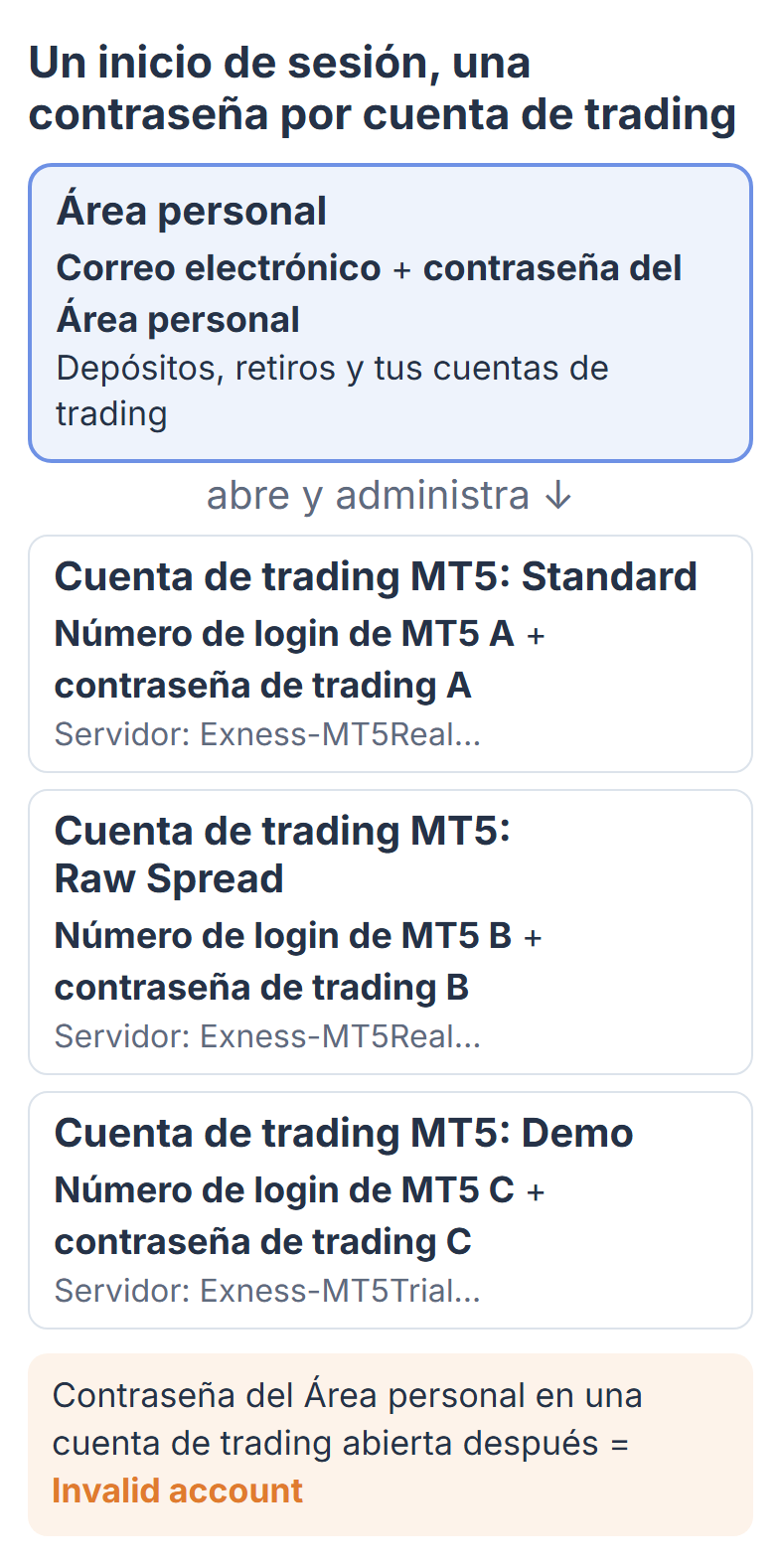
En tu teléfono, la app Exness Trade es la excepción. La app pide el correo electrónico y la contraseña de tu Área personal, no una contraseña de trading.
¿Cómo iniciar sesión en el Área personal de Exness?
Inicias sesión en el Área personal de Exness con el correo electrónico con el que te registraste, no con un número de cuenta de trading. La página de inicio de sesión tiene dos campos, “Dirección de correo electrónico” y “Contraseña”, y un botón “Sign in”.
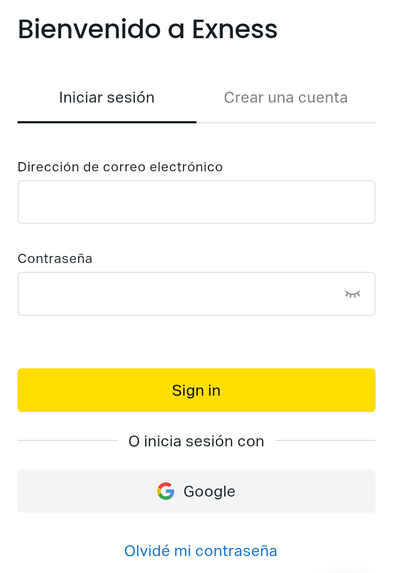
- Abre la página de inicio de sesión de Exness (se abre en una pestaña nueva) y elige la pestaña Iniciar sesión.
- Escribe el correo electrónico con el que te registraste en Dirección de correo electrónico.
- Escribe la contraseña de tu Área personal en Contraseña y toca Sign in.
Algunas acciones piden una segunda verificación después de iniciar sesión. Un retiro, un cambio de contraseña y un cambio de socio necesitan cada uno un código de tu tipo de seguridad, que por defecto es el correo electrónico.
También puedes recibir el código por SMS, con una app de autenticación o con una notificación push en la app Exness Trade. Uses el que uses, conserva el acceso a él, porque necesitas el código el día que retiras.
¿Qué puedes hacer en el Área personal de Exness?
En el Área personal de Exness depositas, retiras, verificas tu perfil y abres cuentas de trading. Las operaciones se hacen en MT5, Exness Terminal o la app Exness Trade, y el menú de la izquierda agrupa las tareas en secciones.
- Trading
Accounts muestra tus cuentas de trading y abre cuentas nuevas, y History of orders muestra tus operaciones pasadas. - Pagos y monedero
Depósito, Retiro y Transferir mueven tu dinero, y Historial de transacciones muestra dónde está cada pago. - Exness benefits
Trading conditions muestra si tu Área personal es libre de swap, lo que explica la guía del swap de Exness. - Centro de atención al cliente
Aquí están los artículos de ayuda y el chat con el soporte de Exness, las 24 horas del día. Nuestra guía para contactar a Exness muestra qué canal usar para cada pregunta. - Profile
Verification recibe tus documentos, y Security guarda tu contraseña y tu tipo de seguridad.
La verificación va primero en un Área personal nueva, porque Exness limita los depósitos hasta que esté hecha. Luego, la guía del depósito mínimo de Exness muestra cuánto debe ser tu primer depósito.
Para elegir qué cuenta de trading abrir, la guía de los tipos de cuenta de Exness compara las cuentas lado a lado.
¿Dónde encuentras tu login y servidor de MT5 en Exness?
Tu número de login de MT5 y tu servidor están en el Área personal de Exness, en Trading y luego Accounts. Toca el icono de tres puntos en la tarjeta de una cuenta de trading, y la pantalla Configuración muestra el servidor y el login de MT5 arriba.
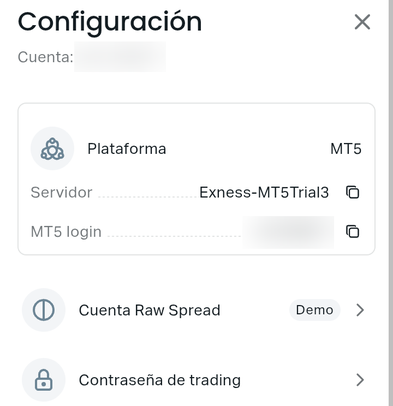
El servidor importa tanto como el número de la cuenta de trading. MT5 busca tu cuenta de trading solo en el servidor que eliges. Así que con el servidor equivocado, MT5 no encuentra tu cuenta de trading, aunque el número sea correcto.
Una cuenta de trading real está en un servidor con un nombre como Exness-MT5Real43, y una cuenta de trading demo en uno como Exness-MT5Trial3.
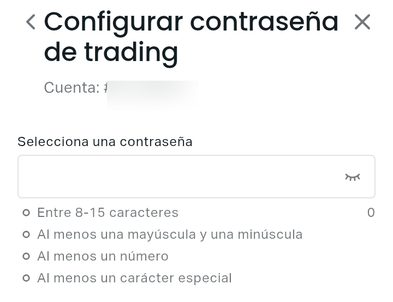
Si abriste la cuenta de trading en tu teléfono, puede que todavía no tenga contraseña de trading. En la pantalla del teléfono que usamos, la nueva cuenta de trading de MT5 se creó con un toque en Continuar, y no se fijó ninguna contraseña de trading.
En ese caso, fija una antes de abrir MT5. Toca el icono de tres puntos de la cuenta de trading, elige Contraseña de trading y confirma el cambio con tu tipo de seguridad. La segunda pantalla muestra las reglas de la contraseña.
- En el Área personal, abre Trading y luego Accounts.
- Toca el icono de tres puntos de tu cuenta de trading y anota el login de MT5 y el servidor que aparecen arriba.
¿Cómo iniciar sesión en MT5, Web Terminal y Exness Trade?
En MT5, MT4 y WebTerminal de Exness, inicias sesión con el número de la cuenta de trading, la contraseña de trading y el servidor.
La app Exness Trade usa en cambio el correo electrónico y la contraseña de tu Área personal. Exness Terminal en tu navegador no pide nada más, porque lo abres desde dentro del Área personal.
| Plataforma | Datos de acceso |
|---|---|
| MT5 en computadora o teléfono | El número de login de MT5, la contraseña de trading y el servidor |
| MT4 | El número de login de MT4, la contraseña de trading y el servidor |
| WebTerminal (navegador) | El número de la cuenta de trading, la contraseña de trading y el servidor |
| Exness Terminal (navegador) | Nada que ingresar. Lo abres desde el Área personal |
| App Exness Trade | El correo electrónico y la contraseña de tu Área personal |
La tabla muestra que solo Exness Terminal y la app Exness Trade pasan por el Área personal. Toda plataforma MetaTrader, incluidas MT5, MT4 y WebTerminal, necesita la contraseña de trading de esa cuenta de trading concreta.
MT5 en computadora
- En MT5, abre el menú File y elige Login to Trade Account.
- Escribe el número de la cuenta de trading en Login, la contraseña de trading en Password y tu servidor en Server, y luego haz clic en Login.
- Cuando el inicio de sesión funciona, MT5 emite un sonido corto.
Si MT5 sigue sin conectarse después de iniciar sesión y muestra “No connection”, el problema es la conexión y no la contraseña. Haz clic en el estado de conexión abajo a la derecha de MT5 y elige “Rescan servers”, que a menudo recupera la conexión.
MT5 en el teléfono
La app MT5 de la tienda de aplicaciones pide primero tu bróker. En Android, la lista de brókeres se abre desde ☰, “Manage Accounts”, + y “Login to an existing account”. En iPhone, se abre desde “Settings” y “New Account”.
- Abre la lista de brókeres en la app MT5.
- Busca Exness Technologies Ltd y elige el servidor de tu cuenta de trading.
- Escribe el número de la cuenta de trading y la contraseña de trading, y luego toca Login en Android o Sign in en iPhone.
Tu MetaTrader también debe ser una versión reciente. Desde el 01/07/2025, Exness admite MT5 desde la build 4755 y MT4 desde la build 1440, y las versiones más antiguas no pueden conectarse a los servidores de Exness. Así que si tus datos son correctos y MT5 sigue sin dejarte entrar, actualiza MT5 primero.
Exness Terminal y WebTerminal
Exness Terminal es la plataforma de trading de Exness en tu navegador web, así que no hay nada que descargar ni instalar. Lo abres desde el Área personal con una cuenta de trading de MT5 o una cuenta de trading en la plataforma de Exness.
- Inicia sesión en el Área personal.
- Toca Operar en la tarjeta de una cuenta de trading de MT5.
- Elige Exness Terminal en la ventana emergente.
En algunas regiones, Exness te deja usar las cuentas de trading de MT5 solo en la app MetaTrader 5 y no en Exness Terminal. Si tu cuenta de trading es una de ellas, inicia sesión con MT5 en tu computadora o teléfono.
WebTerminal es MetaTrader funcionando en tu navegador, así que pide el número de la cuenta de trading, la contraseña de trading y el servidor, igual que MT5. Funciona con cuentas de trading de MT4 y de MT5, pero no tiene trading automático.
La app Exness Trade
La app Exness Trade para Android y iPhone se abre con el correo electrónico y la contraseña de tu Área personal. En la app operas con una cuenta de trading de MT5 o una cuenta de trading en la plataforma de Exness, y depositas, retiras y transfieres dinero sin abrir un navegador.
Si tu cuenta de trading usa la plataforma de Exness en lugar de MT5, no tiene contraseña de trading. La operas en Exness Terminal y en la app Exness Trade, no en MT5.
¿Por qué Exness MT5 dice Invalid account?
MT5 dice “Invalid account” cuando el número, la contraseña o el servidor no coinciden con la cuenta de trading. La causa suele ser una de estas cuatro confusiones.
- Contraseña equivocada
Escribiste la contraseña del Área personal, pero esta cuenta de trading tiene su propia contraseña de trading. - Número equivocado
Escribiste el número de otra cuenta de trading, por ejemplo tu cuenta demo. - Servidor equivocado
Elegiste un servidor que no es el de esta cuenta de trading, por ejemplo un servidor demo para una cuenta de trading real. - Plataforma equivocada
Intentaste iniciar sesión en una cuenta de trading de MT4 desde MT5. Una cuenta de trading de MT4 funciona solo en MT4, y una cuenta de trading de MT5 funciona solo en MT5.
Si olvidaste la contraseña de trading, fijas una nueva, porque Exness nunca muestra una contraseña antigua ni la envía por correo. La cambias en el icono de tres puntos de esa cuenta de trading y la usas en MT5 de inmediato.
¿No puedes entrar al Área personal de Exness?
Si el Área personal de Exness rechaza tu contraseña, usa “Olvidé mi contraseña” en la página de inicio de sesión y fija una nueva por correo electrónico. Antes de restablecerla, revisa si hay un error de escritura.
Un error de escritura es fácil de pasar por alto. En el primer campo va el correo electrónico, no un número de cuenta de trading, y la contraseña no debe llevar espacios de más, con Bloq Mayús desactivado y el teclado en inglés.
- En la página de inicio de sesión de Exness (se abre en una pestaña nueva), toca Olvidé mi contraseña.
- Escribe tu correo electrónico registrado y toca Continue.
- Confirma con el código de tu tipo de seguridad. Luego fija una contraseña nueva de 8 a 15 caracteres, con letras mayúsculas y minúsculas, un número y un símbolo.
En la página de restablecimiento, escribe el captcha con cuidado, porque varios captchas incorrectos bloquean la página de restablecimiento durante 24 horas.
Si la contraseña es correcta y la página sigue sin abrirse, borra la caché y las cookies de tu navegador, o prueba otro navegador o una ventana privada. La app Exness Trade es una segunda forma de entrar, con el mismo correo electrónico y la misma contraseña.
Perder el teléfono que recibe tus códigos es un problema mayor. Si tu correo electrónico, tu número de teléfono y tu identidad ya están verificados, un escaneo facial en el Área personal restablece tu tipo de seguridad al correo electrónico.
Después, Exness pausa los retiros durante 24 horas para proteger tu dinero, así que planea el retiro para el día siguiente.
Si aun así no puedes entrar, el Exness AI Assistant de la página de contacto de Exness funciona sin iniciar sesión. Nuestra guía para contactar a Exness muestra las otras formas de comunicarte con Exness.
¿El login de socios de Exness es lo mismo que el Área personal?
No, el Área personal de socios de Exness es un sitio aparte para los socios que refieren traders, y un trader nunca lo necesita. Tus cuentas de trading y tu dinero están todos en tu propia Área personal.
Si llegaste aquí buscando un login de IB porque quieres otro socio, ese cambio lo haces en tu propia Área personal. La guía para cambiar de socio en Exness muestra el mensaje del chat y el formulario corto, paso a paso.
El socio te importa porque Exness le paga a tu socio una parte del spread de cada lote que operas. Con ForexFanClub como tu socio, la mayor parte de esa parte vuelve a ti como nuestro reembolso (cashback).
Preguntas frecuentes sobre el login de Exness
- ¿Puedes tener varias cuentas de trading de Exness con un solo login?
-
Sí. Un Área personal de Exness puede tener hasta 100 cuentas de trading reales de MT5 solo en Standard. Aun así, inicias sesión una sola vez, con tu correo electrónico.
- ¿Exness te pedirá tu contraseña?
-
No. El soporte de Exness nunca pide ninguna de tus contraseñas. El soporte te identifica con tu Support PIN, así que un mensaje que pide una contraseña no es de Exness.
- ¿Puedes cambiar tu número de login o tu servidor de MT5 en Exness?
-
No. Exness fija el número y el servidor de cada cuenta de trading, y ninguno de los dos puede cambiar. Para tener otro servidor u otro tipo de cuenta, abres una cuenta de trading nueva.
Luego puedes mover tu saldo a ella con una transferencia interna, y la guía de los tipos de cuenta de Exness te ayuda a elegir la nueva.
De dónde vienen los datos:
Fuentes y cómo las comprobamos
Nuestra propia Área personal y MT5
Leímos el menú, la configuración de la cuenta de trading y la página de seguridad en nuestra propia Área personal de Exness el 21/10/2026. Las páginas de inicio de sesión y de restablecimiento son las páginas públicas de Exness ese mismo día. El resultado “Invalid account” viene de nuestra prueba del 15/10/2026, cuando escribimos la contraseña del Área personal en MT5 para una cuenta de trading abierta desde un teléfono.
Las reglas de Exness
Los tipos de contraseña, las reglas de la contraseña, los pasos para restablecerla, los tipos de seguridad y los pasos para resolver problemas de acceso vienen del Centro de ayuda de Exness, leído el 21/10/2026. El Centro de ayuda pide iniciar sesión en algunos países, así que enlazamos a las páginas de Exness que se abren sin hacerlo.
¿Qué página necesitas ahora?
Una vez que iniciaste sesión, el siguiente paso suele ser tu primer depósito o una cuenta de trading nueva. Las páginas muestran el depósito mínimo, los tipos de cuenta, el cambio de socio y el reembolso de cada cuenta.
Cuando tu nueva cuenta de trading de Exness esté abierta, agrégala a Forex FanClub. El área de miembros muestra cada pago de reembolso día por día, en todos los brókeres que usas. El registro es gratis y solo pide un correo electrónico.

Producido y operado por Forex FanClub
Responsable: Hiroki Sakaida, fundador de Forex FanClub
Hiroki Sakaida decide qué temas cubren nuestros contenidos y servicios, y qué funciones ofrecen. También revisa los contenidos y su funcionamiento, y decide las correcciones y la publicación. Nuestra política de contenidos y servicios explica cómo producimos y revisamos nuestros contenidos y servicios, incluido el uso de IA.
Advertencia de riesgo: El trading de forex y de CFD usa apalancamiento, y puedes perder todo el dinero que inviertes. Este artículo da información, no asesoramiento de inversión.
Enlaces de afiliado: Este artículo contiene enlaces de referido de XM. Forex FanClub recibe una comisión por los registros y las operaciones que se hacen con estos enlaces.
- ¿Qué login de Exness necesitas?
- ¿Cómo iniciar sesión en el Área personal de Exness?
- ¿Qué puedes hacer en el Área personal de Exness?
- ¿Dónde encuentras tu login y servidor de MT5 en Exness?
- ¿Cómo iniciar sesión en MT5, Web Terminal y Exness Trade?
- MT5 en computadora
- MT5 en el teléfono
- Exness Terminal y WebTerminal
- La app Exness Trade
- ¿Por qué Exness MT5 dice Invalid account?
- ¿No puedes entrar al Área personal de Exness?
- ¿El login de socios de Exness es lo mismo que el Área personal?
- Preguntas frecuentes sobre el login de Exness
- ¿Qué página necesitas ahora?