

Exness มีเว็บเทอร์มินัล 2 ตัว Exness Terminal เปิดจาก Personal Area ของคุณ ส่วน MT5 WebTerminal ต้องใส่รหัสผ่านการเทรด
ตรวจสอบเมื่อ 16 พฤศจิกายน 2026 (หน้าจอภาษาไทย 13 พฤศจิกายน 2026)
เราเข้าสู่ระบบบัญชีเทรดทดลอง Exness บัญชีเดียวในเว็บเทอร์มินัลทั้งสองตัวแล้วเปรียบเทียบกัน หน้านี้บอกว่าควรใช้เทอร์มินัลไหน และเปิดแต่ละตัวอย่างไร
เทอร์มินัลทั้งสองต้องมีบัญชีเทรด Exness ถ้าคุณยังไม่เคยใช้ Exness ก็สมัครได้ที่เว็บไซต์ Exness
สารบัญ
- Exness Web Terminal ควรใช้ตัวไหน?
- เปิด Exness Terminal อย่างไร?
- เปิด MT5 WebTerminal อย่างไร?
- ทำไม MT5 WebTerminal ขึ้น Invalid account or password?
- ใช้ Exness Web Terminal บนมือถือได้ไหม?
- เปิดออเดอร์ใน Exness Terminal อย่างไร?
- เทอร์มินัลทั้งสองแสดงราคาและต้นทุนเท่ากันไหม?
- คำถามที่พบบ่อยเกี่ยวกับ Exness Web Terminal
- ควรอ่านหน้าไหนต่อ?
Exness Web Terminal ควรใช้ตัวไหน?
Exness Terminal เหมาะกับเทรดเดอร์ส่วนใหญ่ที่มีบัญชีเทรด MT5 เพราะเปิดจาก Personal Area ได้โดยไม่ต้องใช้รหัสผ่านการเทรด และมีเครื่องมือกราฟมากกว่า ส่วน MT5 WebTerminal ใช้กับบัญชีเทรด MT4 หรือเมื่อคุณอยากได้หน้าจอแบบ MetaTrader
เทอร์มินัลทั้งสองทำงานในเว็บเบราว์เซอร์ จึงไม่ต้องติดตั้งโปรแกรม Exness Terminal เป็นของ Exness เอง ส่วน MT5 WebTerminal คือแพลตฟอร์ม MetaTrader ในเบราว์เซอร์ เราเข้าสู่ระบบบัญชีเทรดทดลอง Exness บัญชีเดียวในเทอร์มินัลทั้งสอง และตารางนี้แสดงความต่าง
| Exness Terminal | MT5 WebTerminal | |
|---|---|---|
| การเข้าสู่ระบบ | บัญชีเข้าสู่ระบบ Personal Area | รหัสผ่านการเทรด |
| บัญชีเทรด | MT5 และ Exness | MT5 และ MT4 |
| อินดิเคเตอร์บนกราฟ | 100+ | 31 |
| ไทม์เฟรมของกราฟ | 15 | 9 |
| จำนวนกราฟพร้อมกัน | สูงสุด 8 กราฟ | 1 กราฟ |
| คำสั่งที่ราคาที่เลือก | 4 แบบ | 6 แบบบน MT5 |
| ฝากและถอนเงิน | ได้ | ไม่ได้ |
เครื่องมือกราฟคือความต่างที่ใหญ่ที่สุด แต่ตัวเลขสำคัญน้อยกว่าที่ตารางดูเหมือน อินดิเคเตอร์ 31 ตัวใน MT5 WebTerminal มี Moving Average, RSI, Bollinger Bands, MACD, Stochastic และ Ichimoku ถ้ากลยุทธ์ของคุณใช้อินดิเคเตอร์เหล่านี้ ก็มีครบบนกราฟ
MT5 WebTerminal มีคำสั่งเพิ่มอีกหนึ่งชนิด คำสั่ง Buy Stop Limit และ Sell Stop Limit มีเฉพาะใน MT5 WebTerminal ถ้าคุณใช้สองคำสั่งนี้ให้เลือกเทอร์มินัลนั้น
ถ้าคุณเทรดด้วย Expert Advisor (EA) ต้องใช้ MetaTrader บนคอมพิวเตอร์แทน EA ทำงานได้เฉพาะใน MT4 หรือ MT5 บนคอมพิวเตอร์ เว็บเทอร์มินัลทั้งสองจึงรัน EA ไม่ได้
ประเภทบัญชีเทรดของคุณก็อาจเลือกเทอร์มินัลให้เอง บัญชีเทรด MT4 เปิดใน Exness Terminal ไม่ได้ และบัญชีเทรดบนแพลตฟอร์ม Exness เปิดใน MetaTrader ไม่ได้
ในบางภูมิภาค Exness จำกัดให้บัญชีเทรด MT5 ใช้ได้เฉพาะใน MetaTrader บัญชีเทรดเหล่านั้นจึงใช้ใน Exness Terminal ไม่ได้ ถ้าเจอแบบนี้ ให้เข้าสู่ระบบด้วย MT5 บนคอมพิวเตอร์หรือมือถือ
เปิด Exness Terminal อย่างไร?
เปิด Exness Terminal จาก Personal Area ของ Exness ด้วยปุ่มเทรดของบัญชีเทรด การเข้าสู่ระบบ Exness Terminal ใช้บัญชีเดียวกับ Personal Area เทอร์มินัลจึงเปิดในแท็บใหม่ของเบราว์เซอร์โดยเข้าสู่ระบบบัญชีเทรดนั้นไว้แล้ว
เข้าสู่ระบบ Personal Area เปิด บัญชีของฉัน แล้วแตะ เทรด ที่บัญชีเทรด
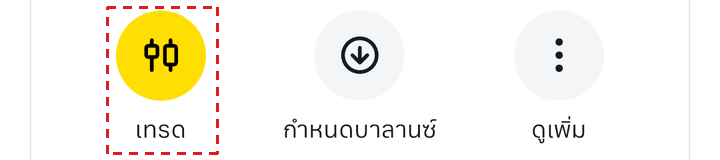
เลือก Exness Terminal ในหน้าต่างเทรด
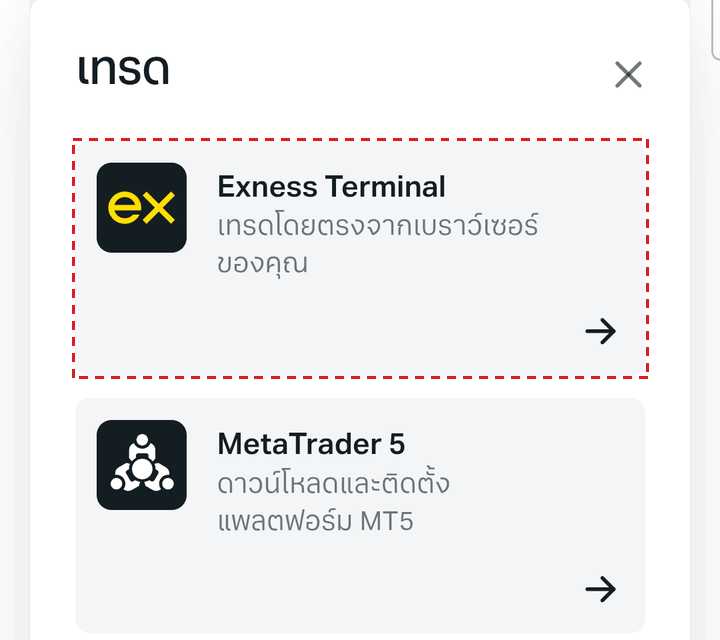
ถ้าไม่อยากเห็นหน้าต่างเทรดครั้งหน้า ให้ติ๊กช่องใช้เทอร์มินัลนี้ทุกครั้งในหน้าต่างนั้น เมนูของ Personal Area ก็มีลิงก์ Exness Terminal อยู่ในหมวดการเทรด และหน้าเข้าสู่ระบบ Exness Terminal (เปิดในแท็บใหม่)ก็พาไปที่เทอร์มินัลเดียวกันหลังเข้าสู่ระบบ
ถ้าเข้าสู่ระบบไม่ได้ คู่มือเข้าสู่ระบบ Exness บอกว่าต้องใช้ข้อมูลอะไรบ้าง
เปิด MT5 WebTerminal อย่างไร?
วิธีเปิด MT5 WebTerminal ที่ง่ายที่สุดคือเปิดจาก Personal Area เพราะ Exness ใส่เลขบัญชีเทรดและเซิร์ฟเวอร์ให้ คุณพิมพ์แค่รหัสผ่านการเทรด ตัวเลือกนี้อยู่ใต้ ตัวเลือกอื่นๆ ในหน้าต่างเทรด จึงมองข้ามได้ง่าย
แตะ เทรด ที่บัญชีเทรด เปิด ตัวเลือกอื่นๆ แล้วแตะ MT5 WebTerminal
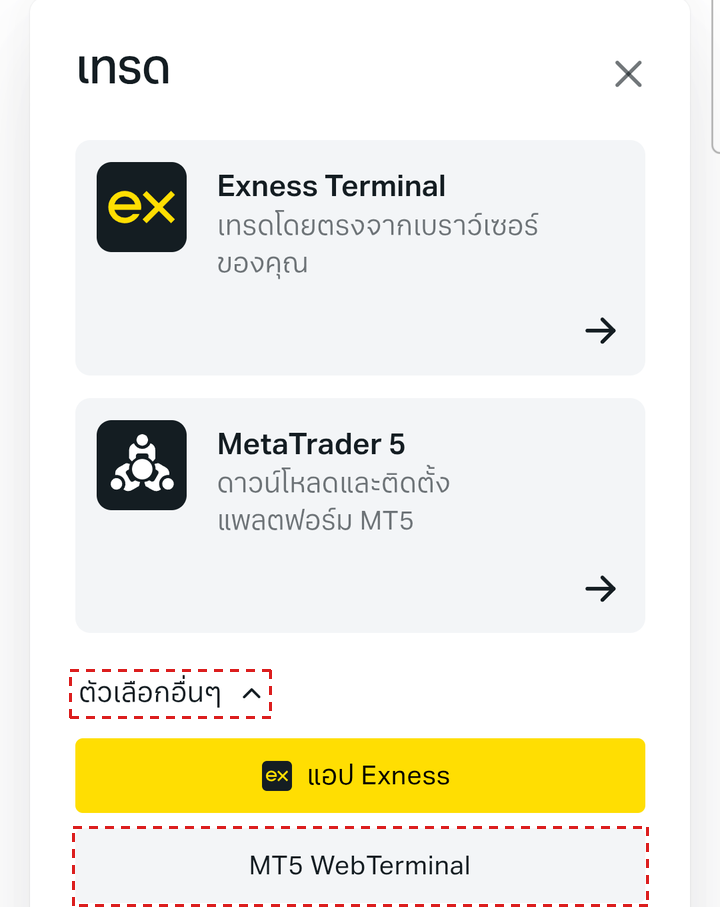
แตะแถว MT5 WebTerminal (เปิดเทอร์มินัล) ด้านบน หน้าต่างนี้ยังแสดงเซิร์ฟเวอร์และเลขบัญชีเทรด (บัญชี MT) ด้วย
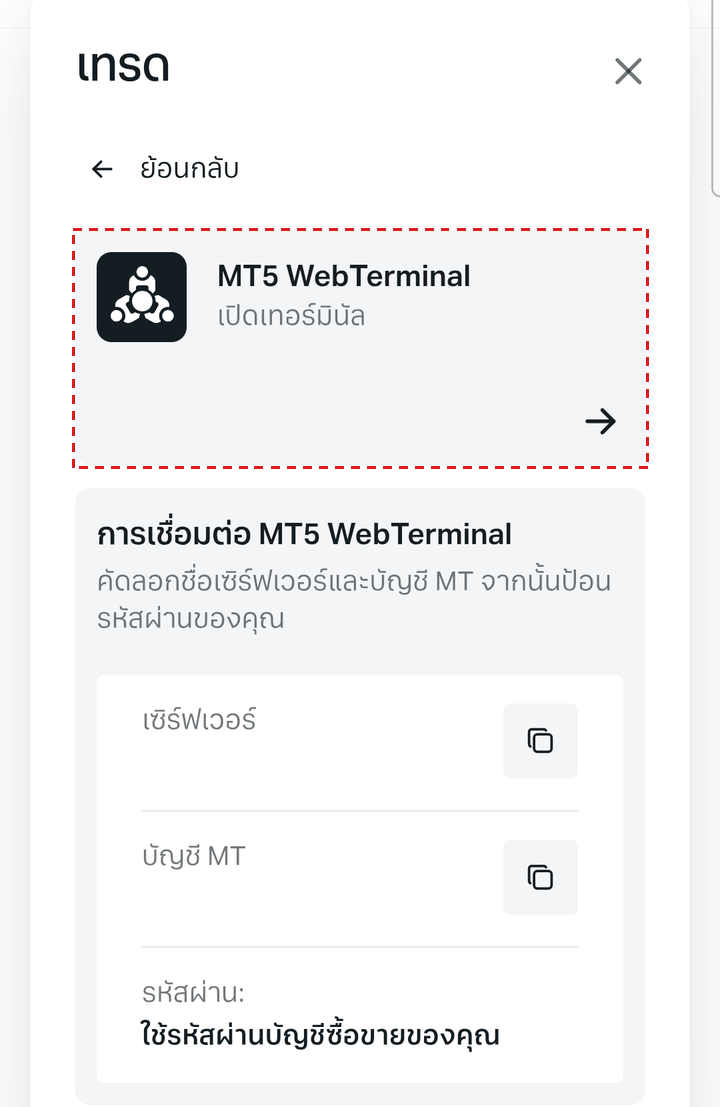
พิมพ์รหัสผ่านการเทรดของบัญชีเทรดนั้น แล้วแตะ Connect to account
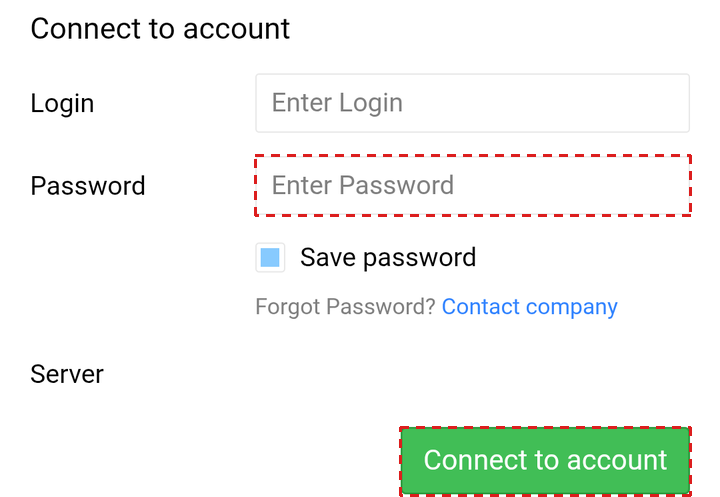
ถ้าใช้คอมพิวเตอร์ร่วมกับคนอื่น อย่าติ๊ก Save password เพื่อไม่ให้เบราว์เซอร์เก็บรหัสผ่านบัญชีเทรดของคุณ
คุณยังเปิดเทอร์มินัลได้โดยไม่ผ่าน Personal Area ที่หน้า WebTerminal ของ Exness (เปิดในแท็บใหม่) ให้เลือก MetaTrader 4 หรือ MetaTrader 5 สำหรับ MT5 ให้เลือกเซิร์ฟเวอร์ของคุณจากรายการ แตะ Continue to MT5 แล้วพิมพ์เลขบัญชีเทรดและรหัสผ่านการเทรด
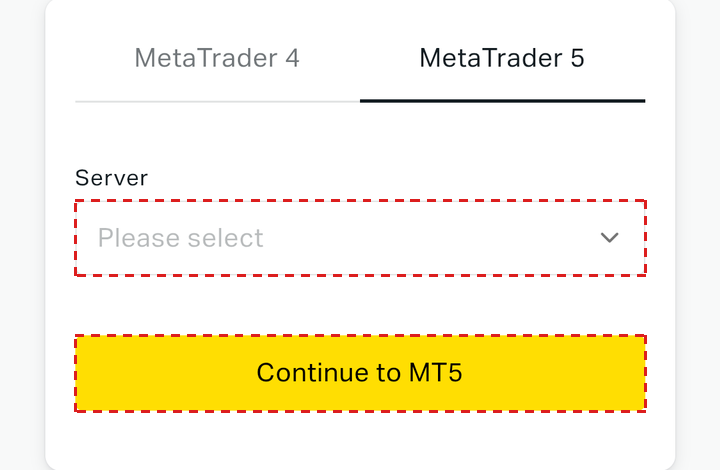
ตอนที่เราเปิดหน้านี้ รายการมีเซิร์ฟเวอร์ 61 ตัว คุณจึงต้องรู้ชื่อเซิร์ฟเวอร์ที่ถูกต้อง คู่มือเข้าสู่ระบบ Exness บอกว่าดูเซิร์ฟเวอร์ของบัญชีเทรดได้ที่ไหน
ถ้า MT5 WebTerminal เปิดเป็นหน้าที่ขึ้นว่า Not found (บนเว็บ Exness ภาษาไทยขึ้นว่า ไม่พบหน้าที่เรียกดู) แปลว่าเว็บไซต์ Exness เปิดเป็นภาษาอื่นที่ไม่ใช่ภาษาอังกฤษ ตอนที่เราตรวจ หน้านี้ขึ้น Not found เมื่อเว็บไซต์ Exness เป็นภาษาไทย ภาษาเวียดนาม หรือภาษาสเปน และเปิดได้เมื่อเว็บไซต์เป็นภาษาอังกฤษ
ถ้าเจอแบบนี้ ให้ใช้ Exness Terminal จากหน้าต่างเทรดเดียวกัน หรือเข้าสู่ระบบด้วยแอป MT5
ทำไม MT5 WebTerminal ขึ้น Invalid account or password?
MT5 WebTerminal ขึ้น “Invalid account or password” เมื่อรหัสผ่านไม่ใช่ของบัญชีเทรดนั้น หรือบัญชีเทรดไม่ได้อยู่บนเซิร์ฟเวอร์นั้น
เราเจอข้อความนี้เองตอนพิมพ์รหัสผ่านผิดของบัญชีเทรดทดลองบัญชีหนึ่ง
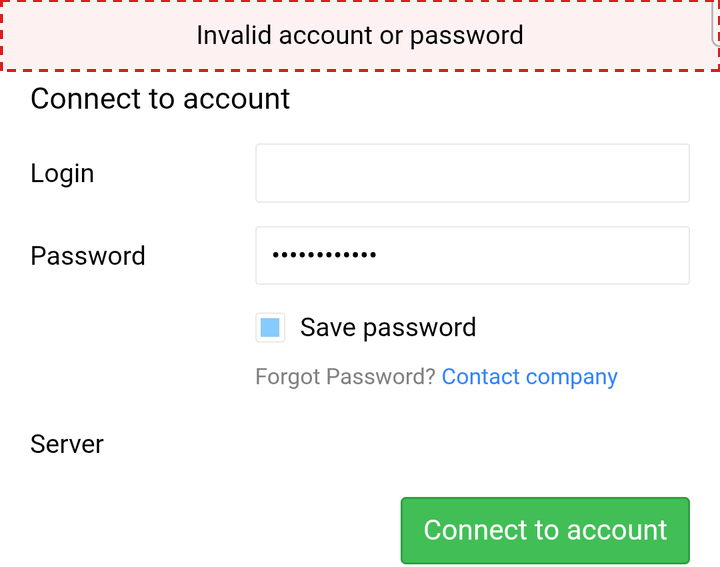
สาเหตุที่พบบ่อยคือรหัสผ่าน มีเฉพาะบัญชีเทรด MT5 ที่ Exness สร้างให้ตอนสมัครเท่านั้นที่ใช้รหัสผ่าน Personal Area บัญชีเทรดที่คุณเปิดทีหลังมีรหัสผ่านการเทรดแยกต่างหาก
ถ้าลืมรหัสผ่านการเทรด คุณก็ยังเข้าบัญชีเทรดได้ Exness Terminal ไม่ถามรหัสผ่านการเทรด และเราเข้าบัญชีเทรดทดลองบัญชีเดียวกันนั้นได้ที่นั่น คู่มือเข้าสู่ระบบ Exness บอกวิธีเช็กข้อมูลแต่ละอย่างและตั้งรหัสผ่านการเทรดใหม่
ใช้ Exness Web Terminal บนมือถือได้ไหม?
ได้ เว็บเทอร์มินัลของ Exness ทั้งสองตัวใช้ในเบราว์เซอร์บนมือถือได้ และทั้งสองตัวเปลี่ยนเป็นหน้าจอสำหรับจอเล็ก
เมื่อเปิดใน Chrome บนมือถือ Android Exness Terminal แสดงกราฟ 1 กราฟพร้อมปุ่ม Sell และ Buy ขนาดใหญ่ MT5 WebTerminal ก็แสดงกราฟ 1 กราฟ โดยมีแท็บ Quotes, Chart, Trade, History และ Settings อยู่ด้านล่างของหน้าจอ
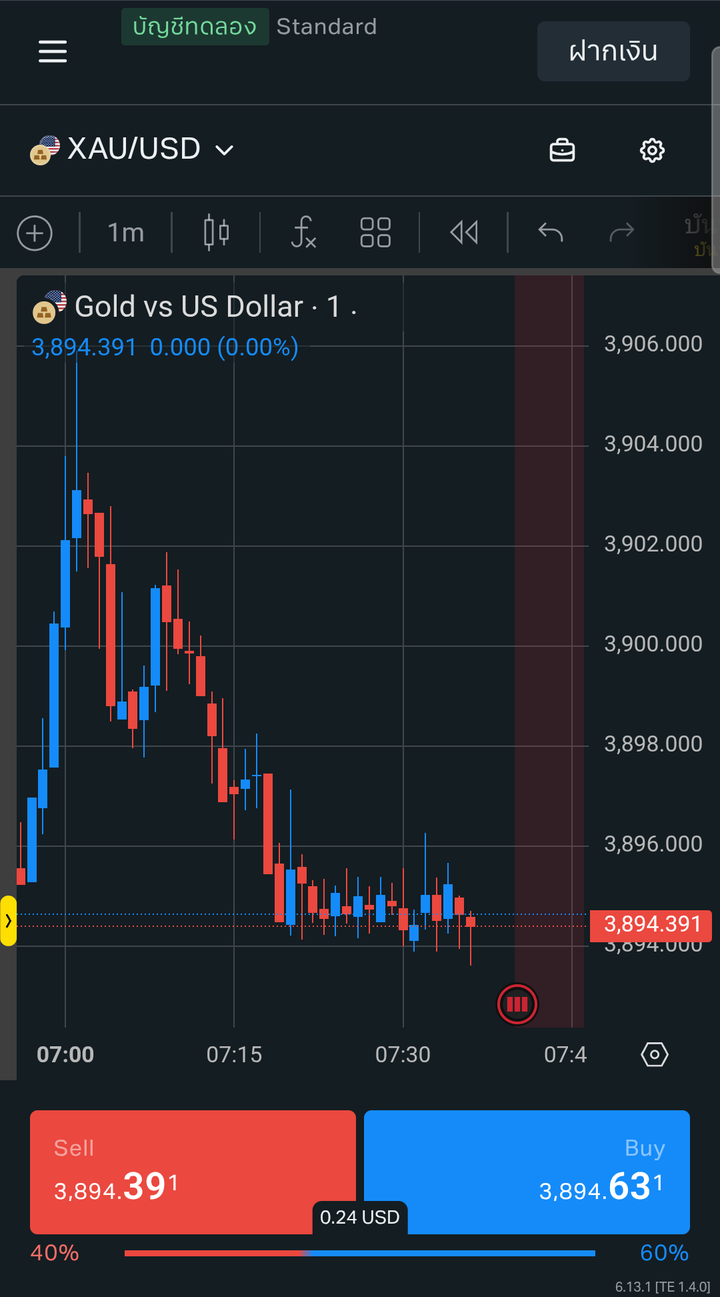
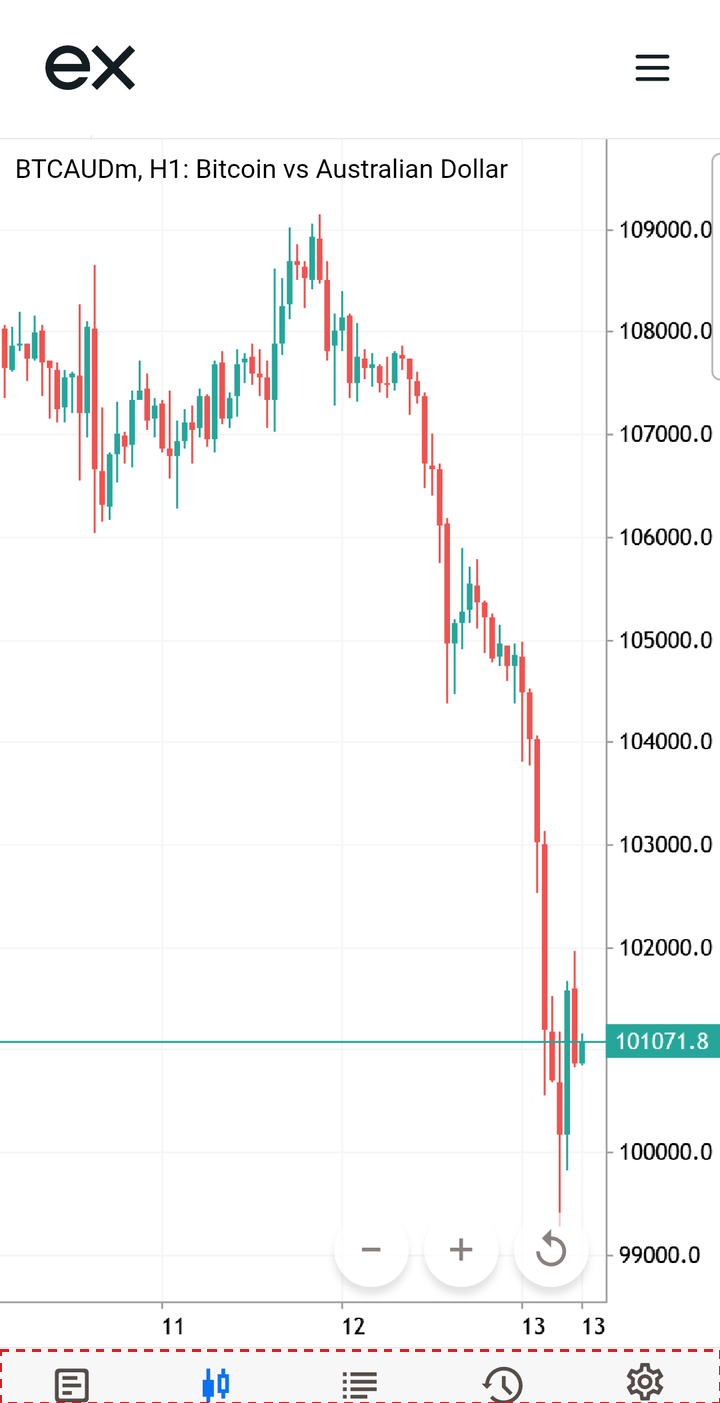
การใช้มือถือจึงไม่ได้เปลี่ยนว่าเทอร์มินัลไหนเหมาะกับคุณ ถ้าเทรดจากมือถือทุกวัน แอปบนมือถือจะใช้สะดวกกว่า คู่มือเข้าสู่ระบบ Exness บอกวิธีเข้าสู่ระบบแอป Exness Trade และแอป MT5 และคู่มือแอป Exness บอกว่าดาวน์โหลดแอปได้ที่ไหน
เปิดออเดอร์ใน Exness Terminal อย่างไร?
ใน Exness Terminal ให้เลือกสินทรัพย์ ตั้งขนาดล็อต แตะ Sell หรือ Buy แล้วกดปุ่มยืนยันเพื่อส่งออเดอร์
ขั้นสุดท้ายนี้ยังแสดงต้นทุนก่อนที่คุณจะตัดสินใจเทรด สำหรับทองคำ 0.01 ล็อตที่เลเวอเรจ 1:2000 ฟอร์มของเราแสดงค่าธรรมเนียมประมาณ 0.24 USD และมาร์จิ้น 1.95 USD
Stop Loss คือจุดที่ Exness Terminal ช่วยเทรดเดอร์มือใหม่ได้มากที่สุด คุณตั้ง Stop Loss ได้ตามราคา เป็น pip เป็นจำนวนเงิน หรือเป็นเปอร์เซ็นต์ของอิควิตี้ จึงกำหนดได้ว่าจะยอมขาดทุนไม่เกิน $20 ต่อการเทรด โดยไม่ต้องคำนวณราคาเอง
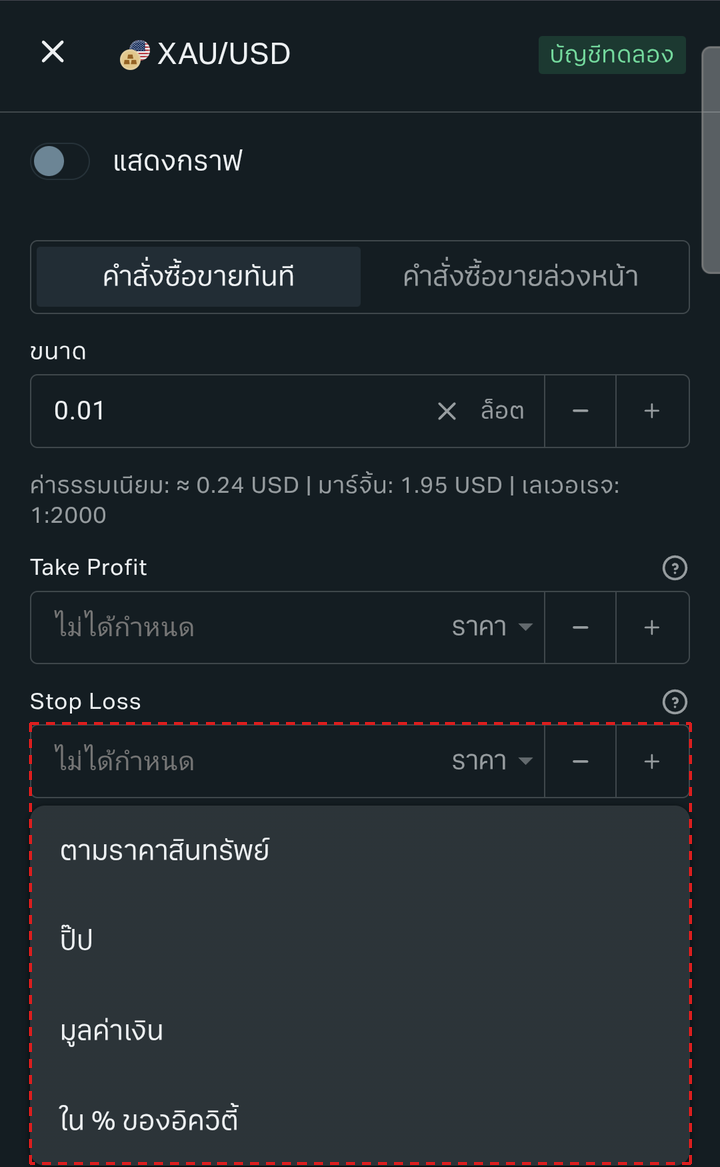
ถ้าจะเลือกขนาดล็อตจากเงินที่คุณยอมเสียได้ ให้ใช้เครื่องคำนวณขนาดล็อตก่อน Exness Terminal ก็มีฟอร์ม Risk calculator ที่คำนวณล็อตจากความเสี่ยงและ Stop Loss ของคุณ ครั้งแรกที่เลือกเครื่องคำนวณนี้ ฟอร์มจะให้คุณกดยอมรับคำแจ้งเตือนก่อน
ฟอร์มนี้มีโหมดที่สามชื่อ One-click form โหมดนี้ส่งออเดอร์โดยไม่มีขั้นยืนยัน จึงควรปิดไว้จนกว่าคุณจะใช้เทอร์มินัลคล่อง
เทอร์มินัลทั้งสองแสดงราคาและต้นทุนเท่ากันไหม?
เท่ากัน Exness Terminal และ MT5 WebTerminal แสดงยอดเงิน ราคา และสเปรดเหมือนกัน เพราะเป็นบัญชีเทรดเดียวกัน
บนบัญชีเทรดทดลอง Exness Standard ของเรา เทอร์มินัลทั้งสองแสดงยอดเงิน $500 และสเปรดทองคำ $0.24 ต่อออนซ์ สเปรดนี้คิดเป็น $24 ต่อ 1 ล็อต
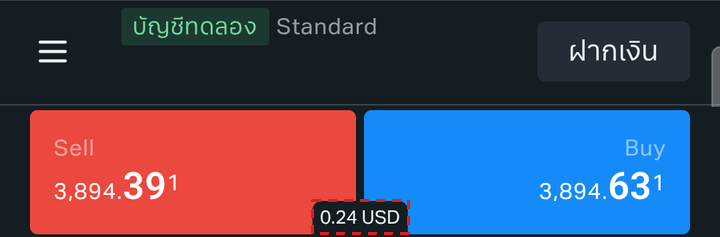
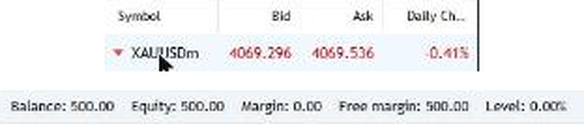
เทอร์มินัลจึงไม่ได้เปลี่ยนต้นทุนการเทรด แต่ประเภทบัญชีเปลี่ยน คู่มือประเภทบัญชี Exness เปรียบเทียบต้นทุนของแต่ละบัญชี และคู่มือค่าธรรมเนียม Exness รวมค่าธรรมเนียมอื่น ๆ ไว้
รีเบทก็คิดแบบเดียวกันในเทอร์มินัลทั้งสอง รีเบทคือส่วนหนึ่งของค่าคอมมิชชั่นพาร์ทเนอร์ของ Exness ที่ ForexFanClub จ่ายคืนให้คุณ และรีเบทผูกกับบัญชีเทรดของคุณ คู่มือรีเบท Exness แสดงจำนวนรีเบทของแต่ละบัญชี
ชื่อของทองคำเป็นกับดักเล็ก ๆ Exness Terminal เรียกทองคำว่า XAU/USD ส่วน MT5 WebTerminal เรียกว่า XAUUSDm บนบัญชีเทรดทดลอง Standard ของเรา ใน MT5 WebTerminal ให้ค้นหา XAUUSD แล้วเลือก XAUUSDm ผลลัพธ์ที่สอง XAUUSD247m เป็นสัญลักษณ์ทองคำอีกตัวหนึ่ง
คำถามที่พบบ่อยเกี่ยวกับ Exness Web Terminal
- ดาวน์โหลด Exness Terminal ได้ไหม?
-
ไม่ได้ Exness Terminal เป็นหน้าเว็บ จึงไม่มีโปรแกรมให้ดาวน์โหลดหรืออัปเดต ถ้าอยากมีโปรแกรมบนคอมพิวเตอร์ ให้เลือก MetaTrader 5 ในหน้าต่างเทรดแล้วติดตั้งแพลตฟอร์ม
- Exness Terminal ใช้ TradingView ไหม?
-
ใช่ กราฟใน Exness Terminal มาจาก TradingView แต่คุณเข้าสู่ระบบบัญชีเทรด Exness บนเว็บไซต์ TradingView ไม่ได้ จึงใช้เครื่องมือกราฟเหล่านั้นใน Exness Terminal
- รัน Expert Advisor (EA) ในเว็บเทอร์มินัลของ Exness ได้ไหม?
-
ไม่ได้ Expert Advisor ทำงานได้เฉพาะใน MT4 หรือ MT5 บนคอมพิวเตอร์ Exness Terminal และ MT5 WebTerminal ไม่มีการเทรดอัตโนมัติ ถ้าจะใช้ Expert Advisor ให้ติดตั้ง MetaTrader บนคอมพิวเตอร์
- เว็บเทอร์มินัลของ Exness ใช้กับบัญชีทดลองได้ไหม?
-
ได้ เว็บเทอร์มินัลของ Exness ทั้งสองตัวใช้กับบัญชีเทรดทดลองได้ คู่มือบัญชีทดลอง Exness บอกวิธีเปิดบัญชีเทรดทดลอง
- ทำไม Exness Terminal โหลดไม่ขึ้น?
-
Exness Terminal โหลดไม่ขึ้นส่วนใหญ่เพราะอินเทอร์เน็ตหรือเบราว์เซอร์ ก่อนอื่นให้ออกจากระบบเทอร์มินัลแล้วเข้าสู่ระบบใหม่ จากนั้นล้างแคชและคุกกี้ของเบราว์เซอร์ เบราว์เซอร์ต้องเป็นเวอร์ชันใหม่พอด้วย เช่น Chrome 92 ขึ้นไป
ข้อเท็จจริงมาจากไหน:
แหล่งข้อมูลและวิธีที่เราตรวจสอบ
เทอร์มินัลทั้งสอง
วันที่ 7 พฤศจิกายน 2026 เราเข้าสู่ระบบบัญชีเทรดทดลอง Exness Standard บน MT5 ในเทอร์มินัลทั้งสอง ทั้งในเบราว์เซอร์บนคอมพิวเตอร์และในหน้าต่างเบราว์เซอร์แบบแคบ เรานับอินดิเคเตอร์และไทม์เฟรมจากหน้าจอ และไม่ได้ส่งออเดอร์ การเชื่อมต่อ MT5 WebTerminal ของเราไม่มีหน้าต่าง New Order ประเภทคำสั่งของ MT5 WebTerminal จึงมาจากหน้าเว็บของ Exness วันที่ 16 พฤศจิกายน 2026 เราเข้าสู่ระบบบัญชีเทรดทดลองนั้นอีกครั้งในเทอร์มินัลทั้งสองด้วย Chrome บนมือถือ Android และลองเปิด MT5 WebTerminal จากลิงก์ใน Personal Area และจากหน้า WebTerminal ของ Exness โดยเปิดเว็บไซต์ Exness เป็นภาษาอังกฤษ ไทย เวียดนาม และสเปน
รูปในหน้านี้ถ่ายใหม่จาก Personal Area ภาษาไทยด้วย Chrome บนมือถือ Android เมื่อ 13 พฤศจิกายน 2026 บนบัญชีเทรดทดลอง Standard ของ MT5 (เลเวอเรจ 1:2000) ยกเว้นรูป MT5 WebTerminal ในหัวข้อราคาและต้นทุน ซึ่งเป็นรูปจากหน้าภาษาอังกฤษ
หน้าเว็บของ Exness
เครื่องมือของ Exness Terminal อยู่ในหน้า Exness Terminal (เปิดในแท็บใหม่) และประเภทคำสั่งของ MT5 WebTerminal อยู่ในหน้า MetaTrader WebTerminal (เปิดในแท็บใหม่) ขีดจำกัดจำนวนกราฟ กฎของบางภูมิภาค เรื่อง TradingView เวอร์ชันเบราว์เซอร์ และรหัสผ่านของบัญชีเทรด MT5 บัญชีแรก มาจากศูนย์ช่วยเหลือของ Exness ที่เราอ่านในเดือนพฤศจิกายน 2026 หน้าเว็บของ Exness ระบุไทม์เฟรม 10 แบบสำหรับ Exness Terminal และอินดิเคเตอร์มากกว่า 40 ตัวสำหรับ MT5 WebTerminal ส่วนหน้าจอที่เราอ่านแสดง 15 และ 31
ควรอ่านหน้าไหนต่อ?
เมื่อเปิดเทอร์มินัลได้แล้ว ขั้นต่อไปมักเป็นเรื่องประเภทบัญชี หรือบัญชีเทรดทดลองไว้ฝึก หน้าเหล่านี้อธิบายแต่ละเรื่อง
เมื่อเปิดบัญชีเทรด Exness ใหม่แล้ว ให้เพิ่มบัญชีนั้นใน Forex FanClub พื้นที่สมาชิกแสดงรีเบททุกรายการเป็นรายวัน จากทุกโบรกเกอร์ที่คุณใช้ สมัครฟรีและใช้แค่อีเมล

จัดทำและดำเนินการโดย Forex FanClub
ผู้รับผิดชอบ: Hiroki Sakaida ผู้ก่อตั้ง Forex FanClub
Hiroki Sakaida เป็นผู้กำหนดขอบเขตเนื้อหาและบริการ รวมถึงฟังก์ชันที่ให้บริการ ตรวจสอบเนื้อหาและการทำงาน และตัดสินใจเรื่องการแก้ไขและการเผยแพร่ นโยบายเนื้อหาและบริการ อธิบายวิธีที่เราจัดทำและตรวจสอบเนื้อหาและบริการ รวมถึงการใช้ AI
คำเตือนความเสี่ยง: การเทรด Forex และ CFD ใช้เลเวอเรจ และคุณอาจสูญเสียเงินลงทุนทั้งหมด บทความและเครื่องมือนี้ให้ข้อมูล ไม่ใช่คำแนะนำการลงทุน จำนวนเงินที่แสดงคำนวณจากข้อมูลที่เก็บรวบรวม และไม่ได้รับประกันจำนวนเงินที่จะเกิดกับการเทรดของคุณ หรือกำไรในอนาคต
การเปิดเผยข้อมูลพันธมิตร: บทความนี้มีลิงก์แนะนำของ Exness Forex FanClub ได้รับค่าคอมมิชชั่นจากการสมัครและการเทรดผ่านลิงก์เหล่านี้
- Exness Web Terminal ควรใช้ตัวไหน?
- เปิด Exness Terminal อย่างไร?
- เปิด MT5 WebTerminal อย่างไร?
- ทำไม MT5 WebTerminal ขึ้น Invalid account or password?
- ใช้ Exness Web Terminal บนมือถือได้ไหม?
- เปิดออเดอร์ใน Exness Terminal อย่างไร?
- เทอร์มินัลทั้งสองแสดงราคาและต้นทุนเท่ากันไหม?
- คำถามที่พบบ่อยเกี่ยวกับ Exness Web Terminal
- ควรอ่านหน้าไหนต่อ?