
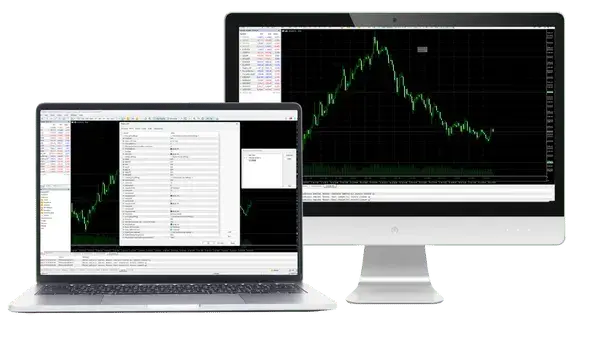
LocalTime 1.10 revisado el 13/10/2026, horas del servidor de MT5 el 12/10/2026
MT5 muestra cada vela en la hora del servidor de tu bróker, así que las horas del gráfico a menudo están a varias horas de tu propio reloj. LocalTime pone tu propia hora en el gráfico, y es gratis para MT5 y MT4.
El código fuente se puede leer y modificar libremente: LocalTime.mq5 para MT5 y LocalTime.mq4 para MT4.
Contenido
¿Qué zona horaria usa MT5?
MT5 usa la hora del servidor de tu bróker, y MT5 no tiene ningún ajuste para cambiar el gráfico a tu propia zona horaria. La escala de tiempo en la parte inferior del gráfico, la hora de cada vela y el reloj de la Observación del mercado vienen todos del servidor del bróker.
El reloj del servidor depende del bróker. En octubre de 2026, XM, HFM y XS tienen sus servidores 3 horas por delante de UTC, y Exness tiene su servidor en UTC. La tabla muestra qué hora es en tu país cuando el gráfico de MT5 marca las 12:00.
| XM, HFM, XS | Exness | |
|---|---|---|
| México | 03:00 | 06:00 |
| Colombia | 04:00 | 07:00 |
| Venezuela | 05:00 | 08:00 |
| Argentina | 06:00 | 09:00 |
| Brasil | 06:00 | 09:00 |
| España | 11:00 | 14:00 |
Así que un trader en México que ve una vela de las 12:00 en un gráfico de XM está viendo las 03:00 hora de México. En un gráfico de Exness, la misma vela de las 12:00 son las 06:00 hora de México, porque los dos servidores están a 3 horas de distancia.
La diferencia también cambia durante el año. El horario del mercado sigue a Nueva York, y en Estados Unidos los relojes se atrasan el 1/11/2026, así que una cuenta que hagas de cabeza puede estar mal por una hora a partir de ese día.
LocalTime, en cambio, lee el reloj de tu computadora. Así el gráfico sigue mostrando tu propia hora después de cada cambio de horario, y no tienes que sumar nada de cabeza.
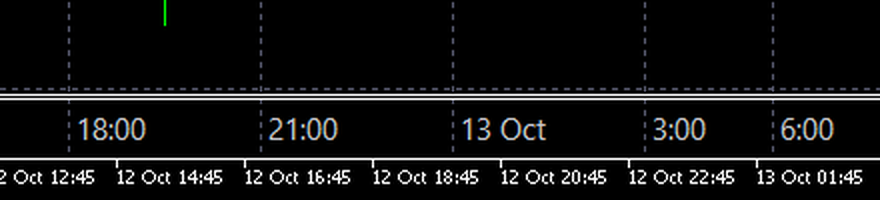
En el gráfico, LocalTime escribe tu hora en una fila delgada justo encima de la escala de tiempo de MT5. En el ejemplo, la fila de abajo es la hora del servidor de XM, y la fila de encima es la hora de la computadora.
¿Cómo instalar LocalTime en MT5?
Descarga el archivo para tu plataforma, cópialo en la carpeta Indicators de MT5 y arrástralo a un gráfico. Instálalo en una computadora, porque la app de MT5 en el celular no puede ejecutar indicadores que descargas.
Descarga el archivo para tu plataforma. LocalTime.ex5 es para MT5, y LocalTime.ex4 es para MT4.
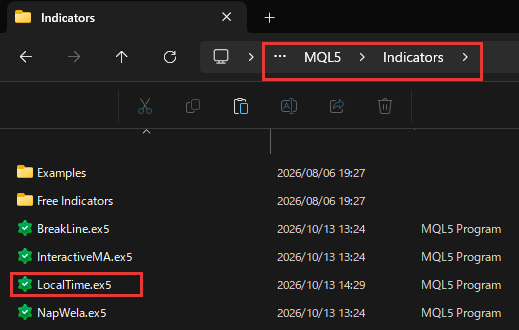
En MT5, haz clic en Archivo y luego en Abrir carpeta de datos. Abre MQL5 y luego Indicators, y copia LocalTime.ex5 en esa carpeta. En MT4, la carpeta es MQL4 y luego Indicators.
Reinicia MT5, o haz clic derecho en Indicadores en el Navegador y haz clic en Actualizar. Luego arrastra LocalTime desde el Navegador a tu gráfico y haz clic en Aceptar.
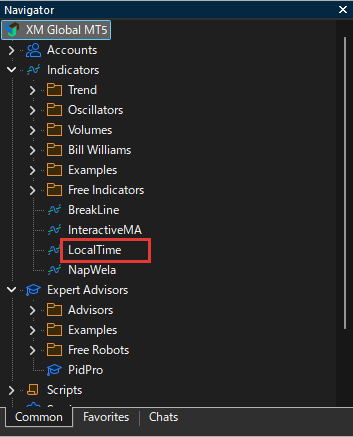
LocalTime es un indicador, no un Asesor Experto, así que no necesitas activar el Trading algorítmico. Solo dibuja en el gráfico y nunca abre una operación.
¿Qué ajustes de LocalTime conviene cambiar?
La mayoría de los traders pueden dejar los ajustes predeterminados, porque LocalTime muestra el reloj de tu computadora y adapta las etiquetas a cada temporalidad.
En M15, por ejemplo, las etiquetas muestran la hora, y la fecha aparece una vez al día. En H4 muestran una fecha por semana, y en D1 muestran el nombre de cada mes.
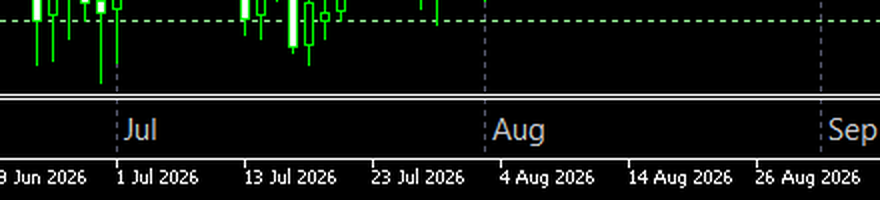
En D1, W1 y MN1, cada etiqueta muestra la fecha de la vela, que es la fecha del servidor. Para abrir los ajustes, haz clic derecho en el gráfico, elige Lista de indicadores, selecciona LocalTime y haz clic en Propiedades.
La tabla muestra los ajustes que cambian lo que ves, con el valor predeterminado entre paréntesis.
| Ajuste | Qué cambia |
|---|---|
| Time to show | El reloj de tu computadora o la hora del servidor (tu computadora) |
| Label every N bars | Barras entre dos etiquetas (0, elegido para cada temporalidad) |
| Label format: auto by timeframe | Horas, fechas o meses, según la temporalidad (On) |
| Clock style | Reloj de 24 horas o AM y PM (24 horas) |
| Font size | Tamaño de las etiquetas de hora (11) |
| Text color: match the chart background | Texto claro en un gráfico oscuro, texto oscuro en uno claro (On) |
| Highlight lines at these times | Hasta cuatro líneas de color de M1 a H4 (On) |
| Grid space (points) | Puntos entre líneas de precio (100) |
Si el reloj de tu computadora no está en la zona horaria en la que operas, corrige la zona horaria en Windows. LocalTime la sigue, y también maneja zonas horarias como la de India, UTC+5:30. La lista de los 35 ajustes, con sus valores predeterminados, está más abajo en esta página.
¿Para qué sirven las líneas de sesión y la cuadrícula?
Las líneas de color marcan las horas del día que te importan, y la cuadrícula de precios muestra cuánto se ha movido el precio. Las dos usan tu propia hora, así que quedan en el mismo lugar del gráfico todos los días.
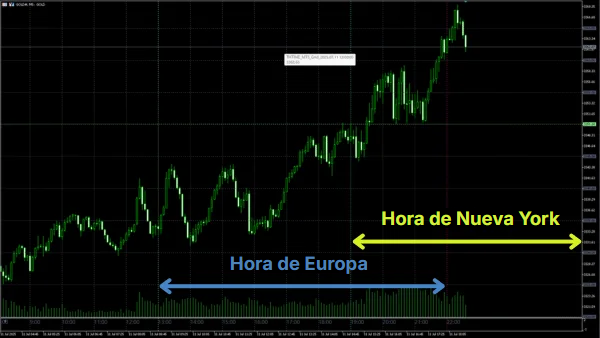
Puedes poner hasta cuatro líneas de color, Time 1 a Time 4, en gráficos de M1 a H4. Por ejemplo, pon una a la hora en que el oro deja de operar cada día, que es a las 15:00 hora de México en octubre de 2026. Así la línea muestra de un vistazo qué velas llegaron justo antes de que el oro se detuviera.
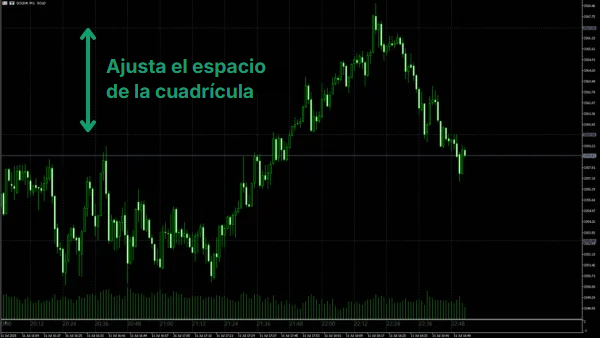
La cuadrícula de precios dibuja una línea cada 100 puntos de forma predeterminada. En EURUSD, 100 puntos son 10 pips. En un símbolo de oro con dos decimales, como GOLD en XM, 100 puntos son 1 USD del precio del oro. Cuando alejas el zoom, LocalTime dibuja menos líneas, así que el gráfico se sigue leyendo bien.
Con un lote, las dos distancias valen unos 100 USD. Así que en EURUSD y en el oro, cada línea del gráfico son unos 100 USD de ganancia o pérdida con un lote. Para ver cuánto significa tu propio lotaje en dólares, usa nuestra calculadora de lotaje.
¿Y si LocalTime muestra una hora equivocada o nada?
La mayoría de los problemas vienen del reloj de la computadora, del tamaño del texto o de una versión vieja en el gráfico. Revísalos en este orden.
- Hora equivocada
LocalTime muestra el reloj de tu computadora. Si ese reloj está en otra zona horaria, cambia la zona horaria en Windows. - Texto pequeño
En una pantalla de alta resolución, la hora puede verse muy pequeña. Sube Font size, que es 11 de forma predeterminada, hasta que puedas leerla. - Una versión vieja
Las versiones anteriores se llamaban THtime y dejaron de mostrar la hora en gráficos de H1 y más largos. Quita THtime del gráfico e instala el nuevo LocalTime, que borra las líneas viejas.
Preguntas frecuentes sobre LocalTime
- ¿LocalTime es gratis?
-
Sí. LocalTime es gratis, sin registro y sin límite de tiempo. Descargas el archivo y lo usas en todos los gráficos que quieras.
- ¿Puedo cambiar la zona horaria en el propio MT5?
-
No. MT5 siempre muestra la hora del servidor del bróker. Un indicador como LocalTime es la forma de ver tu propia hora en el gráfico.
- ¿LocalTime funciona en la app de MT5 de mi celular?
-
No. La app de MT5 en el celular no puede ejecutar indicadores descargados. Instala LocalTime en MT5 en una computadora con Windows.
- ¿Puedo leer o modificar el código de LocalTime?
-
Sí. El código fuente se descarga gratis, así que puedes revisar qué hace LocalTime y modificarlo para tu propio trading. Las condiciones están al principio de cada archivo. Si compartes el archivo, conserva en él el nombre del autor Forex FanClub y el enlace a nuestro sitio, y no lo vendas.
- ¿Puedo usar LocalTime en varios gráficos?
-
Sí. Cada gráfico conserva sus propios ajustes de LocalTime. Por ejemplo, puedes mostrar minutos en un gráfico M5 y solo la hora en un gráfico H1.
- ¿LocalTime muestra un reloj de 12 horas?
-
Sí. Pon Clock style en el formato de 12 horas, y la hora se muestra con AM y PM. El predeterminado es el reloj de 24 horas.
¿Qué herramienta necesitas después?
Una vez que tu gráfico muestra tu propia hora, la siguiente pregunta suele ser cuándo está abierto el mercado que operas. Nuestra página de horario del mercado forex muestra si cada símbolo está abierto ahora en cada bróker, y la página de horario del mercado del oro muestra cuándo abre y cierra el oro en tu zona horaria.
Todos los ajustes de LocalTime y cómo los revisamos
Los 35 ajustes, con su valor predeterminado
- Time to show
- El reloj de tu computadora, o la hora del servidor de MT5. Predeterminado: Local time (tu computadora).
- Hours added to server time
- Horas que se suman a la hora del servidor. Solo se usa cuando Time to show es la hora del servidor. Predeterminado: 0.
- Label every N bars
- Barras entre dos etiquetas. 0 elige el espaciado para cada temporalidad y zoom. Predeterminado: 0.
- Label format: auto by timeframe
- Horas en temporalidades cortas, fechas y meses en las largas. Predeterminado: On.
- Clock style
- Reloj de 24 horas o AM y PM. Predeterminado: 24 horas (14:00).
- Font size
- Tamaño de las etiquetas de hora. Predeterminado: 11.
- Text color: match the chart background
- Texto claro en un gráfico oscuro, texto oscuro en un gráfico claro. Predeterminado: On.
- Text color
- Color de las etiquetas de hora cuando el color automático está en Off. Predeterminado: plateado (Silver).
- Vertical line at each label
- Una línea vertical en cada etiqueta. Predeterminado: On.
- Vertical line color
- Color de esas líneas. Predeterminado: gris.
- Year, Month, Day, Hour, Minute, Second
- Lo que muestra cada etiqueta cuando el formato automático está en Off. Predeterminado: hora y minuto.
- Leading zero on the hour
- Muestra 09:00 en lugar de 9:00 cuando el formato automático está en Off. Predeterminado: Off.
- Highlight lines at these times
- Muestra las cuatro líneas de color de M1 a H4. Predeterminado: On.
- Time 1 to Time 4: hour
- Hora de cada línea de color. Predeterminado: 13, 15, 18, 21.
- Time 1 to Time 4: minute
- Minuto de cada línea de color. Predeterminado: 0.
- Time 1 to Time 4: color
- Color de cada línea de color. Predeterminado: verde pálido para Time 1, gris para las demás.
- Horizontal price grid
- Muestra la cuadrícula de precios. Predeterminado: On.
- Grid space (points)
- Puntos entre dos líneas de precio. 100 puntos son 10 pips en un par de 5 dígitos. Menos líneas cuando alejas el zoom. Predeterminado: 100.
- Grid line color
- Color de las líneas de precio. Predeterminado: gris.
- Every 10th line color
- Color de cada décima línea de precio. Predeterminado: verde pálido.
- Every 100th line color
- Color de cada centésima línea de precio. Predeterminado: turquesa.
Algunas filas agrupan varios ajustes, así que la tabla tiene menos filas que ajustes. Los nombres son los de la ventana de ajustes del indicador.
Cómo lo revisamos
- Archivos
- LocalTime.ex5 (40 698 bytes) y LocalTime.ex4 (42 178 bytes), versión 1.10, los archivos de los dos botones de descarga, actualizados el 13/10/2026.
- Ajustes
- La ventana de ajustes de la versión 1.10 en MT5 de XM, y su código fuente. Las capturas de pantalla son de un MT5 de prueba en XM el 13/10/2026.
- Hora del servidor
- Nuestros recolectores de datos leyeron el reloj del servidor de MT5 de cada bróker el domingo 11/10/2026. XM, HFM y XS estaban 3 horas por delante de UTC, y Exness estaba en UTC.
- Tabla de horas
- Las 12:00 del gráfico menos la diferencia del servidor con UTC, más la diferencia de cada país en octubre de 2026: México UTC−6, Colombia UTC−5, Venezuela UTC−4, Argentina UTC−3, Brasil UTC−3 y España UTC+2.
Revisado el 13/10/2026.
Una vez abierta tu cuenta con reembolso (cashback), vincúlala a Forex FanClub. El área de miembros muestra cada pago de reembolso día por día, en todos los brókers que usas. El registro es gratis y solo pide un correo electrónico.

Producido y operado por Forex FanClub
Responsable: Hiroki Sakaida, fundador de Forex FanClub
Hiroki Sakaida decide qué temas cubren nuestros contenidos y servicios, y qué funciones ofrecen. También revisa los contenidos y su funcionamiento, y decide las correcciones y la publicación. Nuestra política de contenidos y servicios explica cómo producimos y revisamos nuestros contenidos y servicios, incluido el uso de IA.
Advertencia de riesgo: El trading de forex y de CFD usa apalancamiento, y puedes perder todo el dinero que inviertes. Este artículo da información, no asesoramiento de inversión.
Enlaces de afiliado: Este artículo contiene enlaces de referido de XM. Forex FanClub recibe una comisión por los registros y las operaciones que se hacen con estos enlaces.