
Por qué preparas MT5 antes de practicar, qué indicadores instalar primero y cómo organizar tu pantalla.
Revisado el 20/11/2026
En la lección anterior elegiste un bróker y una cuenta de trading. En esta lección preparas tu plataforma de trading en tu computadora antes de empezar a practicar.
Primero, la respuesta corta. Preparas tu plataforma primero para que cada pérdida de tu diario venga de tus propias decisiones. Así corriges lo que de verdad hay que corregir y conservas un método que funciona.
Instalas tres indicadores en MT5, LocalTime, NapWela y PidPro, y mantienes abiertos en tu navegador, junto al gráfico, NinjaBull, una calculadora de lotaje y una hoja de cálculo como diario de trading.
Esta página es la sexta lección de nuestro curso de forex gratis.
Contenido
- ¿Por qué preparar tu plataforma primero?
- ¿Por qué MT5? ¿Puedes usar TradingView?
- ¿Qué indicadores MT5 instalar primero?
- ¿Puedes agregar otros indicadores a MT5?
- ¿Cómo instalar MT5 y los indicadores?
- ¿Qué abrir en el navegador junto al gráfico?
- ¿Cómo organizar tu pantalla?
- Preguntas sobre los indicadores MT5 del curso
¿Por qué preparar tu plataforma primero?
Si la configuración de tu gráfico te hace perder una operación, el costo es más que dinero. Puedes llegar a pensar que un método que funciona está mal y dejar de usarlo.
El objetivo de practicar es encontrar por qué pierdes y corregirlo. Por ejemplo, supongamos que una noticia movió el precio y tocó tu stop loss, pero escribiste en tu diario que tu entrada estuvo mal. Entonces cambias un método de entrada que no necesitaba cambiar.
Cuando preparas primero tu gráfico, las pérdidas de tu diario vienen solo de tus propias decisiones, así que corriges lo que de verdad hay que corregir.
Las herramientas también mantienen tu atención en el gráfico. Cada vez que conviertes la hora o cuentas los segundos de cabeza, dejas de mirar el precio, y las herramientas hacen ese trabajo por ti.
La mayoría de los principiantes que pierden por la configuración de su gráfico caen en una de cuatro trampas, y una herramienta evita cada una. Por eso preparas todas las herramientas una vez antes de practicar y mantienes la misma configuración. Si la cambias a mitad de camino, ya no puedes comparar tus operaciones de antes y de después.
El gráfico muestra la hora de tu bróker, no la tuya
MT5 muestra la hora del servidor de tu bróker, no la tuya. Por ejemplo, si vives en Ciudad de México y abres el MT5 de XM en invierno, el gráfico va 8 horas por delante de tu reloj.
En la lección sobre mercados y horarios elegiste las horas en que operas. Si sumas 8 horas de cabeza cada vez que buscas esas horas en el gráfico, tarde o temprano te vas a equivocar.
Algunas horas tienen movimientos de precio mucho mayores
La volatilidad, que es cuánto se mueve el precio, cambia mucho durante el día, incluso en el mismo mercado. Durante el último mes, el oro se movió en promedio unos 10.70 USD en 30 minutos a las 7 a.m. en Ciudad de México, unas 3 veces los 3.70 USD de las 10 p.m.
Así que si operas cerca de la apertura de un mercado o de una noticia con la misma distancia de stop loss que usas en horas tranquilas, un movimiento normal del precio puede alcanzar tu stop. El mapa del mejor horario para operar muestra cuánto se mueve cada mercado en cada hora.
Una vela puede cambiar de forma hasta que cierra
Si entras antes de que cierre una vela, operas sobre una forma de vela que todavía puede cambiar.
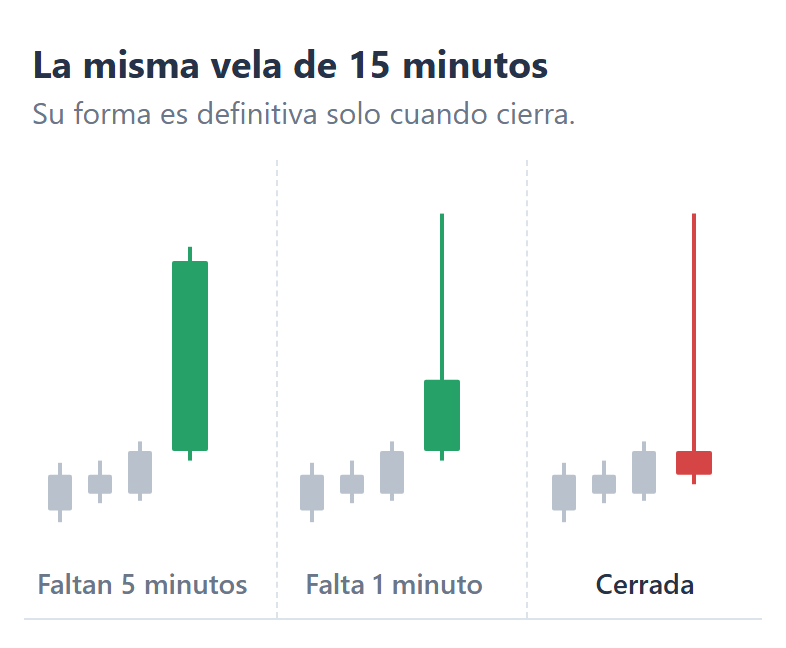
Con 5 minutos restantes, la vela parecía una vela alcista fuerte. Al cerrar, tenía una larga mecha superior, que muestra que los vendedores empujaron el precio hacia abajo. Así que la vela que ves antes del cierre es solo un borrador.
Si no sabes cuánto tiempo falta, dudas entre esperar y entrar en cada vela, y tarde o temprano entras sobre el borrador. Cuando puedes ver los segundos que faltan, esperas el cierre y decides sobre la forma final.
Una operación abierta te mantiene frente a la pantalla
Sin una forma de cerrar la operación en el nivel que elegiste, tienes que vigilar el gráfico todo el tiempo que la operación esté abierta. Una práctica que te mantiene horas frente a la pantalla no dura.
¿Por qué MT5? ¿Puedes usar TradingView?
Usa MT5 para enviar tus órdenes y llevar el registro de tu práctica. Casi todos los brókers de forex ofrecen MT5, y los precios de un gráfico de MT5 son los precios a los que opera tu cuenta de trading.
Con MT5 conservas la misma pantalla, los mismos indicadores y la misma plantilla cuando cambias de bróker. En la lección anterior leíste que puedes pasarte a otro bróker si sus ejecuciones o sus retiros no te convienen. Si lo haces, tu configuración de práctica se queda tal como está.
TradingView tiene gráficos claros, y dibujar líneas en ellos es fácil. Incluso puedes usar gráficos de TradingView dentro de las plataformas propias de algunos brókers. Por ejemplo, los gráficos de la app de XM y de Exness Terminal vienen de TradingView, y muestran los precios de tu propia cuenta de trading.
Sin embargo, la plataforma de cada bróker es diferente, y los indicadores y la plantilla de esta lección no funcionan ahí. Los gráficos del sitio web de TradingView usan otra fuente de precios, así que sus precios pueden diferir un poco de los de tu bróker, y solo algunos brókers te permiten enviar órdenes desde TradingView.
Así que puedes mirar el gráfico que prefieras, pero armas tu pantalla de práctica diaria en MT5, porque puedes configurarla igual en cualquier bróker.
También existe software que reproduce precios pasados para que practiques con ellos. Lo eliges en la lección sobre la práctica.
¿Qué indicadores MT5 instalar primero?
Instala primero LocalTime, NapWela y PidPro. Ninguno da señales de compra o venta. Cada uno evita una de las trampas de la primera sección.
- LocalTime LocalTime muestra la hora de tu propio reloj debajo del gráfico. También puede dibujar una línea de color en las horas que elijas, así ves en el gráfico cada apertura de mercado.
- NapWela NapWela muestra los segundos que faltan para que cierre la vela, y el spread actual, junto a la última vela. Así notas al instante cuando el spread se amplía alrededor de una noticia.
- PidPro PidPro pone botones en el gráfico que cierran todas tus posiciones con un clic, y puede cerrarlas por sí solo. Nunca abre una operación. Solo cierra operaciones.
PidPro funciona como un EA en MT5. Por eso el botón Trading algorítmico de la parte superior de MT5 debe estar activado, o los botones de PidPro no cierran nada.
PidPro también puede cerrar tus operaciones por sí solo de cuatro formas. Cada una funciona solo después de que la activas en el panel.
- Pips Close Tus posiciones se cierran cuando su ganancia o pérdida llega a los pips que configuraste, del lado de la ganancia o del lado de la pérdida.
- Time Close Tus posiciones se cierran a la hora que configuraste, según el reloj de tu computadora.
- Trailing Close Una vez que la ganancia llega a los pips que configuraste, la operación se cierra cuando el precio retrocede la distancia que configuraste.
- Break Even Una operación que estaba en ganancia se cierra cuando el precio vuelve al precio en que la abriste.
Así que cuando te alejas de la pantalla con una operación abierta, pones una orden de stop loss en MT5 y activas también el cierre automático de PidPro, y la operación se cierra donde lo planeaste.
¿Puedes agregar otros indicadores a MT5?
Sí. Las tres herramientas de arriba son tu base, y sobre ellas puedes agregar cualquier otro indicador de MT5 que te guste. El mejor gráfico es el que puedes leer con facilidad y con el que puedes tomar decisiones, así que elige los indicadores de MT5 que te sirvan a ti.
Por ejemplo, nuestro sitio también tiene estos dos indicadores de MT5.
BreakLine te avisa con un sonido y una ventana emergente cuando el precio rompe la línea superior o inferior que dibujaste. También puede enviar una notificación a la app de MT5 en tu teléfono. Así, si no puedes mirar la pantalla todo el tiempo, vuelves al gráfico solo cuando se rompe una línea.
InteractiveMA te permite cambiar el tipo y el periodo de una media móvil con una tecla en el gráfico, sin abrir la ventana de ajustes. Le conviene a quien decide con medias móviles.
Te recomendamos no dejar que los indicadores que dan señales de compra y venta decidan por ti. Un indicador que da señales de forma mecánica no puede ganar por sí solo a lo largo del tiempo.
Para ganar, tienes que elegir qué señales seguir y cuáles saltarte, y una señal no sirve si todavía no tienes el criterio para hacer esa elección.
Hay una segunda razón. Cuando solo esperas señales, dejas de mirar el gráfico donde no aparece ninguna señal, y ves el mercado desde un ángulo muy estrecho.
Entonces nunca aprendes por qué se movió el precio, que es la parte interesante del trading, y mirar el gráfico se vuelve un trabajo aburrido.
Nadie mantiene por mucho tiempo una práctica aburrida, y sin práctica no te vuelves más fuerte. Por eso este curso primero te enseña a leer el gráfico en sí.
¿Cómo instalar MT5 y los indicadores?
Instalas MT5 desde el sitio web de tu bróker, y luego agregas LocalTime, NapWela, PidPro y nuestra plantilla en un solo paso con nuestro kit del curso.
Instalar MT5 en una computadora funciona igual en todos los brókers. Primero, descarga MT5 para Windows desde la página de MT5 de tu bróker. Aquí están las páginas de HFM (se abre en una pestaña nueva), Exness (se abre en una pestaña nueva) y XS (se abre en una pestaña nueva), y nuestra guía de MT5 de XM muestra la página de XM.
- Abre el archivo que descargaste y haz clic en Siguiente hasta que termine la instalación.
- Cuando se abra MT5, haz clic en Archivo y luego en Conectarse a una cuenta de trading.
- Escribe el número de login, la contraseña y el servidor de tu cuenta de trading, y haz clic en Login.
Luego, agrega las herramientas con nuestro kit del curso. El kit es un solo archivo ZIP que contiene LocalTime, NapWela, PidPro y nuestra plantilla, en las mismas carpetas que usa MT5.
- En MT5, haz clic en Archivo y luego en Abrir carpeta de datos.
- Abre el archivo ZIP y arrastra la carpeta MQL5 que contiene a la carpeta de datos. Si Windows pregunta si quieres combinar las carpetas MQL5, haz clic en Sí.
- Cierra MT5 y vuelve a abrirlo.
- Haz clic derecho en el gráfico, elige Plantillas y haz clic en FFC-Course. LocalTime y NapWela aparecen en el gráfico.
- Arrastra PidPro desde Asesores Expertos en el Navegador hasta el gráfico en el que operas.
PidPro no está en la plantilla, porque un EA dentro de una plantilla se coloca en cada gráfico donde usas esa plantilla. Por eso agregas PidPro a mano, solo al gráfico en el que operas.
¿Qué abrir en el navegador junto al gráfico?
Mantén tres cosas abiertas en tu navegador: NinjaBull, la calculadora de lotaje y tu hoja de cálculo del diario de trading. Cada una te ayuda con una decisión que tomas fuera del gráfico, antes y después de una operación.
- NinjaBull NinjaBull muestra en una sola página lo que mueve al oro y al Bitcoin: las tasas de interés de EE. UU., el dólar, los titulares de noticias y los próximos datos económicos. Si practicas con oro o Bitcoin, esta página te da las noticias y los datos que mueven el precio.
- Calculadora de lotaje La calculadora de lotaje calcula tu lotaje a partir de tu saldo, la cantidad que aceptas perder en una operación y la distancia a tu stop loss.
- Diario de trading Llevas tu diario en Google Sheets o en otra hoja de cálculo, con una fila por operación. Nuestra guía sobre cómo llevar un diario de trading explica qué escribir.
Abre la calculadora de lotaje en la pestaña junto a NinjaBull. Cuando las noticias de NinjaBull te hacen decidir operar, calculas el lotaje de inmediato.
Sin embargo, si el precio salta, por ejemplo cuando el primer precio del lunes está lejos del último precio del viernes, tu stop loss puede no ejecutarse al precio que fijaste, y la pérdida es mayor que el cálculo.
Una hoja de cálculo funciona bien para el diario, porque puedes abrir el mismo diario en tu computadora y en tu teléfono, y puedes ordenar tus operaciones cada semana para revisarlas.
¿Cómo organizar tu pantalla?
Pon el gráfico a la izquierda y hazlo grande, y pon el navegador a la derecha en una ventana angosta. Miras el precio en el gráfico todo el tiempo, y miras el navegador solo antes y después de una operación.
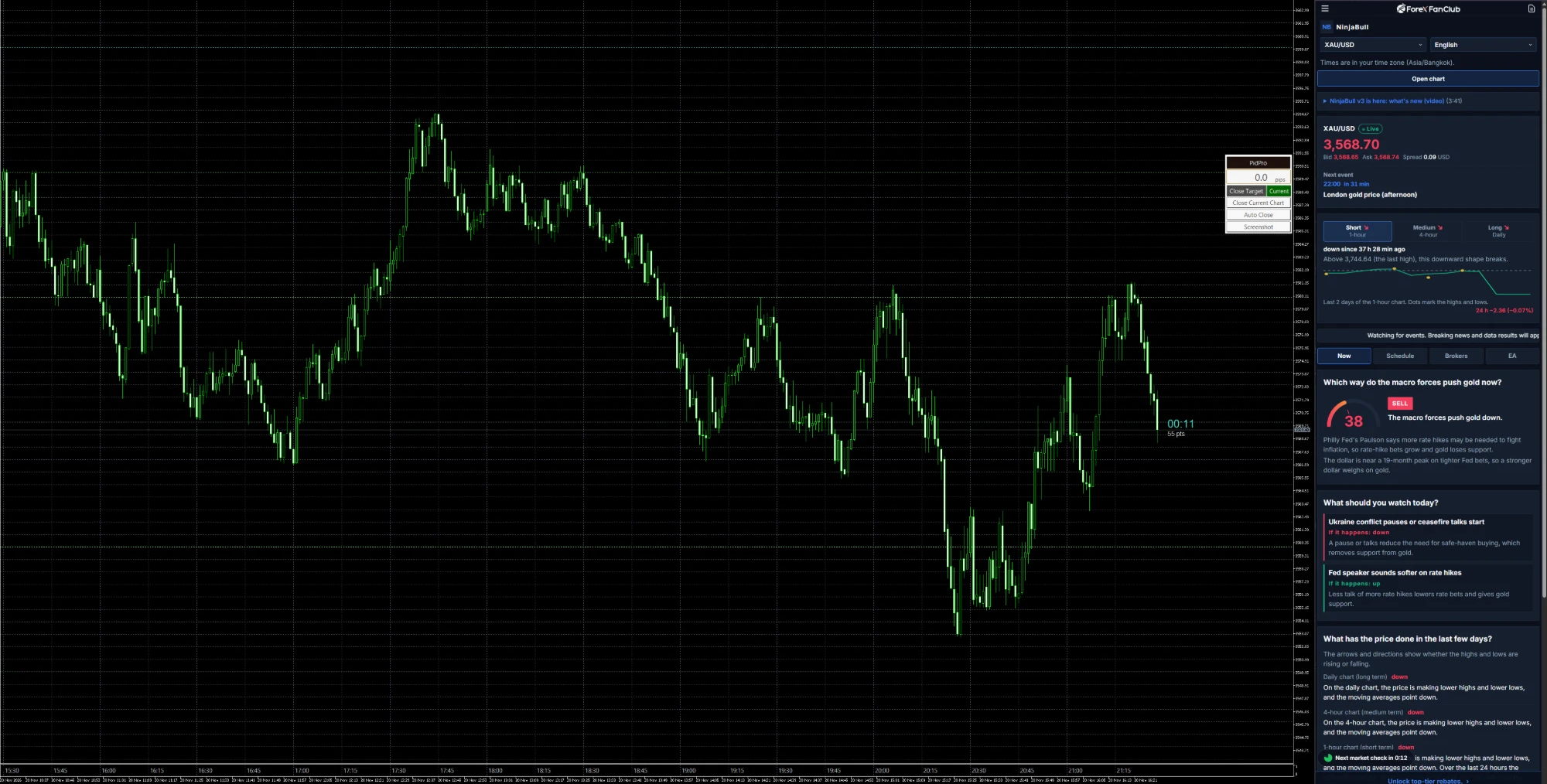
En Windows, selecciona MT5 y presiona la tecla de Windows y la flecha izquierda, y MT5 ocupa la mitad izquierda de la pantalla. Luego selecciona el navegador y presiona la tecla de Windows y la flecha derecha. Arrastra la línea entre las dos ventanas para hacer más ancho el gráfico.
Si tienes dos monitores, pon el gráfico en el primer monitor y el navegador en el segundo, así el gráfico conserva todo su ancho.
Todas estas herramientas las usas en MT5 y en un navegador en una computadora. En la próxima lección ves qué hacer si solo tienes un teléfono.
Preguntas sobre los indicadores MT5 del curso
- ¿Puedes usar estos indicadores en MT4?
-
Sí. Los cinco indicadores tienen una versión para MT4, y cada página te permite descargarla. Sin embargo, este curso usa MT5.
- ¿Puedes agregar estos indicadores a la app de MT5 en tu teléfono?
-
No. No puedes agregar indicadores que descargas tú mismo a la app de MT5 en un teléfono. La próxima lección explica qué hacer si solo tienes un teléfono.
Cuando tengas abierta tu cuenta con reembolso, vincúlala a Forex FanClub. El área de miembros muestra cada pago de reembolso día por día, en todos los brókers que usas. El registro es gratis y solo pide un correo electrónico.

Producido y operado por Forex FanClub
Responsable: Hiroki Sakaida, fundador de Forex FanClub
Hiroki Sakaida decide qué temas cubren nuestros contenidos y servicios, y qué funciones ofrecen. También revisa los contenidos y su funcionamiento, y decide las correcciones y la publicación. Nuestra política de contenidos y servicios explica cómo producimos y revisamos nuestros contenidos y servicios, incluido el uso de IA.
Advertencia de riesgo: El trading de forex y de CFD usa apalancamiento, y puedes perder todo el dinero que inviertes. Este artículo da información, no asesoramiento de inversión.
Enlaces de afiliado: Este artículo contiene enlaces de referido de XM. Forex FanClub recibe una comisión por los registros y las operaciones que se hacen con estos enlaces.
- ¿Por qué preparar tu plataforma primero?
- El gráfico muestra la hora de tu bróker, no la tuya
- Algunas horas tienen movimientos de precio mucho mayores
- Una vela puede cambiar de forma hasta que cierra
- Una operación abierta te mantiene frente a la pantalla
- ¿Por qué MT5? ¿Puedes usar TradingView?
- ¿Qué indicadores MT5 instalar primero?
- ¿Puedes agregar otros indicadores a MT5?
- ¿Cómo instalar MT5 y los indicadores?
- ¿Qué abrir en el navegador junto al gráfico?
- ¿Cómo organizar tu pantalla?
- Preguntas sobre los indicadores MT5 del curso